

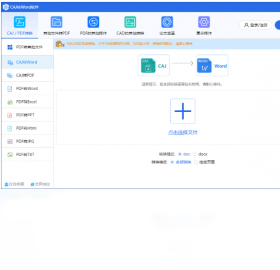
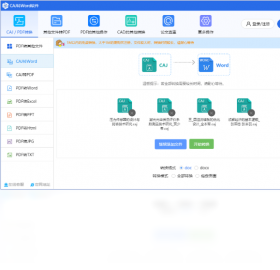
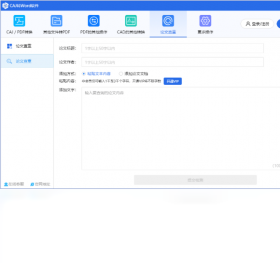
迅捷CAJ转换器电脑版是一款专注于CAJ文件格式转换的专业工具,它能够帮助用户轻松将中国知网等平台下载的CAJ文件快速转换为PDF、Word、TXT等常见文档格式,极大地方便了学术研究者和在校师生对文献资料的阅读、编辑与分享。该软件操作界面简洁明了,转换过程高效稳定,支持批量处理,且转换后的文档排版清晰、内容完整,是处理学术文献不可或缺的得力助手。无论您是需要提取CAJ文件中的文字内容,还是希望将文献转换为更通用的PDF格式,迅捷CAJ转换器都能满足您的需求。
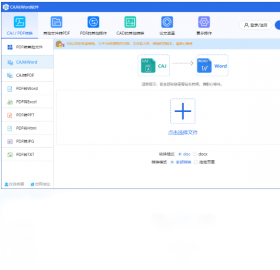
迅捷CAJ转换器如何将CAJ文件转换为PDF?
1. 首先,在电脑上下载并安装迅捷CAJ转换器,安装完成后双击桌面图标启动软件。
2. 在主界面中,点击“添加文件”按钮,从弹出的文件选择窗口中选中您需要转换的CAJ文件,支持多选批量添加。
3. 添加文件后,在输出格式区域选择“PDF”作为目标格式,您也可以根据需求调整输出文件的保存路径。
4. 点击“开始转换”按钮,软件将自动执行转换任务,转换过程中会显示进度条,请耐心等待。
5. 转换完成后,点击“打开文件夹”即可查看转换后的PDF文件,文件内容和排版质量均能得到较好保留。
迅捷CAJ转换器是否支持批量转换?
1. 迅捷CAJ转换器支持批量转换功能,您可以一次性添加多个CAJ文件进行转换。
2. 添加文件时,可以按住Ctrl键或Shift键选择多个文件,也可以直接拖拽文件到软件窗口。
3. 在文件列表中可以查看每个文件的转换状态,软件会自动依次处理所有任务。
4. 批量转换时,建议将所有文件放在同一文件夹下,便于统一管理和输出。
5. 转换速度与文件大小和数量有关,但整体效率较高,适合大量文献转换场景。
迅捷CAJ转换器转换后的文件质量如何?
1. 迅捷CAJ转换器采用先进的转换引擎,能够最大程度保留原文件的文字、图片、表格等元素。
2. 转换后的PDF文件支持文字选择、复制和搜索,方便您进行内容引用和检索。
3. 如果原CAJ文件包含特殊排版,软件会智能调整,确保输出文档的清晰度和可读性。
4. 对于扫描版或图片型CAJ文件,转换后可能为图片格式,但软件也支持OCR识别功能(需额外设置)。
5. 总体来说,转换质量在同类型软件中表现优秀,能够满足日常学术需求。
迅捷CAJ转换器有哪些快捷键操作?
| 功能 | 快捷键 |
|---|---|
| 添加文件 | Ctrl + O |
| 开始转换 | Ctrl + Enter |
| 取消任务 | Esc |
| 打开输出文件夹 | Ctrl + F |
| 帮助文档 | F1 |
迅捷CAJ转换器的系统配置要求是什么?
| 配置项 | 最低要求 | 推荐配置 |
|---|---|---|
| 操作系统 | Windows 7 | Windows 10/11 |
| CPU | 1GHz处理器 | 双核及以上 |
| 内存 | 512MB | 4GB及以上 |
| 硬盘空间 | 100MB可用空间 | 500MB以上 |
| 其他 | 标准显卡 | 独立显卡更佳 |
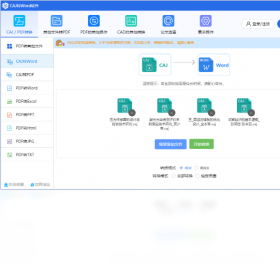
迅捷CAJ转换器转换后的文件在哪里找到?
1. 转换完成后,软件会弹出提示,并自动打开输出文件夹。
2. 如果您没有看到提示,可以在软件界面底部查看输出路径,点击“打开”按钮。
3. 默认输出位置为“C:\Users\用户名\Documents\迅捷CAJ转换器”,您也可以在设置中自定义。
4. 建议每次转换前先设置好输出目录,避免文件混杂难以查找。
5. 您还可以通过文件列表右键菜单选择“打开所在位置”快速定位文件。
迅捷CAJ转换器使用技巧与心得分享
1. 在转换前,可以预览CAJ文件内容,确保没有损坏或乱码。
2. 如果CAJ文件较大,建议关闭其他占用内存的程序,以提高转换速度。
3. 批量转换时,可以设置文件命名规则,方便后续管理。
4. 对于重要文献,建议保留原始CAJ文件,以备后续需要。
5. 软件支持将转换后的PDF直接发送至打印机,方便纸质存档。








 Windows 10