

MCR数字媒体标牌是一款专为商业显示场景打造的数字标牌内容管理与播放工具,能够帮助用户轻松创建、编排和发布多媒体信息,适用于商场、酒店、医院、车站等场所的信息展示需求。软件支持图片、视频、文字、天气、时钟等多种内容元素自由组合,并提供灵活的日程排程和远程控制功能,让信息发布更加高效便捷。其界面简洁直观,操作门槛低,即使没有专业设计背景的用户也能快速上手,实现专业级数字标牌展示效果。
MCR数字媒体标牌怎么添加播放素材?
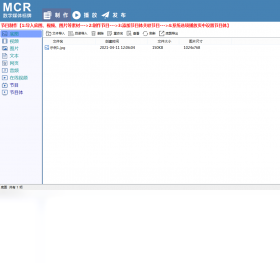
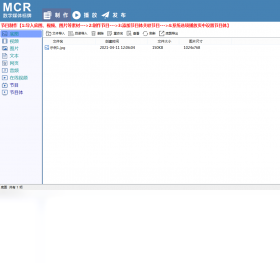
1. 启动MCR数字媒体标牌,进入主界面后点击左侧的“素材管理”模块。
2. 在素材管理页面,点击“添加素材”按钮,弹出文件选择窗口。
3. 选择需要添加的图片、视频或音频文件,支持批量选择,点击“打开”即可上传。
4. 上传完成后,素材会显示在素材库中,可对素材进行重命名、分类或删除操作。
5. 若需添加文字或时钟等动态内容,点击“添加动态元素”,选择对应类型并设置属性。
6. 所有素材准备完毕后,即可在编排界面中拖拽使用。
MCR数字媒体标牌能支持哪些显示设备?
1. 首先确认您的显示设备支持HDMI、VGA或DP接口,MCR数字媒体标牌可通过这些接口连接电脑或播放盒。
2. 软件兼容常见的液晶显示屏、LED显示屏、拼接屏以及投影仪等输出设备。
3. 对于网络播放盒,确保其运行Windows或Android系统,并安装对应版本的MCR客户端。
4. 在软件中进入“显示设置”,选择当前输出分辨率,建议与设备物理分辨率一致。
5. 支持多屏扩展模式,可将不同内容输出到多个屏幕,实现分屏展示。
6. 若使用触控一体机,软件可自动识别触摸功能,并支持交互式内容。
MCR数字媒体标牌如何设置定时开关机?
1. 打开MCR数字媒体标牌,进入“系统设置”界面。
2. 找到“电源管理”选项,点击“定时开关机”标签页。
3. 启用定时开关机功能,并设置开机时间和关机时间,可精确到分钟。
4. 支持按星期循环设置,例如工作日和周末可分别设定不同时段。
5. 设置完成后,软件会生成任务计划,到点自动执行,无需人工干预。
6. 若需临时调整,可手动覆盖当前计划,或直接关闭定时功能。
MCR数字媒体标牌画面不同步怎么办?
1. 检查播放终端与显示设备之间的连接线是否牢固,重新插拔HDMI或DP线。
2. 确认显示设备的分辨率与MCR软件中设置的输出分辨率一致,避免缩放导致延迟。
3. 若使用多屏拼接,进入“拼接管理”设置屏幕排列方式,并启用画面同步功能。
4. 关闭其他占用系统资源的大型程序,确保播放终端性能充足。
5. 更新显卡驱动程序,并重启MCR软件,观察同步问题是否解决。
6. 尝试降低视频素材的码率或分辨率,减轻解码压力,提升同步稳定性。
MCR数字媒体标牌快捷键大全
| 快捷键 | 功能说明 |
|---|---|
| Ctrl + N | 新建节目 |
| Ctrl + O | 打开现有节目 |
| Ctrl + S | 保存当前节目 |
| F5 | 预览播放 |
| F6 | 停止播放 |
| Ctrl + Z | 撤销操作 |
| Ctrl + Y | 重做操作 |
| Ctrl + G | 网格对齐开关 |
| Ctrl + L | 锁定选中元素 |
MCR数字媒体标牌怎么远程控制多个终端?
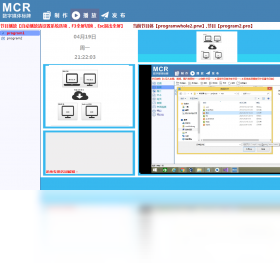
1. 确保所有终端设备与主控电脑在同一局域网内,并开启设备远程访问权限。
2. 在MCR数字媒体标牌主控端,点击“终端管理”,扫描并添加在线终端。
3. 对每个终端进行分组管理,便于批量操作,例如按楼层或区域划分。
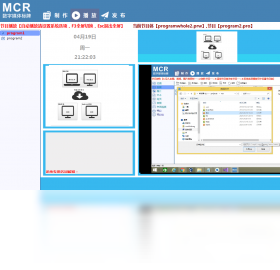
4. 在主控端编辑播放内容后,选择目标终端分组,点击“发送到终端”即可下发。
5. 支持实时查看终端播放状态、截图回传以及远程开关机控制。
6. 若需跨公网控制,可配置端口映射或使用云服务器中转,实现异地管理。
MCR数字媒体标牌配置要求高吗?
| 配置项 | 最低要求 | 推荐配置 |
|---|---|---|
| 操作系统 | Windows 7 | Windows 10/11 64位 |
| 处理器 | 双核 2.0GHz | 四核 3.0GHz 或更高 |
| 内存 | 4GB | 8GB 及以上 |
| 显卡 | 集成显卡 | 独立显卡 1GB 显存 |
| 硬盘空间 | 500MB 可用 | 1GB 以上 SSD |
| 网络 | 百兆网卡 | 千兆网卡 |
MCR数字媒体标牌如何制作动态字幕?
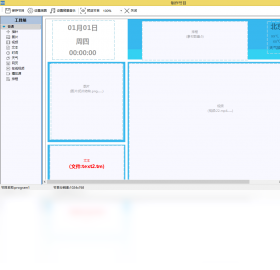
1. 在MCR数字媒体标牌中,选择需要添加字幕的节目,点击“添加文本”工具。
2. 在文本编辑框中输入字幕内容,并设置字体、字号、颜色及透明度。
3. 点击“动画效果”选项卡,选择“滚动字幕”或“闪烁”等动态样式。
4. 设置滚动方向、速度以及循环次数,可预览效果。
6. 保存节目后,动态字幕会随播放内容一起展示。
MCR数字媒体标牌播放卡顿如何解决?
1. 检查播放终端的CPU和内存占用率,关闭不必要的后台进程。
2. 尽量使用H.264编码的MP4视频,避免使用高码率4K素材。
3. 减少同时播放的视频数量,或将多个视频拼接成一个长视频。
4. 在软件中开启“硬件加速”选项,利用GPU解码视频。
5. 更新显卡驱动至最新版本,并确保系统补丁已安装。
6. 若仍卡顿,可降低播放分辨率或降低帧率,提升流畅度。








 Windows 10