

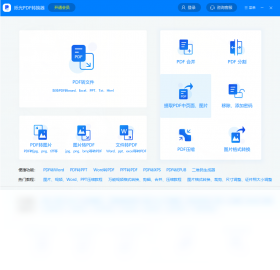
烁光PDF转换器电脑版是一款专注于PDF文件处理的专业工具,集格式转换、文档合并拆分、图片提取、加密解密等众多实用功能于一体。软件界面简洁清爽,操作流程直观便捷,无论是办公人士处理合同、报表,还是学生群体转换课件、论文,都能轻松上手。内置先进的转换引擎,在保证输出质量的同时,大幅提升处理效率,是日常办公与学习不可或缺的效率利器。
烁光PDF转换器电脑版怎么用?
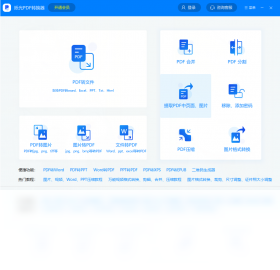
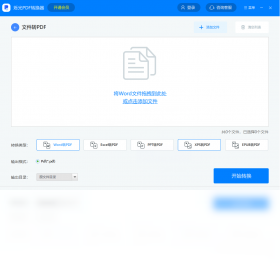
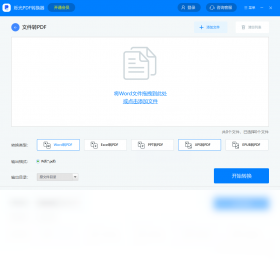
1. 下载并安装烁光PDF转换器电脑版,双击桌面图标启动软件。
2. 在主界面选择需要的功能模块,如“PDF转Word”、“PDF转图片”等。
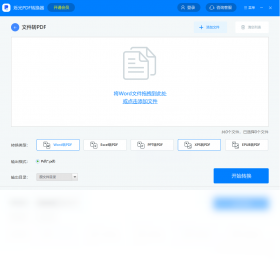
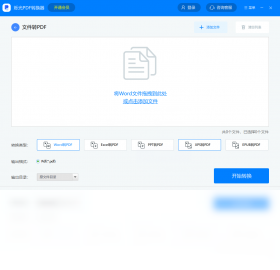
3. 点击“添加文件”按钮,从本地选择需要转换的PDF文件,支持批量添加。
4. 根据需求设置转换参数,如输出格式、保存路径等。
5. 点击“开始转换”按钮,等待进度条完成,即可在输出文件夹中查看转换后的文件。
6. 如需调整输出质量或页面范围,可在高级设置中进行个性化配置。
烁光PDF转换器电脑版转换质量怎么样?
1. 烁光PDF转换器采用高精度解析算法,能够最大程度保留原文档的排版、字体、图片等元素。
2. 转换后的Word文档可编辑性高,文字识别准确率可达99%以上。
3. 支持批量转换,处理大量文件时依然保持稳定高效的输出。
4. 软件提供预览功能,转换前可查看效果,避免不必要的错误。
5. 对于扫描版PDF,内置OCR文字识别技术,可提取图片中的文字信息。
6. 转换速度与文件大小和页数相关,一般几秒钟即可完成单份文件的转换。
烁光PDF转换器电脑版有哪些功能?
1. 支持PDF与Word、Excel、PPT、图片等多种格式互转,满足不同场景需求。
2. 提供PDF合并、拆分、压缩、加密、解密等文档管理工具。
3. 支持提取PDF中的图片、文字,方便二次利用。
4. 内置PDF阅读器,可直接预览文档内容,无需额外安装插件。
5. 支持批量处理,一次性转换多个文件,节省时间。
6. 操作界面友好,新手也能快速上手,无需复杂学习成本。
烁光PDF转换器电脑版快捷键有哪些?
| 快捷键 | 功能 |
|---|---|
| Ctrl + O | 打开文件 |
| Ctrl + S | 保存当前文档 |
| Ctrl + Z | 撤销操作 |
| Ctrl + Y | 重做操作 |
| Ctrl + F | 查找内容 |
| Ctrl + P | 打印文档 |
烁光PDF转换器电脑版配置要求高吗?
| 配置项 | 最低要求 | 推荐配置 |
|---|---|---|
| 操作系统 | Windows 7 | Windows 10/11 |
| CPU | 1 GHz处理器 | 2 GHz以上多核处理器 |
| 内存 | 2 GB | 4 GB及以上 |
| 硬盘空间 | 200 MB可用空间 | 500 MB以上 |
| 显卡 | 无特殊要求 | 支持DirectX 9.0c |
烁光PDF转换器电脑版转换速度慢怎么办?
1. 检查文件大小,过大的PDF文件会拖慢转换速度,可先压缩再转换。
2. 关闭后台不必要的程序,释放系统资源,提升运行效率。
3. 升级电脑硬件配置,如增加内存、更换固态硬盘等。
4. 更新软件至最新版本,优化性能表现。
5. 尝试分批转换,避免同时处理过多文件导致卡顿。
6. 若问题依旧,可联系官方客服获取技术支持。
烁光PDF转换器电脑版安全吗?
1. 烁光PDF转换器电脑版经过360、腾讯电脑管家等主流安全软件检测,无病毒无木马。
2. 软件不携带任何捆绑安装,安装过程透明可控。
3. 用户数据在本地处理,不会上传至云端,隐私安全有保障。
4. 官方持续更新维护,及时修复已知漏洞,确保使用安全。
5. 建议从官方或可信渠道下载,避免第三方修改版本带来的风险。
烁光PDF转换器电脑版转换后文件乱码怎么办?
1. 检查原始PDF是否为扫描版,如果是,需先进行OCR识别。
2. 尝试更换输出格式,如PDF转Word时选择“可编辑文本”模式。
3. 在高级设置中调整字体嵌入选项,确保字体完整显示。
4. 更新软件版本,可能已修复已知乱码问题。
5. 将PDF文件转换为图片格式,再手动编辑文字,作为备用方案。








 Windows 11