

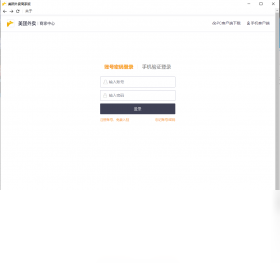
美团外卖商家版电脑版是美团官方为商家打造的专业店铺管理工具,支持订单管理、商品上下架、数据统计、顾客沟通等核心功能,帮助商家高效处理外卖业务。该版本针对PC端优化,界面清晰,操作流畅,支持多窗口并行处理,大幅提升商家运营效率。软件还提供实时语音提醒、智能接单、营收报表等特色功能,是美团外卖商家不可或缺的桌面助手。本文将从下载安装、登录设置、订单处理、数据查看等方面详细介绍美团外卖商家版电脑版的使用方法。
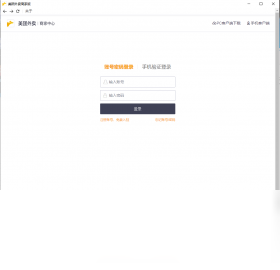
美团外卖商家版电脑版怎么登录商家账号?
1. 将美团外卖商家版电脑版下载并安装到电脑后,双击桌面快捷方式启动软件。
2. 在登录界面输入已注册的美团外卖商家账号和密码,点击“登录”按钮。
3. 若忘记密码,可点击“忘记密码”通过手机验证码或邮箱重置密码。
4. 登录后进入商家后台首页,可看到今日订单、营业额等概览数据。
5. 建议勾选“记住密码”选项,方便下次快速登录,但注意不要在公共电脑上使用。
美团外卖商家版电脑版如何接单和打印小票?
1. 登录美团外卖商家版电脑版后,在订单列表中选择“新订单”状态。
2. 点击订单右侧的“接单”按钮,或按快捷键F2快速接单(可在设置中自定义)。
3. 接单后,订单自动进入“制作中”状态,并触发打印机打印小票。
4. 若未自动打印,可进入“系统设置”->“打印机设置”,选择正确的打印机并测试打印。
5. 支持多联打印、后厨分单打印,可分别设置前台和后厨打印机。
6. 打印完成后,点击“出餐”按钮,订单状态变为“待取餐”,骑手取餐后自动完成。
美团外卖商家版电脑版怎么设置营业时间?
1. 点击主界面左侧的“店铺管理”菜单。
2. 在店铺管理页面选择“营业设置”选项卡。
3. 在“营业时间”栏目中,勾选“自定义营业时间”,然后设置每天的营业起止时间。
4. 支持分时段设置,例如早餐、午餐、晚餐时段可分别设置不同营业时间。
5. 设置完成后点击“保存”,系统会同步更新到美团外卖平台。
6. 若需临时休业,可直接点击“休息”按钮,店铺将暂停接单。
美团外卖商家版电脑版如何查看营收数据?
1. 在主界面点击“数据中心”或“报表”标签。
2. 选择“营业额报表”,可查看今日、本周、本月的营业额趋势图。
3. 点击“订单统计”可查看订单量、客单价、退款率等关键指标。
4. 支持按时间段筛选,并导出Excel表格用于财务分析。
5. 在“商品销售排行”中可查看热销菜品,辅助调整菜单结构。
6. 数据每5分钟自动刷新,确保信息实时准确。
美团外卖商家版电脑版如何修改商品信息?
1. 进入“商品管理”模块,选择需要编辑的商品分类。
2. 点击商品右侧的“编辑”按钮,可修改商品名称、价格、图片、描述等。
3. 若需新增商品,点击“新增商品”按钮,填写完整信息并上传图片。
4. 商品库存可设置“每日库存”或“总库存”,达到库存下限自动下架。
5. 支持批量操作,勾选多个商品后点击“批量上架”或“批量下架”。
6. 修改后点击“保存”,商品信息将同步到美团外卖APP端。
美团外卖商家版电脑版快捷键大全
| 快捷键 | 功能 |
|---|---|
| F1 | 快速帮助 |
| F2 | 接单 |
| F3 | 拒单 |
| F4 | 打印小票 |
| F5 | 刷新订单 |
| F6 | 出餐 |
| Ctrl+1 | 切换到订单管理 |
| Ctrl+2 | 切换到商品管理 |
| Ctrl+3 | 切换到数据报表 |
| Ctrl+4 | 切换到店铺设置 |
美团外卖商家版电脑版配置要求高吗?
| 配置项 | 最低要求 | 推荐配置 |
|---|---|---|
| 操作系统 | Windows 7 64位 | Windows 10/11 64位 |
| CPU | 双核 2.0GHz | 四核 3.0GHz或更高 |
| 内存 | 4GB | 8GB及以上 |
| 硬盘空间 | 1GB可用空间 | 5GB可用空间 |
| 网络 | 稳定宽带 | 光纤宽带 |
| 显示器 | 1366×768分辨率 | 1920×1080或更高 |
美团外卖商家版电脑版常见问题解决秘籍
1. 订单不打印小票:检查打印机连接、驱动是否正常,并在软件中重新选择打印机。
2. 无法登录:确认网络连接,清除软件缓存,或重新下载安装包覆盖安装。
3. 商品上架失败:检查商品图片是否符合规格(建议800×800像素),名称是否包含违禁词。
4. 数据不刷新:点击右上角“刷新”按钮,或重启软件。
5. 声音提醒不响:检查系统音量、软件内声音设置,以及是否被系统静音。
6. 忘记账号密码:在登录页点击“忘记密码”,按提示通过手机验证找回。








 Google_Pixel_10_Pro