

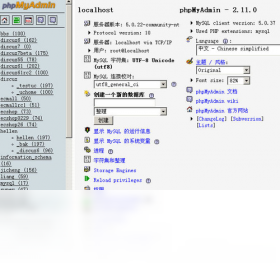
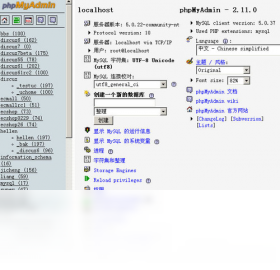
phpMyAdmin电脑版是一款功能强大的MySQL数据库管理工具,它基于Web界面运行,让用户无需记忆复杂的命令行操作,即可通过直观的图形化界面完成数据库的创建、修改、删除及数据表的各项管理工作。对于网站开发者、服务器管理员以及学习数据库的新手而言,phpMyAdmin电脑版都是不可或缺的得力助手,它完美支持中文,并且完全免费,极大地提升了数据库管理的效率与便捷性。
phpMyAdmin电脑版如何导入大型SQL文件?
1. 首先,确认您的PHP环境配置,特别是post_max_size和upload_max_filesize两个参数,它们限制了上传文件的大小,需要适当调大以匹配您的SQL文件体积。
2. 打开phpMyAdmin电脑版,在左侧导航栏中选择您需要导入数据的目标数据库。
3. 点击顶部菜单栏中的“导入”选项卡,进入文件上传区域。
4. 点击“选择文件”按钮,从本地磁盘中选取您准备好的SQL文件,并确保文件格式正确,通常为.sql或.sql.zip压缩包。
5. 在下方的“格式”下拉菜单中,保持默认的“SQL”选项,编码方式建议选择与您的数据库一致的字符集(如utf-8)。
6. 如果您的SQL文件特别大,建议勾选“允许中断”选项,并设置一个合理的超时时间,以避免执行超时导致导入失败。
7. 最后,点击右下角的“执行”按钮,系统会开始上传并执行SQL文件,完成后页面会显示导入成功的提示信息。
phpMyAdmin电脑版怎么创建新用户并授权?
1. 使用管理员账号登录phpMyAdmin电脑版,在首页或顶部导航栏中找到“用户账户”或“用户”选项并点击进入。
2. 在用户管理页面,点击“添加用户”按钮,开始创建新账号。
3. 在弹出的表单中,填写“用户名”,并选择“主机名”,通常选择“本地”或“任意主机”以满足不同连接需求。
4. 为账号设置一个强密码,并在“再次输入”框中确认密码,同时可以在下方选择生成密码的随机性强度。
5. 在“全局权限”区域,根据实际需求勾选相应的权限,例如对于普通开发者,可以勾选“数据”下的SELECT、INSERT、UPDATE、DELETE等,对于管理员,则可以直接勾选“全选”授予所有权限。
6. 如果需要限制该用户对特定数据库的访问,可以在“数据库限制”部分,选择“创建与用户同名的数据库并授予所有权限”或手动指定数据库。
7. 确认所有信息无误后,点击右下角的“执行”按钮,即可完成新用户的创建与授权工作。
phpMyAdmin电脑版忘记密码如何重置?
1. 首先,您需要找到并停止MySQL服务,可以通过Windows服务管理器(services.msc)来操作,或者在命令行使用net stop mysql命令。
2. 接着,在命令行中进入MySQL的bin目录,执行mysqld --skip-grant-tables命令,以跳过权限验证的方式启动MySQL服务。
3. 重新打开一个命令行窗口,输入mysql -u root命令,直接以无密码的root身份连接数据库服务器。
4. 在MySQL命令行中,执行use mysql;命令切换到系统数据库,然后执行UPDATE user SET authentication_string=PASSWORD('新密码') WHERE User='root';命令来更新root用户的密码。
5. 执行FLUSH PRIVILEGES;命令刷新权限,使修改立即生效。
6. 退出MySQL命令行,并回到第一个命令行窗口,关闭mysqld进程,然后正常启动MySQL服务。
7. 最后,使用新密码登录phpMyAdmin电脑版,即可成功进入管理界面。
phpMyAdmin电脑版连接远程数据库步骤
1. 在phpMyAdmin电脑版的安装目录下,找到config.inc.php配置文件,并使用文本编辑器打开。
2. 在配置文件中,定位到$cfg['Servers'][$i]['host']这一行,将其值修改为您远程数据库服务器的IP地址或域名。
3. 接着,根据需要修改$cfg['Servers'][$i]['port'],填写远程数据库服务的端口号,默认为3306。
4. 如果远程数据库启用了SSL连接,还需要配置$cfg['Servers'][$i]['ssl']等相关参数,并设置为true。
5. 保存配置文件后,重启Apache或Nginx服务,使配置生效。
6. 打开浏览器访问phpMyAdmin,在登录界面输入远程数据库的用户名和密码,即可连接成功。
7. 注意,如果连接失败,请检查远程服务器的防火墙设置,确保3306端口对外开放,并确认数据库用户拥有远程访问权限。
phpMyAdmin电脑版如何优化数据库性能?
1. 登录phpMyAdmin电脑版,在左侧数据库列表中选择需要优化的目标数据库。
2. 点击顶部导航栏中的“状态”选项卡,查看当前数据库的运行状态,包括查询次数、连接数、流量等信息,初步判断性能瓶颈。
3. 切换到“查询统计”子页面,查看执行频率较高的SQL语句,分析是否存在慢查询或低效查询。
4. 对于数据量较大的表,点击进入该表,选择“操作”选项卡,在“表选项”部分,尝试优化表结构,如调整存储引擎为InnoDB,并合理设置索引。
5. 在“操作”页面下方,找到“维护表”区域,点击“优化表”按钮,对表进行碎片整理,可以有效提升查询速度。
6. 定期使用“分析表”功能,更新表的统计信息,帮助MySQL优化器生成更准确的执行计划。
7. 最后,检查PHP的配置,确保memory_limit和max_execution_time等参数设置合理,避免资源不足影响phpMyAdmin自身的执行效率。
phpMyAdmin电脑版快捷键与配置需求
| 快捷键 | 功能说明 |
|---|---|
| Ctrl + Enter | 快速执行当前页面中的SQL查询语句 |
| Ctrl + S | 保存当前编辑的SQL语句 |
| Ctrl + F | 在SQL编辑器中查找文本 |
| Ctrl + Z | 撤销上一步操作 |
| Ctrl + Y | 重做上一步操作 |
| Alt + 1 | 快速切换到“结构”视图 |
| Alt + 2 | 快速切换到“浏览”视图 |
| Alt + 3 | 快速切换到“SQL”视图 |
配置需求:phpMyAdmin电脑版基于Web运行,对客户端硬件要求较低,只需支持现代浏览器即可。服务器端需要PHP 5.5以上版本以及MySQL 5.5以上版本,推荐使用Apache或Nginx作为Web服务器。内存建议至少512MB,磁盘空间需根据数据库大小预留,一般建议1GB以上可用空间。
phpMyAdmin电脑版数据备份与还原秘籍
1. 登录phpMyAdmin电脑版,选择您需要备份的数据库,点击顶部“导出”选项卡。
2. 在导出方法中,选择“快速”模式可以快速导出完整数据,选择“自定义”模式则可以进行更详细的设置。
3. 在“格式”下拉菜单中,选择“SQL”格式,这是最通用的备份格式,兼容性最好。
4. 如果只需要备份表结构,可以在“对象创建选项”中取消勾选“添加DROP TABLE / DROP VIEW”和“添加CREATE TABLE”等选项,只保留结构语句。
5. 如果数据量巨大,可以勾选“使用压缩”选项,选择“gzip”或“bzip2”压缩,导出后文件体积会大大减小。
6. 点击“执行”按钮,浏览器会开始下载备份文件,请妥善保存该文件到安全位置。
7. 还原数据时,进入目标数据库,点击“导入”选项卡,选择之前备份的SQL文件,点击“执行”即可完成数据还原,整个过程简单快捷。








 Sony_Xperia_1_VII