

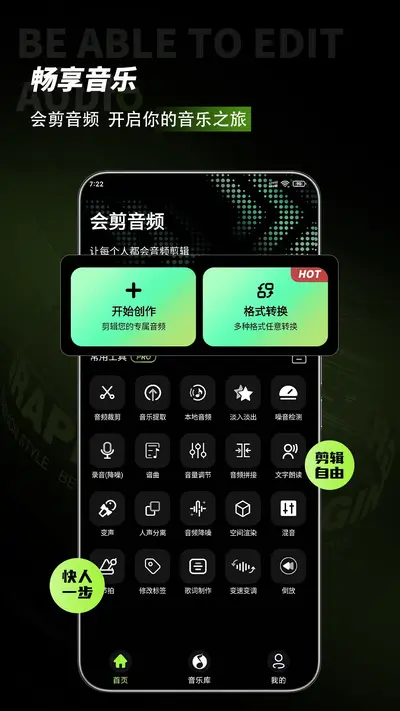
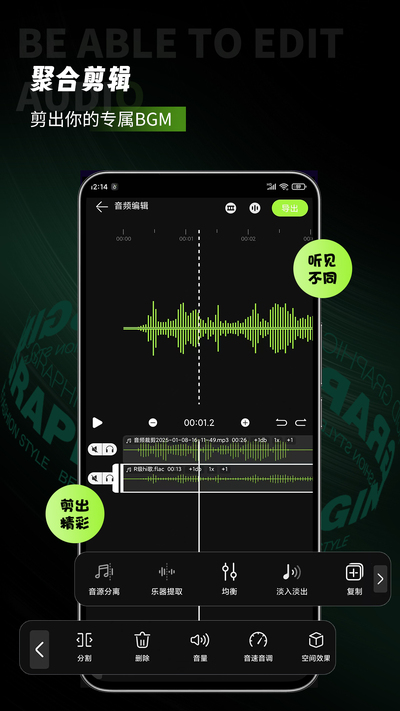
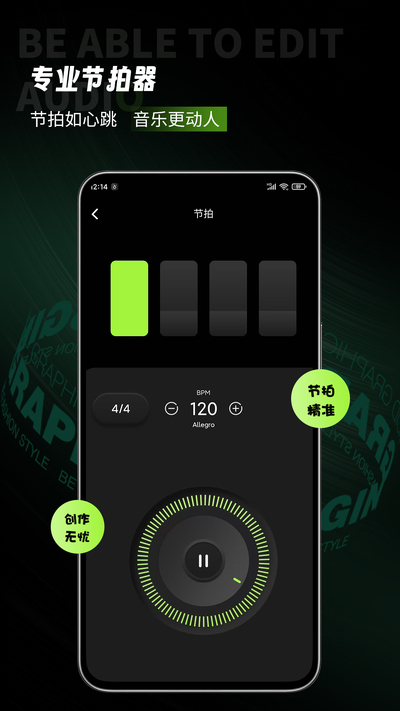
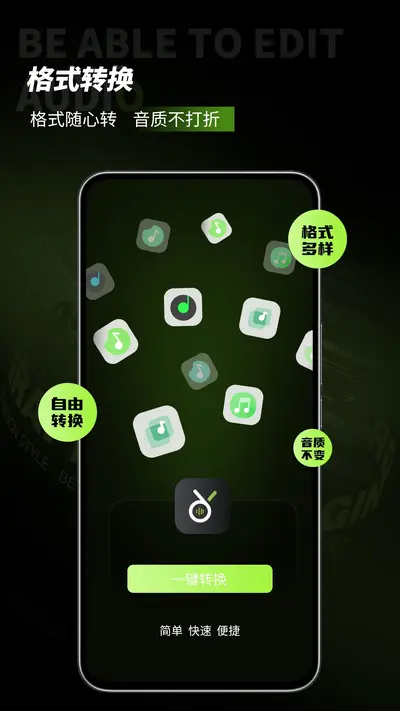
会剪音频安卓版是一款专注于手机端音频剪辑与处理的实用工具,凭借简洁的操作界面和强大的功能,帮助用户轻松实现音频裁剪、合并、格式转换、变声、降噪等操作。无论是制作手机铃声、剪辑有声书片段,还是处理会议录音,它都能提供一站式的解决方案。软件支持多种常见音频格式,操作流程简单直观,即使没有专业基础的用户也能快速上手。同时,会剪音频安卓版还内置了丰富的音效库和预设模板,让音频创作变得更加有趣和高效。

会剪音频安卓版怎么添加音频文件?
1. 打开会剪音频安卓版,在主界面点击“导入音频”按钮,或直接点击屏幕中央的“+”图标。
2. 在弹出的文件选择器中,浏览手机存储,找到需要编辑的音频文件,支持MP3、WAV、M4A、AAC等常见格式。
3. 点击选中文件后,点击“确定”或“导入”,音频会加载到项目列表中。
4. 如需导入多个音频,可重复上述步骤,或使用“批量导入”功能一次性选择多个文件。
5. 导入完成后,音频会显示在轨道上,点击即可开始编辑。
会剪音频安卓版怎么裁剪音频?
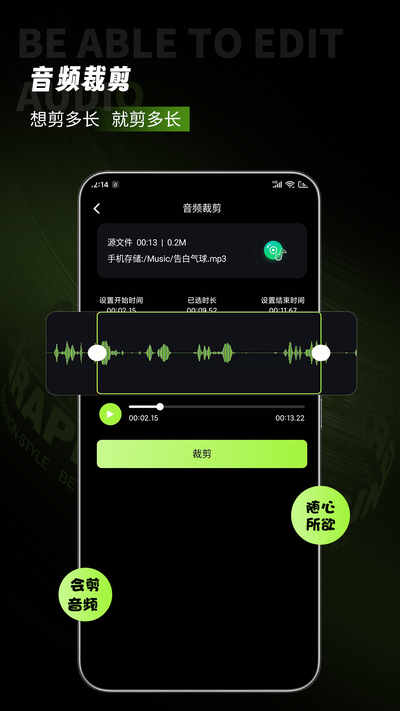
1. 在会剪音频安卓版主界面,选择需要裁剪的音频文件,点击进入编辑页面。
2. 在编辑页面下方找到“裁剪”工具图标,点击进入裁剪模式。
3. 拖动音频波形图上的左右滑块,设定需要保留的片段起始点和结束点。
4. 通过播放按钮预览裁剪效果,调整滑块位置直到满意。
5. 点击“确定”或“应用”按钮,完成裁剪操作,然后保存导出。

会剪音频安卓版怎么合并多段音频?
1. 启动会剪音频安卓版,点击“新建项目”或“合并音频”功能入口。
2. 在项目页面中,点击“添加音频”按钮,从手机中选择第一段音频导入。
3. 重复添加操作,将需要合并的其他音频文件依次导入,它们会按顺序排列在轨道上。
4. 点击“预览”按钮试听合并后的效果,可通过拖动音频块调整顺序或重叠时长。
5. 确认无误后,点击“导出”按钮,选择输出格式和保存路径,即可生成合并后的音频文件。
会剪音频安卓版怎么转换格式?
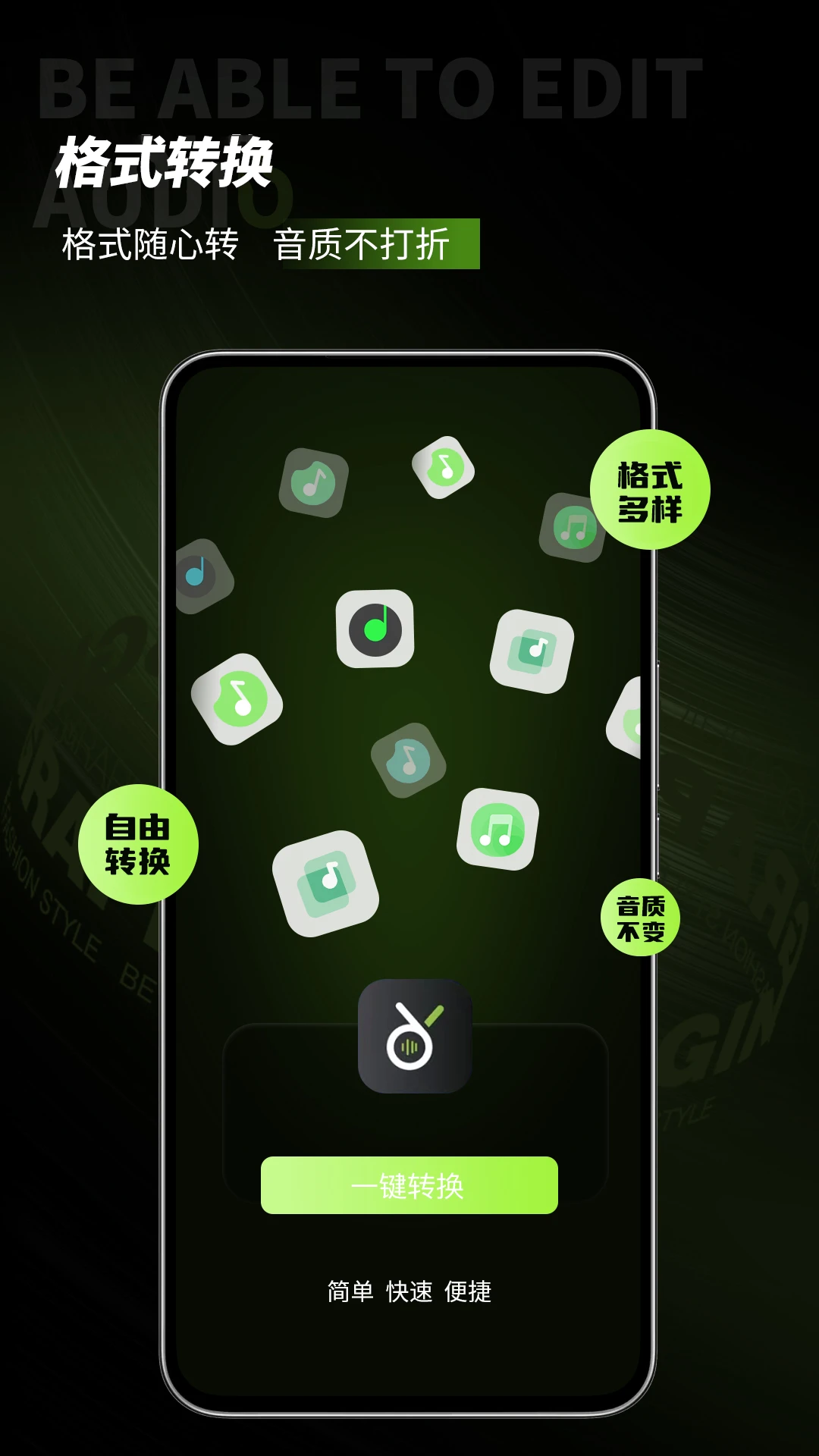
1. 打开会剪音频安卓版,在首页找到“格式转换”功能模块,点击进入。
2. 点击“选择文件”按钮,从手机中选取需要转换格式的音频文件。
3. 在输出格式选项中,选择目标格式,如MP3、WAV、AAC、FLAC等。
4. 根据需求可调整音频参数,如比特率、采样率、声道等,一般保持默认即可。
5. 点击“开始转换”按钮,等待进度条完成,转换后的文件会保存在指定目录中。

会剪音频安卓版怎么降噪和增强音质?
1. 在会剪音频安卓版中导入需要处理的音频文件,进入编辑界面。
2. 点击“音效”或“处理”菜单,找到“降噪”选项并点击。
3. 软件会自动分析音频中的噪声,用户也可以通过滑块手动调节降噪强度。
4. 若需增强音质,可继续使用“均衡器”调整各频段增益,或选择预设音效模式。
5. 处理完成后,点击“应用”并试听效果,满意后导出保存即可。
会剪音频安卓版怎么设置铃声?
1. 使用会剪音频安卓版完成音频裁剪后,点击“导出”按钮,在导出设置中选择“设置为铃声”选项。
2. 系统会弹出提示,选择“设为来电铃声”或“设为通知铃声”,点击确认。
3. 若直接导出,可前往手机系统设置中的“声音与振动”或“声音”菜单,找到“手机铃声”选项。
4. 点击“选择本地铃声”或“从文件中选择”,找到刚导出的音频文件并选中。
5. 点击“应用”或“确定”,即可将自制音频设置为手机铃声。
会剪音频安卓版常见问题与技巧
1. 问题:导出的音频文件在哪里?答:会剪音频安卓版默认将导出文件保存在“内部存储/会剪音频/”文件夹下,也可以自定义保存路径。
2. 问题:如何恢复误删的音频?答:软件内置“回收站”功能,删除的文件会保留30天,可在回收站中恢复。
3. 技巧:使用“淡入淡出”效果让音频过渡更自然,在音效菜单中即可设置。
4. 技巧:批量处理音频时,可以利用“批量编辑”功能,一次性对多个文件进行相同操作。
5. 技巧:录制音频时,建议使用外接麦克风或保持安静环境,以获得更清晰的原始素材。








 Windows 11