

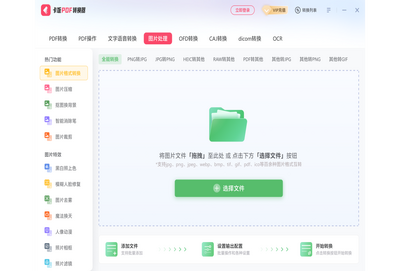
卡饭PDF转换器电脑版是一款功能强大且操作简便的PDF文档处理工具,专为需要频繁转换PDF文件的用户设计。它集PDF转Word、PDF转图片、PDF合并拆分、PDF压缩等多种实用功能于一身,支持批量处理,极大提升办公效率。软件界面简洁清晰,转换速度快,输出质量高,无需复杂设置即可轻松上手。无论是职场人士处理合同文档,还是学生整理学习资料,卡饭PDF转换器都能成为得力助手,让PDF转换变得轻松简单。
卡饭PDF转换器怎么用?
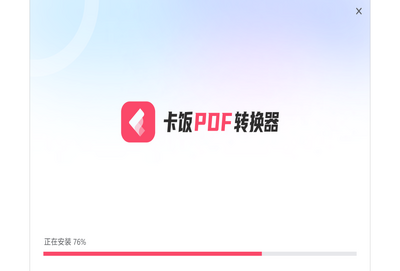
1. 首先,从本站下载卡饭PDF转换器电脑版安装包,双击运行并按照提示完成安装。
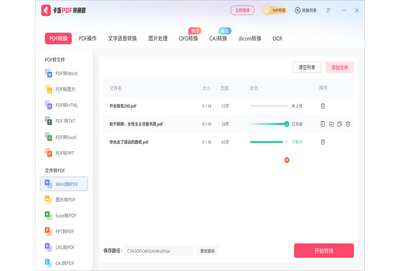
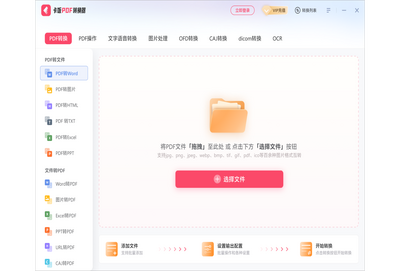
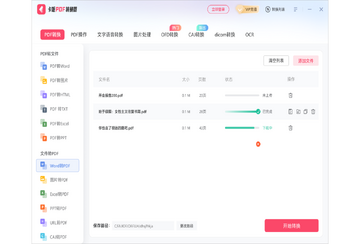
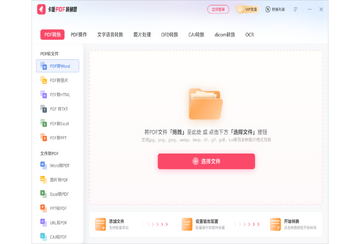
2. 打开软件,在主界面选择需要的功能模块,例如“PDF转Word”。
3. 点击“添加文件”按钮,将需要转换的PDF文件导入软件,支持拖拽文件到窗口。
4. 在下方设置输出格式和输出目录,如需批量转换可一次导入多个文件。
5. 点击“开始转换”按钮,等待转换完成,即可在输出目录中找到转换后的文件。
卡饭PDF转换器转换质量怎么样?
1. 卡饭PDF转换器采用先进的解析引擎,能够最大程度保留原PDF的排版、字体、图片和表格,转换后的文档几乎与源文件一致。
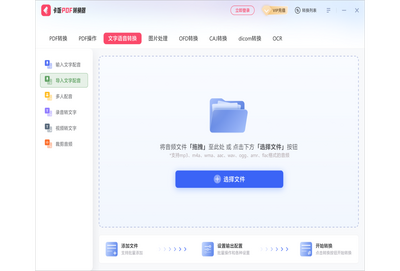
2. 对于扫描版PDF,软件支持OCR文字识别功能,可提取图片中的文字并转换为可编辑的Word文档。
3. 转换速度较快,即使是大文件也能在几十秒内完成,且支持多线程并行处理,批量转换效率更高。
4. 输出文件质量高,文字清晰,图片无损,满足用户日常办公和学习需求。
5. 软件还提供“预览”功能,转换前可查看效果,确保转换结果符合预期。
卡饭PDF转换器有哪些实用功能?
1. PDF转Word:将PDF文档转换为可编辑的Word文档,方便修改内容。
2. PDF转图片:支持将PDF每一页转换为JPG、PNG等格式图片,便于分享和展示。
3. PDF合并与拆分:可将多个PDF文件合并为一个,或按页拆分PDF文件,管理文档更灵活。
4. PDF压缩:在保证画质的前提下压缩PDF文件大小,便于存储和传输。
5. 图片转PDF:支持将多张图片合成一个PDF文件,方便制作电子相册或文档归档。
6. 加密与解密:支持为PDF添加密码保护,或解除PDF的密码限制。
卡饭PDF转换器支持哪些格式?
1. 输入格式:支持PDF、图片(JPG、PNG、BMP等)、Word(DOC/DOCX)等常见格式。
2. 输出格式:支持Word、Excel、PPT、TXT、图片(JPG、PNG)、HTML等格式转换。
3. 软件还支持将PDF转换为长图,便于在手机上查看或分享。
4. 支持批量转换,可一次性处理多个PDF文件,节省时间。
5. 转换过程中可自定义页面范围,灵活选择需要转换的页码。
卡饭PDF转换器电脑版快捷键大全
| 快捷键 | 功能 |
|---|---|
| Ctrl+O | 打开文件 |
| Ctrl+S | 保存文件 |
| Ctrl+Z | 撤销操作 |
| Ctrl+Y | 恢复操作 |
| Ctrl+F | 查找替换 |
| Ctrl+P | 打印文档 |
卡饭PDF转换器电脑版配置要求高吗?
| 配置项 | 最低要求 | 推荐配置 |
|---|---|---|
| 操作系统 | Windows 7/8/10 | Windows 10/11 64位 |
| CPU | 1.0 GHz | 2.0 GHz以上多核 |
| 内存 | 2 GB | 4 GB以上 |
| 硬盘空间 | 200 MB可用 | 500 MB以上 |
| 显示分辨率 | 1024×768 | 1920×1080 |
卡饭PDF转换器转换时卡住怎么办?
1. 检查PDF文件是否损坏,可尝试用其他阅读器打开确认。
2. 尝试关闭其他占用内存较大的程序,释放系统资源。
3. 更新软件到最新版本,可能修复已知问题。
4. 将文件转为图片格式再转换,有时能绕过加密或复杂排版问题。
5. 重启电脑后重新转换,或者联系软件技术支持获取帮助。








 OnePlus_13