

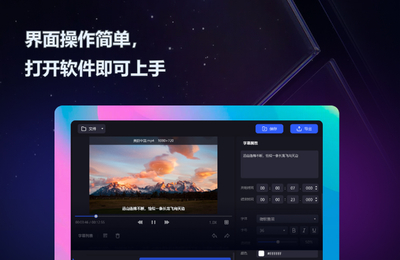
金舟视频字幕编辑软件电脑版是一款专注于视频字幕处理与编辑的专业工具,支持多种主流视频格式,提供字幕添加、修改、样式调整、时间轴同步等强大功能,操作界面简洁直观,非常适合自媒体创作者、视频剪辑爱好者以及需要快速为视频添加字幕的用户使用。软件内置丰富的字幕模板和特效,让字幕不再单调,同时支持批量处理,大幅提升工作效率。无论是制作教学视频、Vlog还是企业宣传片,金舟视频字幕编辑软件都能满足您的需求,让视频内容更加生动易懂。
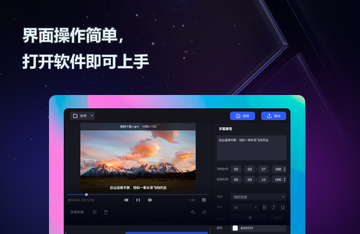
金舟视频字幕编辑软件怎么给视频添加字幕?
1. 下载并安装金舟视频字幕编辑软件电脑版,双击桌面快捷方式启动软件。
2. 在主界面点击“添加文件”按钮,将需要添加字幕的视频文件导入到软件中,支持批量导入。
3. 将视频文件拖拽到下方的时间轴轨道上,方便后续进行字幕编辑操作。
4. 点击工具栏中的“字幕”图标,选择“添加字幕”选项,此时会在预览窗口中出现字幕编辑框。
5. 在字幕编辑框中输入需要显示的文字内容,并可通过右侧属性面板调整字体、大小、颜色、透明度等参数。
6. 在时间轴上拖动字幕条,调整字幕的起始时间和结束时间,确保字幕与画面同步。
7. 如需添加多条字幕,重复上述操作即可,所有字幕会按时间顺序排列在轨道上。
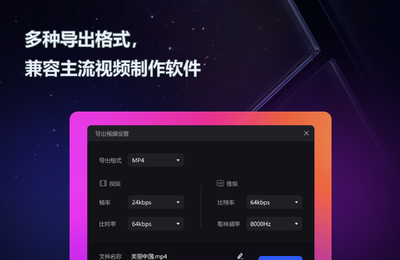
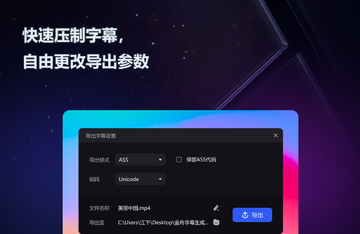
8. 编辑完成后,点击“导出”按钮,选择输出格式和保存路径,即可生成带字幕的新视频文件。
金舟视频字幕编辑软件支持哪些视频格式?
1. 金舟视频字幕编辑软件电脑版支持常见的MP4、AVI、MOV、WMV、FLV、MKV等视频格式,几乎覆盖了所有主流媒体文件。
2. 软件还支持导入M4V、MPEG、3GP、VOB等格式,方便用户处理不同来源的视频素材。
3. 对于高清视频,软件同样表现出色,支持4K分辨率的视频导入与输出,保证画质清晰。
4. 在导出时,用户可以选择与原视频相同的格式,也可以根据需要转换为其他格式,灵活适应不同平台的上传要求。
5. 如果遇到无法导入的视频文件,建议使用格式转换工具将视频转码后再导入,或者检查视频编码是否兼容。
金舟视频字幕编辑软件怎么调整字幕样式和特效?
1. 在时间轴上选中需要调整的字幕条,双击即可进入字幕编辑模式。
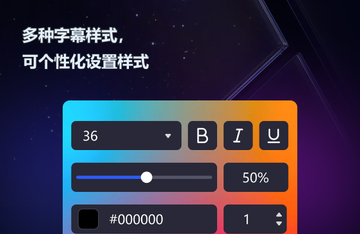
2. 在右侧“字幕样式”面板中,预设了多种字体样式,包括黑体、宋体、楷体、卡通体等,点击即可应用。
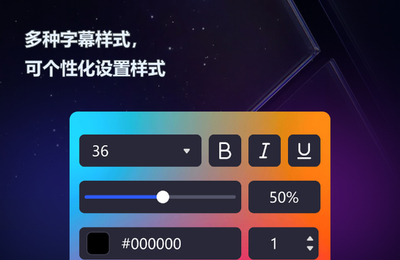
3. 用户还可以手动设置字体大小、加粗、斜体、下划线等属性,满足个性化需求。
4. 在“颜色”选项中,可以自定义字幕文字颜色和背景颜色,并支持透明度调节,让字幕更美观。
5. 软件提供了多种字幕特效,如淡入淡出、缩放、滚动、弹跳等,选择特效后可在预览窗口中实时查看效果。
6. 调整完成后,点击“确定”保存设置,所有修改都会自动更新到视频预览中。
金舟视频字幕编辑软件的快捷键有哪些?
| 快捷键 | 功能 |
|---|---|
| Ctrl+O | 导入视频文件 |
| Ctrl+S | 保存项目文件 |
| Ctrl+Z | 撤销上一步操作 |
| Ctrl+Y | 重做操作 |
| Ctrl+C | 复制选中的字幕 |
| Ctrl+V | 粘贴字幕 |
| Ctrl+X | 剪切选中的字幕 |
| Delete | 删除选中的字幕 |
| 空格键 | 播放/暂停预览 |
| ←/→ | 逐帧移动播放指针 |
| Ctrl+E | 导出视频 |
金舟视频字幕编辑软件怎么批量添加字幕?
1. 在时间轴上选中需要批量添加字幕的多个视频片段,可以按住Ctrl键多选。
2. 右键点击选中的片段,选择“批量添加字幕”选项,弹出批量字幕设置窗口。
3. 在窗口中,可以导入TXT或SRT格式的字幕文件,软件会自动识别并匹配时间轴。
4. 如果字幕文件中的时间码与视频不匹配,可以手动调整时间偏移量,确保字幕精准同步。
5. 设置完成后点击“确定”,软件会自动为每个视频片段添加对应的字幕,并生成字幕轨道。
6. 用户还可以通过“复制字幕”功能,将一条字幕快速复制到其他时间点,提高编辑效率。
金舟视频字幕编辑软件怎么导出无字幕视频?
1. 在时间轴面板中,找到需要去除字幕的轨道,点击轨道左侧的眼睛图标,隐藏字幕轨道。
2. 或者直接选中所有字幕条,按下Delete键删除字幕。
3. 确认预览窗口中不再显示任何字幕内容后,点击“导出”按钮。
4. 在导出设置窗口中,选择输出格式为原视频格式或自定义格式,调整分辨率、帧率等参数。
5. 点击“开始导出”,软件将生成不带字幕的视频文件,保存到指定路径。
金舟视频字幕编辑软件配置要求高吗?
| 配置项 | 最低要求 | 推荐配置 |
|---|---|---|
| 操作系统 | Windows 7/8/10 | Windows 10/11 64位 |
| CPU | 双核处理器 | 四核及以上处理器 |
| 内存 | 2GB RAM | 8GB RAM 或更高 |
| 显卡 | 集成显卡 | 独立显卡,支持硬件加速 |
| 硬盘空间 | 500MB可用空间 | SSD固态硬盘,预留5GB以上 |
| 显示器分辨率 | 1280×720 | 1920×1080 或更高 |
金舟视频字幕编辑软件怎么将字幕导出为SRT文件?
1. 在时间轴上完成字幕编辑后,点击菜单栏中的“文件”选项。
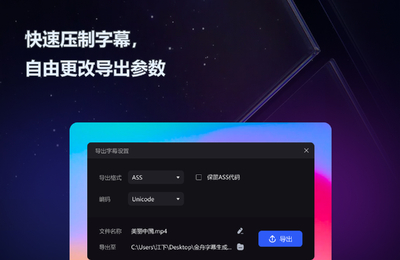
2. 在下拉菜单中选择“导出字幕”功能,弹出导出字幕设置窗口。
3. 在格式选项中选择“SRT”格式,也可以选择TXT、ASS等常见字幕格式。
4. 设置字幕文件的保存路径,并命名文件。
5. 点击“保存”按钮,软件会生成对应的字幕文件,方便在其他播放器或视频编辑软件中使用。
金舟视频字幕编辑软件怎么给字幕设置动画效果?
1. 选中需要添加动画的字幕条,在右侧属性面板中找到“动画”选项卡。
2. 软件提供了多种动画预设,如“从左向右飞入”、“从右向左飞入”、“淡入淡出”、“缩放”等。
3. 点击喜欢的动画效果,预览窗口会立即展示动画播放效果。
4. 用户还可以点击“自定义动画”按钮,自行设置动画的持续时间、延迟时间、运动轨迹等。
5. 设置完成后,点击“确定”应用动画效果,并检查最终效果是否满意。








 OnePlus_15R