

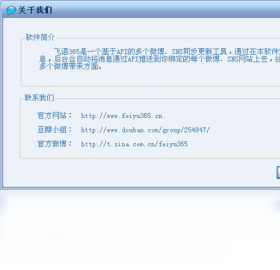
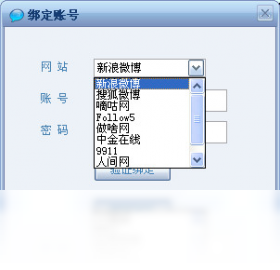
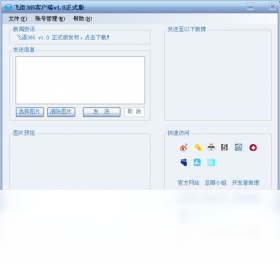
飞语365是一款集即时通讯、文件传输与团队协作为一体的高效办公软件,专为现代企业及个人用户打造。它提供了稳定流畅的语音视频通话、安全可靠的消息加密服务以及便捷的群组管理功能,能够满足日常沟通与远程办公的多样化需求。飞语365界面简洁直观,操作逻辑清晰,即便是初次接触的用户也能快速上手。软件支持多端同步,确保信息实时更新,大幅提升工作效率。无论是内部沟通还是外部联络,飞语365都能为您提供专业、安全的解决方案,是您值得信赖的沟通伙伴。
飞语365电脑版有哪些实用功能?
1. 即时消息发送:支持文本、表情、图片、文件等多种消息形式,消息送达迅速,阅读状态清晰可见。
2. 高清语音视频通话:采用先进的音视频编解码技术,保证通话清晰流畅,支持多人会议模式。
3. 文件传输与管理:支持大文件高速传输,云端存储自动备份,文件管理井井有条。
4. 群组协作:可创建不同权限的群组,成员管理灵活,适合项目团队或部门内部沟通。
5. 消息记录同步:所有聊天记录自动云同步,更换设备不丢失,历史消息随时可查。
6. 安全加密:采用端到端加密技术,保护用户隐私和重要数据不被泄露。
飞语365电脑版如何添加好友?
1. 登录飞语365客户端,点击主界面右下角的“添加”按钮。
2. 在弹出的菜单中选择“添加好友”选项。
3. 输入对方的飞语账号或手机号,点击“搜索”按钮。
4. 在搜索结果中找到对应联系人,点击“添加”并发送验证申请。
5. 等待对方通过验证后,即可在好友列表中看到对方,开始聊天。
6. 也可以通过扫描二维码的方式快速添加好友,点击“扫一扫”即可。
飞语365电脑版如何创建群组?
1. 在飞语365主界面,点击左侧“群组”标签页。
2. 点击页面右下角的“创建群组”按钮。
3. 输入群组名称,可选择设置群头像和群公告。
4. 从好友列表中勾选需要加入群组的成员,也可稍后添加。
5. 设置群组类型(公开或私密),点击“创建”即可完成。
6. 创建成功后,可在群组内进行群聊、文件共享和群语音会议等操作。
飞语365电脑版消息记录如何备份?
1. 点击主界面左下角的“设置”图标,进入设置页面。
2. 在设置中选择“通用”选项卡,找到“消息管理”区域。
3. 点击“备份消息”按钮,选择备份的存储路径。
4. 可选择备份全部消息或指定时间段的消息记录。
5. 备份完成后,可在其他设备上通过“恢复消息”功能进行还原。
6. 建议定期备份重要聊天记录,以防数据丢失。
飞语365电脑版如何设置消息提醒?
1. 打开飞语365,进入“设置”界面。
2. 选择“通知”选项卡,开启“消息通知”开关。
3. 可以自定义提醒的铃声,从系统音效或本地音乐中选择。
4. 设置是否显示消息预览,保护隐私。
5. 可为特定联系人设置专属提醒,避免错过重要消息。
6. 免打扰模式可设定时间段,在此时段内不接收任何提醒。
飞语365电脑版快捷键大全
| 快捷键 | 功能 |
|---|---|
| Ctrl+Enter | 发送消息 |
| Ctrl+Alt+S | 快速截图 |
| Ctrl+F | 搜索消息 |
| Ctrl+Alt+V | 语音通话 |
| Ctrl+Alt+C | 视频通话 |
| Ctrl+Alt+N | 新建群组 |
| Ctrl+Alt+M | 静音/取消静音 |
| Ctrl+Alt+H | 隐藏主窗口 |
飞语365电脑版配置要求高吗?
| 配置项 | 最低要求 | 推荐配置 |
|---|---|---|
| 操作系统 | Windows 7/8/10 | Windows 10/11 |
| CPU | 1GHz及以上 | 双核2GHz及以上 |
| 内存 | 2GB | 4GB及以上 |
| 硬盘空间 | 200MB可用空间 | 500MB SSD |
| 网络 | 宽带接入 | 光纤宽带 |
| 显卡 | 集成显卡 | 独立显卡 |
飞语365电脑版使用技巧分享
1. 善用“置顶聊天”功能,将重要对话固定在列表顶部,避免遗漏。
2. 使用“消息免打扰”功能,在专注工作或休息时屏蔽非紧急通知。
3. 利用“文件管理”中的“云盘”空间,可以随时随地访问重要文件。
4. 在群组中可以使用“@所有人”提醒全体成员,适合发布重要公告。
5. 开启“多窗口模式”,可以同时打开多个聊天窗口进行独立操作。
6. 设置“自动回复”功能,在忙碌时自动回应他人消息,保持礼貌沟通。








 OnePlus_15R