


九雷OFD转图片电脑版是一款专为OFD文件设计的格式转换工具,能够高效地将电子发票、公文、合同等OFD文档转换为通用的JPG、PNG图片格式,极大地方便了用户的查看、编辑与分享。软件采用先进的解析引擎,转换速度快且画质无损,完美保留原始排版与细节。界面简洁直观,支持批量处理,适合财务、行政及日常办公人群使用。九雷OFD转图片电脑版无需复杂操作,三步即可完成转换,是处理OFD文件的得力助手。
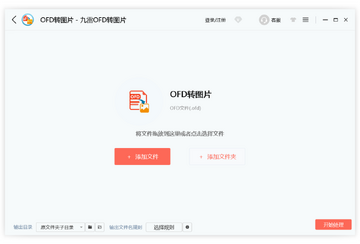
九雷OFD转图片怎么用?详细操作步骤分享
1. 首先,下载并安装九雷OFD转图片电脑版,双击桌面图标启动软件。
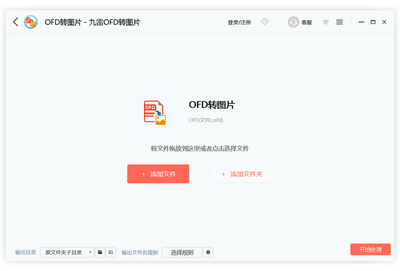
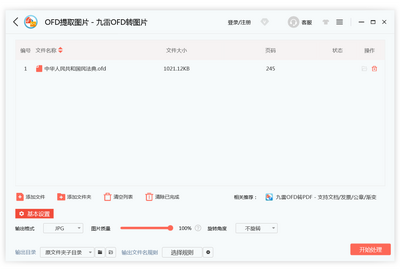
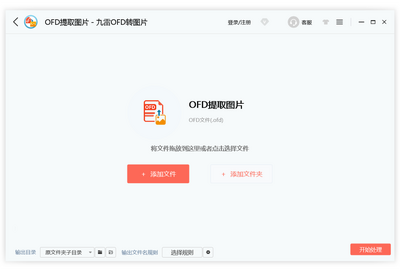
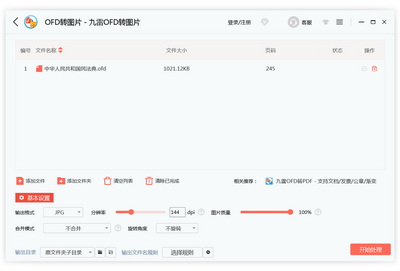
2. 在主界面点击“添加文件”按钮,选择需要转换的OFD文件,支持多选批量导入。
3. 在输出设置区域,选择图片格式(如JPG或PNG),并设置输出目录,方便查找转换后的文件。
4. 点击“开始转换”按钮,软件将自动处理文件,转换完成后会弹出提示窗口。
5. 打开输出文件夹,即可查看并使用转换好的图片文件,整个流程简单高效。
九雷OFD转图片转换质量如何?是否清晰无损
1. 九雷OFD转图片采用高精度渲染技术,能够精确还原OFD中的文字、线条和图片元素。
2. 转换后的图片分辨率与原文件一致,支持自定义DPI(如72/150/300),满足不同场景需求。
3. 经测试,转换后的JPG图片清晰度极高,无模糊、无锯齿,适合打印或存档。
4. 软件还提供预览功能,转换前可查看效果,确保输出质量符合预期。
5. 对于包含复杂版式的OFD文件,九雷OFD转图片也能保持版面整洁,不出现乱码或错位。
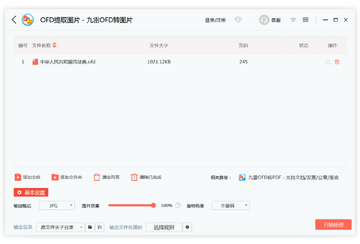
九雷OFD转图片支持批量转换吗?效率如何
1. 九雷OFD转图片电脑版支持批量添加多个OFD文件,一次性完成所有转换任务。
2. 软件采用多线程处理技术,批量转换时速度依然飞快,百份文件仅需数秒。
3. 转换过程中可随时暂停或取消任务,方便用户灵活控制。
4. 输出文件自动命名,与原文件名对应,便于识别和管理。
5. 批量转换功能大大提升了工作效率,特别适合需要处理大量OFD发票的财务人员。
九雷OFD转图片有哪些实用技巧?提升使用体验
1. 技巧一:在设置中调整输出图片的DPI,如需打印建议设为300,若仅用于屏幕查看则72即可。
2. 技巧二:利用“批量重命名”功能,为转换后的图片添加日期或备注,方便后续归档。
3. 技巧三:开启“自动保存”选项,软件将记忆上次的输出路径,减少重复操作。
4. 技巧四:遇到加密OFD文件时,先使用解密工具解除限制,再导入九雷OFD转图片进行转换。
5. 技巧五:定期检查软件更新,新版本可能带来更快的转换速度和更多格式支持。
九雷OFD转图片的快捷键操作一览
| 快捷键 | 功能 |
|---|---|
| Ctrl+O | 打开文件 |
| Ctrl+Shift+S | 批量添加文件 |
| Ctrl+R | 开始转换 |
| Ctrl+P | 打开设置 |
| Ctrl+E | 导出当前预览 |
九雷OFD转图片的配置要求高吗?
| 项目 | 最低配置 | 推荐配置 |
|---|---|---|
| 操作系统 | Windows 7 | Windows 10/11 |
| CPU | 1.0 GHz | 2.0 GHz以上 |
| 内存 | 2 GB | 4 GB及以上 |
| 硬盘空间 | 50 MB | 100 MB以上 |
| 屏幕分辨率 | 1024×768 | 1920×1080 |








 IQOO_Neo_10_Pro_5G
 Windows 10