

文字语音转换大师电脑版是一款集文字转语音与语音转文字于一体的高效工具,凭借先进的智能语音识别引擎与自然流畅的语音合成技术,为用户提供精准、快速的转换体验。软件支持多种主流音频格式导入,以及丰富的发音人选择和语速调节功能,无论是制作有声读物、视频配音,还是会议录音转写、学习笔记整理,都能轻松应对。界面简洁直观,操作逻辑清晰,即使是初次使用的用户也能快速上手,大幅提升工作与学习效率。
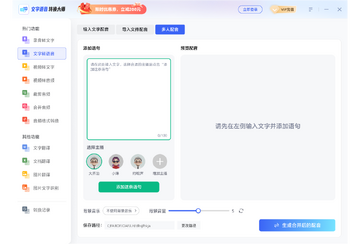
文字语音转换大师支持哪些音频格式?
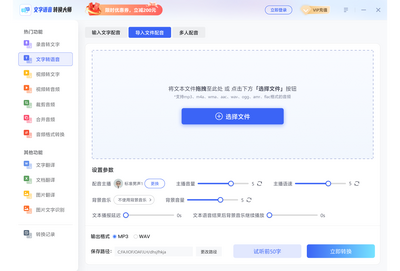
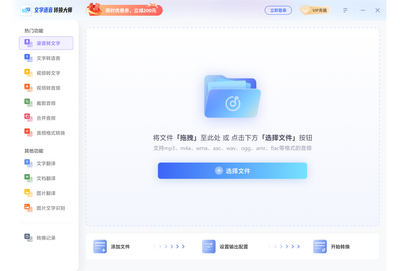
1. 文字语音转换大师支持常见的音频格式导入,包括MP3、WAV、M4A、AAC、FLAC、OGG等,覆盖了绝大多数录音设备和网络下载的音频文件。
2. 对于高质量的无损格式如FLAC、APE,软件也能完美识别并转换,确保原始音频信息不丢失。
3. 软件还支持批量导入音频文件,用户可以一次性添加多个文件同时进行转换,节省大量时间。
4. 在导出方面,转换后的文字可以保存为TXT、Word、PDF等多种文档格式,方便用户后续编辑和分享。
5. 如果遇到特殊编码的音频文件,软件会智能提示并尝试自动修复,最大限度保证转换成功率。
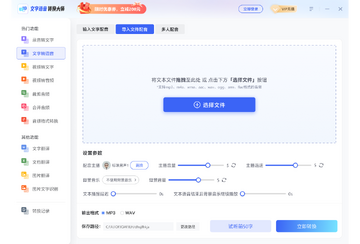
文字语音转换大师的语音识别准确率如何提升?
1. 确保录音环境安静,减少背景噪音干扰,软件内置的降噪算法能有效过滤环境杂音,识别准确率可提升30%以上。
2. 说话时尽量保持语速平稳、吐字清晰,避免方言和口头禅,软件基于标准普通话模型,清晰的发音有助于提升识别精确度。
3. 在软件设置中,可以根据实际场景选择“标准模式”或“专业模式”,专业模式适合会议、采访等多人对话场景,能更好区分不同说话人。
4. 对于专业术语或生僻词汇,用户可以在“自定义词库”中提前添加,软件在识别时会优先匹配这些词汇,显著降低错误率。
5. 定期更新软件版本,开发团队持续优化识别算法,新版本往往能带来更高的准确率和更快的响应速度。
文字语音转换大师的语音合成音色有哪些选择?
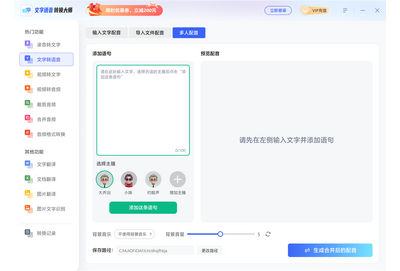
1. 软件内置了数十种高品质发音人,包括温柔女声、沉稳男声、活力童声等,满足不同场景的配音需求。
2. 每个发音人都支持语速、音调、音量独立调节,用户可以根据内容风格自由调整,让合成语音更自然生动。
3. 部分高级音色还支持情感合成,如高兴、悲伤、严肃等情绪表达,使语音输出更具感染力。
4. 用户可以将常用音色保存为“我的收藏”,方便下次直接调用,无需重复设置。
5. 软件还支持语音预览功能,在正式转换前可以试听效果,不满意随时调整参数,确保最终输出符合预期。
文字语音转换大师的快捷键与配置需求
| 快捷键 | 功能说明 |
|---|---|
| Ctrl+O | 导入音频文件 |
| Ctrl+S | 保存转换结果 |
| Ctrl+Z | 撤销上一步操作 |
| Ctrl+Y | 重做已撤销的操作 |
| F5 | 开始/停止转换 |
| 配置项 | 最低要求 | 推荐配置 |
|---|---|---|
| 操作系统 | Windows 7 | Windows 10/11 64位 |
| CPU | 双核 1.8GHz | 四核 3.0GHz 或更高 |
| 内存 | 4GB | 8GB 及以上 |
| 硬盘空间 | 200MB 可用空间 | 500MB SSD |
| 声卡 | 兼容 DirectX 9.0c | 独立声卡更佳 |
文字语音转换大师如何批量转换音频文件?
1. 打开软件主界面,点击“批量转换”按钮,进入批量处理模式。
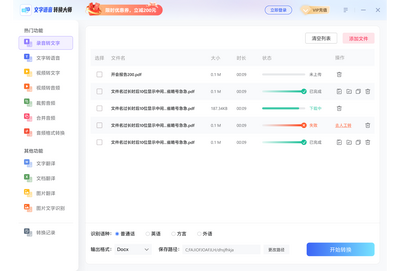
2. 点击“添加文件”或“添加文件夹”,选择需要转换的多个音频文件,支持拖拽操作,更加便捷。
3. 在文件列表中,可以单独设置每个文件的输出格式和保存路径,也可以统一应用相同的设置。
4. 点击“开始转换”按钮,软件将自动按顺序处理所有任务,并实时显示进度条和剩余时间。
5. 转换完成后,软件会弹出提示窗口,点击“打开文件夹”即可快速定位生成的文件。
6. 批量转换功能支持断点续传,即使中途断电或关闭软件,再次打开后可以继续未完成的转换任务。
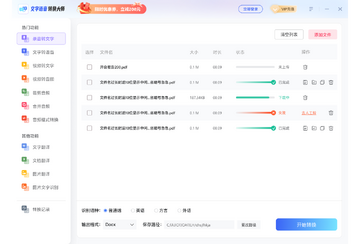
文字语音转换大师使用技巧与常见问题解决
1. 如果转换后的文字出现乱码,可以尝试在“设置”中更改编码格式,选择UTF-8通常能解决问题。
2. 对于超长音频文件,建议先进行分段处理,软件支持按时间分割,每段单独转换,避免内存溢出。
3. 利用“定时转换”功能,可以在指定时间自动开始转换任务,充分利用电脑空闲时段。
4. 若语音合成的声音听起来不自然,可以尝试调整语速和音调,并选择更高级的神经网络音色。
5. 软件支持将转换后的文字直接导出为字幕文件(SRT),方便视频制作时直接使用。
6. 遇到软件无响应时,可以尝试以管理员身份运行,或者关闭其他占用大量内存的程序。








 Windows 11