

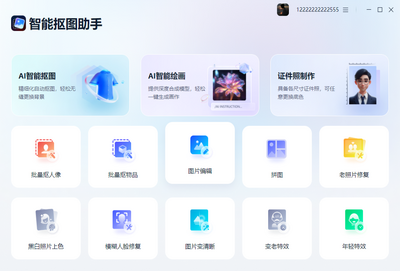
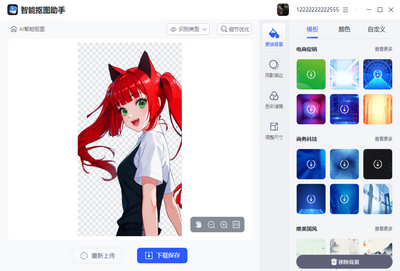
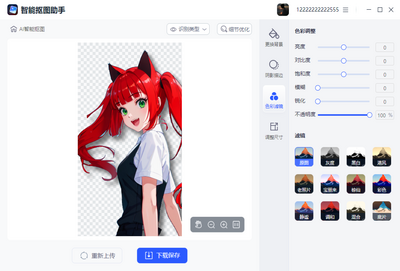
智能抠图助手电脑版是一款专注于图像处理的智能工具,凭借先进的AI算法,用户只需简单框选或涂抹,即可快速实现高精度人像、物体抠图,自动识别边缘并生成透明背景,极大地简化了传统PS的繁琐操作。软件支持批量处理、一键换背景、图片编辑等实用功能,无论是电商从业者、设计师还是普通用户,都能轻松上手,快速获得专业级的抠图效果。
智能抠图助手电脑版怎么用?详细操作步骤
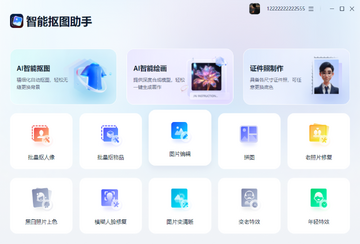
1. 首先下载并安装智能抠图助手电脑版,双击桌面快捷方式启动软件。
2. 在主界面点击“打开图片”按钮,从本地选择需要处理的图片文件,支持JPG、PNG、BMP等常见格式。
3. 使用左侧工具栏中的“智能画笔”或“套索工具”,在图片上涂抹需要保留的主体区域,建议沿着边缘细致涂抹。
4. 点击“开始抠图”按钮,软件将自动分析图像边缘,生成选区预览效果,若有瑕疵可使用“细化边缘”功能进行微调。
5. 确认抠图效果满意后,点击“保存抠图”按钮,可选择输出为PNG透明背景格式,或直接合成到新背景中。
6. 如需批量处理,点击“批量抠图”模式,一次导入多张图片,软件将自动逐张完成抠图并保存到指定文件夹,极大提升工作效率。
智能抠图助手电脑版如何把图片背景换成纯色?
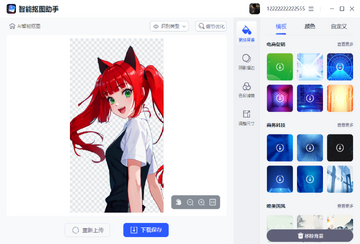
1. 启动智能抠图助手,导入需要换背景的图片,并完成智能抠图,获得透明主体。
2. 点击顶部菜单栏的“换背景”功能,在弹出的背景库中选择“纯色”选项卡。
3. 从预设颜色中选取所需颜色,或点击“自定义颜色”按钮,通过拾色器选择任意RGB色值,如白色、红色、蓝色等。
4. 调整“边缘羽化”滑块,使主体与新背景融合更自然,避免生硬边缘。
5. 点击“应用背景”,预览最终效果,满意后点击“导出图片”,保存为JPG或PNG格式,即可得到纯色背景图片。
智能抠图助手电脑版抠图不干净有白边怎么办?
1. 使用智能抠图助手打开图片,在抠图设置中启用“边缘检测”增强模式,可减少白边产生。
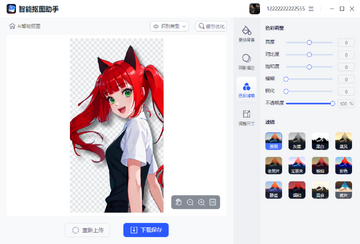
2. 在“细化边缘”面板中,适当调高“边缘收缩”数值(如1-2像素),向内收缩选区,消除背景残留白边。
3. 使用“橡皮擦”工具手动擦除主体边缘的白色杂边,注意擦除时保持画笔不透明度在50%左右,以保留细节。
4. 开启“去杂色”功能,软件会自动清理边缘的半透明像素,使轮廓更干净。
5. 若主体为毛发类,可使用“发丝优化”工具,在发丝区域涂抹,软件将智能还原发丝细节,同时去除背景色。
6. 最后通过“预览”检查边缘,在“输出设置”中选择“PNG格式”,以保证透明通道质量。
智能抠图助手电脑版有哪些快捷键?
| 功能 | 快捷键 |
|---|---|
| 打开图片 | Ctrl+O |
| 保存抠图 | Ctrl+S |
| 撤销操作 | Ctrl+Z |
| 放大视图 | Ctrl++ |
| 缩小视图 | Ctrl+- |
| 智能画笔 | B |
| 橡皮擦 | E |
| 移动工具 | V |
智能抠图助手电脑版需要什么配置?
| 配置项 | 最低要求 | 推荐配置 |
|---|---|---|
| 操作系统 | Windows 7/8/10 | Windows 10/11 64位 |
| CPU | 双核2.0GHz | 四核3.0GHz及以上 |
| 内存 | 4GB | 8GB及以上 |
| 显卡 | 集成显卡 | 独立显卡2GB显存 |
| 硬盘空间 | 200MB可用 | 500MB可用 |
智能抠图助手电脑版抠出来的图怎么改尺寸?
1. 完成抠图后,在编辑界面点击“图像大小”按钮,弹出尺寸调整窗口。
2. 在“宽度”和“高度”输入框中输入目标像素值,或选择“百分比”按比例缩放。
3. 勾选“锁定宽高比”可保持原始比例,避免图片变形。
4. 在“分辨率”栏设置DPI,若用于网页可设为72,若用于打印建议设为300。
5. 点击“确定”应用尺寸更改,然后通过“导出”保存图片,即可得到指定尺寸的透明背景图。








 Google_Pixel_10