

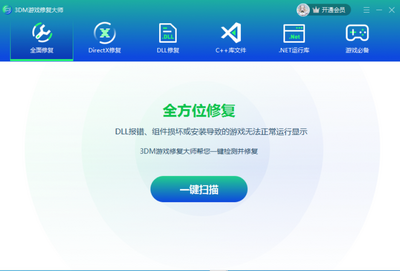
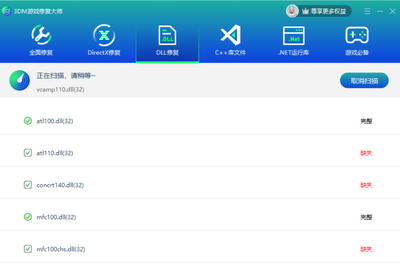
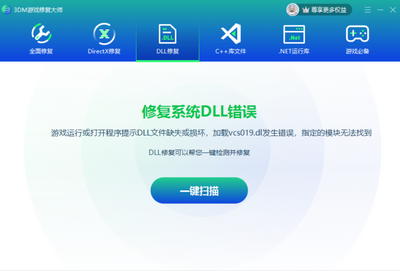
3DM游戏修复大师是一款专为PC游戏玩家打造的综合性游戏运行环境检测与修复工具,能够一键解决游戏无法启动、闪退、缺少组件等常见问题。它集成了DirectX修复、VC++运行库安装、.NET Framework补全、驱动检测更新以及系统游戏服务优化等多种功能,支持海量主流游戏及3A大作的运行环境自动匹配。通过智能扫描与云端数据库比对,可快速定位缺失或损坏的游戏组件,并提供安全的下载与安装方案,有效提升游戏兼容性与稳定性,是玩家必备的游戏辅助利器。
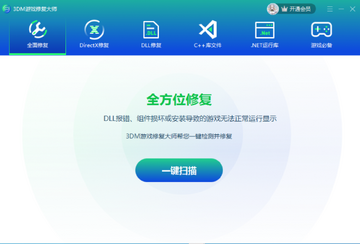
3DM游戏修复大师怎么检测游戏运行环境是否完整?
1. 首先,从本站下载并安装3DM游戏修复大师最新版,双击桌面快捷方式启动程序。
2. 进入主界面后,点击“体检”或“全面检测”按钮,软件将自动开始扫描系统游戏运行环境,包括DirectX、VC++运行库、.NET组件、驱动等。
3. 扫描过程通常需要1-3分钟,期间请勿关闭程序或断开网络,等待进度条走完。
4. 检测完成后,页面会列出所有异常项,并以红色或黄色高亮显示,同时给出修复建议。
5. 点击“一键修复”按钮,软件将自动下载并安装缺失或损坏的组件,完成后重启电脑即可生效。
3DM游戏修复大师修复游戏闪退时有哪些具体操作步骤?
1. 启动3DM游戏修复大师,在首页点击“游戏闪退修复”或“专项修复”功能入口。
2. 在输入框中手动添加出现闪退的游戏程序(.exe文件),或从已检测到的游戏列表中选择。
3. 点击“开始分析”,软件将检查该游戏依赖的所有运行库和系统服务,并模拟运行环境。
4. 根据分析结果,点击“立即修复”按钮,等待修复完成,建议勾选“修复后自动优化内存”选项。
5. 修复完成后,软件会提示重启电脑或直接运行游戏测试,建议先重启再进入游戏确认问题是否解决。
3DM游戏修复大师有哪些实用功能及快捷键?
| 功能模块 | 快捷键 | 说明 |
|---|---|---|
| 全面体检 | Ctrl+1 | 快速启动系统游戏环境全面检测 |
| 一键修复 | Ctrl+2 | 自动修复所有检测出的异常项 |
| 驱动检测 | Ctrl+3 | 单独检测显卡、声卡等驱动状态 |
| 网络优化 | Ctrl+4 | 优化网络连接参数,降低延迟 |
| 系统清理 | Ctrl+5 | 清理游戏缓存和临时文件 |
3DM游戏修复大师是否支持Win11及配置要求高吗?
1. 3DM游戏修复大师支持Windows 7/8/10/11等主流操作系统,完全兼容32位和64位系统环境。
2. 软件本身占用资源极低,运行时内存占用不超过50MB,CPU占用率低于5%,不会影响游戏性能。
| 配置项 | 最低要求 | 推荐配置 |
|---|---|---|
| 操作系统 | Windows 7 SP1 | Windows 10/11 64位 |
| CPU | 1GHz以上处理器 | Intel i3或AMD同等性能 |
| 内存 | 1GB | 4GB及以上 |
| 硬盘空间 | 200MB可用空间 | 500MB固态硬盘空间 |
| 网络 | 可连接互联网 | 宽带或光纤 |
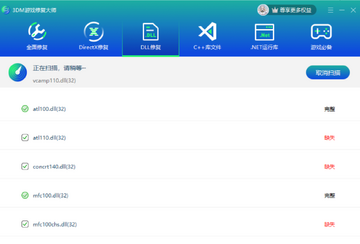
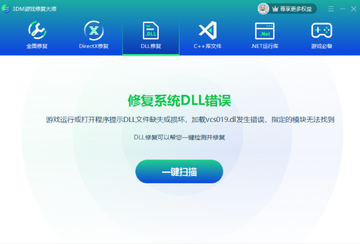
3DM游戏修复大师无法修复游戏缺少dll文件怎么办?
1. 先确认游戏缺失的dll文件名称,例如“d3dx9_43.dll”,然后在3DM游戏修复大师的“组件库”中搜索该dll。
2. 如果软件未能覆盖该组件,可点击“手动导入”按钮,从本地或可信来源上传dll文件。
3. 软件会自动将dll文件复制到系统目录并注册,注册成功后重启电脑。
4. 若仍无法修复,可能是系统文件损坏,可使用“系统修复”功能对系统文件进行完整性扫描。
5. 最后,建议更新显卡驱动并安装最新版DirectX,多数dll问题可随之解决。
3DM游戏修复大师使用中可以设置哪些优化选项?
1. 点击右上角“设置”图标,进入“常规设置”选项卡,可勾选“开机自动启动”和“后台静默检测”功能。
2. 在“修复设置”中,可以指定自动下载安装的组件类型,建议全部勾选以获得最佳兼容性。
3. 在“网络设置”中,可选择下载镜像源,国内用户推荐使用“自动选择”模式。
4. 在“游戏目录”中,手动添加游戏安装路径,便于软件快速识别与精准修复。
5. 开启“修复前还原点”功能,每次修复前自动创建系统还原点,确保安全可逆。








 Samsung_Galaxy_S25_Ultra