

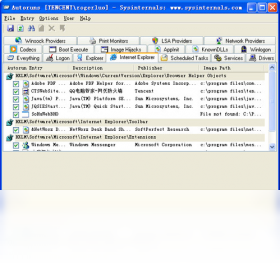
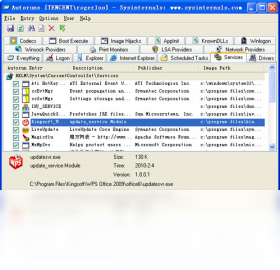
AutoRuns是一款由微软官方出品的系统启动项管理工具,它能够深度扫描并展示系统中所有自启动项目,包括注册表启动项、启动文件夹、计划任务、服务、驱动等,帮助用户全面掌握开机自启程序的详细信息。通过AutoRuns,用户可以轻松识别并禁用恶意软件、无用插件或冗余启动项,从而显著提升系统启动速度和运行效率,是系统优化和安全管理不可或缺的实用工具。
AutoRuns如何查看和管理开机启动项?
1. 首先下载并解压AutoRuns,双击运行AutoRuns.exe(64位系统可选择AutoRuns64.exe)。
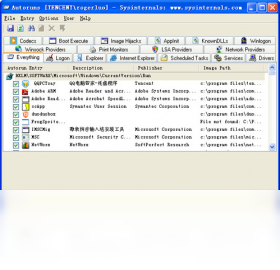
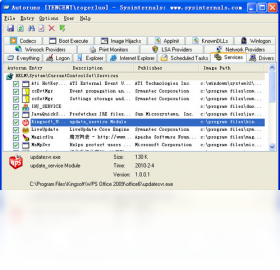
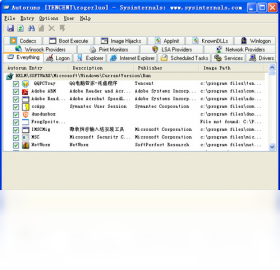
2. 打开主界面后,软件会自动扫描并列出所有启动项,按标签页分类展示,如“Everything”、“Logon”、“Services”等。
3. 在“Everything”标签下,可以查看所有启动项的统一列表,每一项都包含名称、描述、路径、公司等信息。
4. 要禁用某个启动项,只需取消其左侧复选框的勾选状态,软件会提示需要管理员权限,点击“是”即可。
5. 若需要彻底删除某个启动项,右键点击该条目,选择“Delete”即可,但建议先禁用并重启测试,确认无影响后再删除。
6. 通过“Options”菜单可以设置显示隐藏的Microsoft条目、空条目等,让列表更清晰。
AutoRuns如何清除恶意软件和流氓插件?
1. 运行AutoRuns,点击“Options”菜单,确保“Scan Options”下勾选了“Verify Code Signatures”和“Hide Microsoft Entries”,这样能过滤掉大部分正常系统文件。
2. 切换到“Logon”标签页,这里显示的是用户登录时加载的程序,重点检查那些路径在临时文件夹、AppData或非系统目录的项。
3. 右键可疑项,选择“Search Online”,可以快速搜索该文件信息,辅助判断是否为恶意软件。
4. 对于确认的恶意项,先禁用,然后打开Windows任务管理器,结束相关进程,再删除对应的文件。
5. 使用“Autoruns”的“User”和“Services”等标签,检查服务与驱动中的异常项,同样进行禁用和清理。
6. 清理完成后,重启电脑,再次运行AutoRuns,确认恶意项已被清除且系统运行正常。
AutoRuns有哪些高级功能和技巧?
1. 使用“Jump to Entry”功能:右键选中某个启动项,选择“Jump to Entry”,可以直接打开注册表编辑器并定位到对应键值,方便手动修改。
2. 利用“Save”功能:通过“File”菜单的“Save”可以将当前启动项列表保存为文本文件,作为系统快照,便于日后对比分析。
3. 比较不同时间的启动项:先保存一份当前列表,待系统出现问题时,再保存一份,然后用文件对比工具(如Beyond Compare)找出差异,快速定位新增的可疑项。
4. 结合“Process Monitor”使用:AutoRuns可以配合Sysinternals的Process Monitor,跟踪启动项的注册表访问和文件操作,更深入分析其行为。
5. 使用“Autoruns”的命令行版本:Autoruns.exe支持命令行参数,如“Autoruns.exe /accepteula /t /a /c > 1.txt”可以导出所有启动项的CSV格式列表,便于自动化处理。
AutoRuns的快捷键和配置需求
| 快捷键 | 功能说明 |
|---|---|
| Ctrl + F | 在当前视图中快速查找启动项 |
| Ctrl + E | 跳转到选中的启动项在注册表中的位置 |
| Ctrl + S | 保存当前启动项列表为文件 |
| Ctrl + A | 全选当前显示的启动项 |
| Ctrl + G | 打开“跳转到”对话框,输入名称快速定位 |
| 配置需求 | 最低要求 |
|---|---|
| 操作系统 | Windows XP 及以上版本 |
| 处理器 | 1 GHz 或更快的处理器 |
| 内存 | 512 MB RAM(推荐 1 GB 以上) |
| 磁盘空间 | 5 MB 可用空间 |
| 权限要求 | 管理员权限以查看所有启动项 |
AutoRuns使用常见问题及解决办法
1. 为什么AutoRuns无法显示某些启动项? 这可能是因为这些启动项是以64位或32位方式加载,AutoRuns会分别显示,请确保在正确的版本下运行,并检查“Options”中的“Hide Microsoft Entries”是否被勾选,因为有些微软签名项会被隐藏。
2. 禁用启动项后系统出现异常怎么办? 重新运行AutoRuns,勾选之前禁用的启动项,重启电脑即可恢复。建议在禁用前先记录原始状态,以便还原。
3. AutoRuns无法删除某些启动项怎么办? 这些启动项可能受到进程保护或权限限制,请以管理员身份运行AutoRuns,并尝试先禁用,再手动删除对应注册表键值或文件。
4. 如何备份和恢复AutoRuns的配置? AutoRuns本身无需配置备份,但可以使用“File”菜单的“Save”保存启动项列表,恢复时只需对照列表重新勾选即可。
5. AutoRuns是否支持批处理操作? AutoRuns不直接支持批处理,但可以通过命令行输出列表,再结合脚本进行批量禁用(如使用reg.exe命令修改注册表)。
6. 使用AutoRuns时需要注意什么? 务必在了解启动项作用的前提下进行修改,避免禁用系统必需项,导致无法正常启动。建议在虚拟机或可还原的系统中测试。








 IQOO_Neo_10_Pro_5G
 Windows 11