

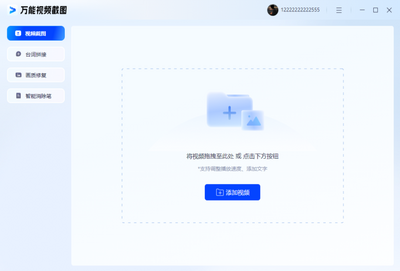


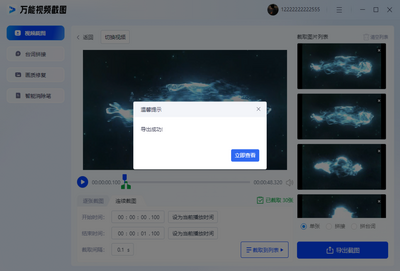
万能视频截图电脑版是一款专为视频播放与截图需求打造的高效工具,支持从本地视频、网络视频乃至在线直播画面中快速捕捉高清晰度静态图像。软件内置智能帧提取算法,可逐帧预览并保存为多种图片格式,帮助用户轻松获取精彩瞬间、制作教学素材或提取视频封面。界面简洁直观,操作流程无需专业技术背景,配合强大的批量处理能力,大幅提升视频截图效率。无论是影视爱好者、内容创作者还是办公学习人群,都能通过这款软件获得便捷可靠的截图体验,让每一帧精彩画面都触手可及。
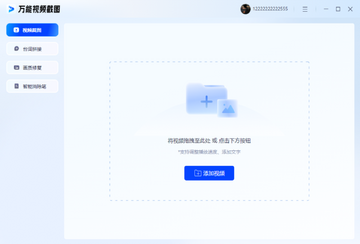
万能视频截图电脑版怎么保存截取好的图片?
1. 启动万能视频截图电脑版,点击主界面左上角的“打开视频”按钮,选择需要截图的视频文件,支持MP4、AVI、MKV、MOV等常见格式。
2. 视频加载后,通过底部播放控制栏的暂停按钮或快捷键“空格键”定格到想要截取的画面。
3. 点击工具栏中的“截图”图标(相机形状),软件会立即将当前帧缓存到剪贴板,同时弹出保存对话框。
4. 在保存对话框中,选择图片输出格式(如JPG、PNG、BMP),并设置保存路径,建议勾选“自动命名”便于批量截图时区分文件。
5. 若需要连续截图,可开启“连拍模式”,设定截图间隔时间(如每秒1张),软件会自动循环截图并保存至指定文件夹。
6. 截图完成后,点击“打开文件夹”可快速查看所有图片,确认无误后即可使用或分享。
万能视频截图电脑版支持哪些视频格式和分辨率?
1. 万能视频截图电脑版内置高效解码器,几乎兼容所有主流视频封装格式,包括MP4、AVI、WMV、FLV、MOV、MKV、RMVB、WebM等,无需额外安装解码器。
2. 对于高分辨率视频(如4K、8K),软件采用硬件加速技术,确保播放流畅且截图不卡顿,最大支持8192x4320分辨率的视频文件。
3. 截取的图片分辨率与源视频一致,用户也可在设置中自定义输出尺寸,例如缩放至1080P或720P,方便网络上传。
4. 若视频为HDR或10bit色深,软件会自动转换色彩空间,保证截图颜色还原准确,避免偏色问题。
5. 部分受保护或损坏的视频文件可能无法打开,此时建议先修复视频或使用转换工具转码后再操作。
万能视频截图电脑版怎么批量截图视频片段?
1. 打开万能视频截图电脑版,点击“添加文件”按钮,可同时导入多个视频文件到列表中,支持拖拽批量导入。
2. 选中一个视频后,在预览窗口下方找到“片段设置”区域,勾选“启用片段截图”,然后设置开始时间和结束时间,或直接拖动进度条上的滑块选取范围。
3. 在“截图间隔”输入框中填写数值,例如每2秒截一张,软件会根据片段时长自动计算截图总数。
4. 点击“批量截图”按钮,软件会逐一处理列表中的所有视频,并在后台快速执行截图任务,同时显示进度条。
5. 截图完成后,所有图片会自动保存到以视频名称命名的子文件夹中,方便整理和查找。
6. 如需调整顺序或删除某张截图,可进入输出文件夹手动操作,或使用软件内置的图片浏览器预览后再统一处理。
万能视频截图电脑版免费版和付费版有什么区别?
1. 万能视频截图电脑版提供免费版供用户日常使用,免费版无时间限制,但截图输出图片会带有软件水印,且部分高级功能(如4K视频解码)受限。
2. 付费版(专业版)解锁全部功能,包括无水印截图、批量处理、自定义输出格式、硬件加速等,适合专业用户和商业用途。
3. 免费版单次截图数量上限为100张,超过后需等待24小时重置,或升级为专业版享受无限次截图。
4. 专业版支持截图后自动上传至云端或指定FTP服务器,便于远程协作,免费版仅支持本地保存。
5. 价格方面,专业版采用一次性买断制,终身免费更新,可在官网或授权商店购买激活码。
6. 建议先使用免费版体验核心功能,若频繁需要截图,可考虑升级专业版以获得更流畅的体验。

万能视频截图电脑版怎么修改快捷键设置?
1. 打开万能视频截图电脑版,点击右上角“菜单”图标(三个横线),在下拉列表中选择“设置”选项。
2. 进入设置窗口后,切换到“快捷键”标签页,可以看到所有默认快捷键列表,例如“截图”默认是Ctrl+Alt+S,“暂停/播放”是空格键。
3. 点击要修改的快捷键对应的输入框,然后直接在键盘上按下新的组合键(如Ctrl+Shift+Q),输入框会显示新按键。
4. 若新快捷键与其他功能冲突,软件会弹出红色警告,需重新选择其他组合键。
5. 修改完成后,点击“保存”按钮使设置生效,点击“恢复默认”可还原初始配置。
6. 建议使用简单易记的组合键,避免与系统或其他软件冲突,提升操作效率。
万能视频截图电脑版怎么截取正在播放的网络视频?
1. 万能视频截图电脑版内置浏览器捕获功能,点击主界面“网络视频截图”模式,软件会启动内置浏览器窗口。
2. 在浏览器地址栏输入视频网页地址(如B站、优酷、爱奇艺等),登录后播放视频。
3. 当视频播放到目标画面时,点击悬浮工具条上的“截图”按钮,或使用默认快捷键Ctrl+Alt+S,即可截取当前帧。
4. 若视频为加密或DRM保护内容,可能无法截图,软件会提示“画面受保护”,此时建议使用录屏方式代替。
5. 截取成功后,图片自动保存至本地文件夹,同时可在历史记录中查看所有截图。
万能视频截图电脑版怎么提取视频中的音频?
1. 万能视频截图电脑版不仅支持截图,还附带音频提取功能。在视频打开状态下,点击“工具”菜单,选择“音频提取”。
2. 在弹出的音频提取窗口中,设置音频输出格式(MP3、WAV、AAC等)以及音质参数(比特率、采样率)。
3. 选择音频片段的起始时间,若需完整音频可保持默认“整个视频”选项。
4. 点击“开始提取”按钮,软件将快速解码音轨并保存到目标文件夹。
5. 提取完成后,可在输出目录中播放试听,确保音质无损。

万能视频截图电脑版快捷键一览表
以下是万能视频截图电脑版常用快捷键,方便用户快速操作,提高工作效率。
| 功能 | 快捷键 |
|---|---|
| 开始/暂停播放 | 空格键 |
| 单帧截图 | Ctrl+Alt+S |
| 连拍截图 | Ctrl+Shift+C |
| 打开视频文件 | Ctrl+O |
| 保存截图 | Ctrl+S |
| 放大预览画面 | Ctrl+加号 |
| 缩小预览画面 | Ctrl+减号 |
| 全屏预览 | F11 |
| 视频截图设置 | Ctrl+, |
万能视频截图电脑版最低配置要求是什么?
为确保万能视频截图电脑版流畅运行,建议电脑配置满足以下最低要求,以获得最佳截图体验。
| 硬件/系统 | 最低配置 |
|---|---|
| 操作系统 | Windows 7/8/10/11(64位) |
| 处理器 | Intel Core i3或同级别AMD处理器 |
| 内存 | 4GB及以上 |
| 硬盘空间 | 100MB以上可用空间 |
| 显卡 | 支持DirectX 9.0c或以上 |
| 网络 | 非必需,但用于在线视频截图 |
万能视频截图电脑版截图画面模糊怎么办?
1. 检查视频源本身是否清晰,若视频分辨率较低,截图自然模糊,可尝试寻找高清片源。
2. 在万能视频截图电脑版中,点击“设置” -> “截图质量”,将输出图片质量调至100%,并选择PNG等无损格式。
3. 确保视频播放时暂停在关键帧上,若画面有动态模糊,可尝试前一帧或后一帧截图。
4. 若使用“连拍模式”,可增加截图间隔时间,减少因解码延迟导致的画面撕裂。
5. 关闭其他占用系统资源的程序,释放内存和CPU,避免卡顿影响截图质量。
6. 若仍不清晰,可使用软件内置的“增强画质”功能,对截图进行锐化和降噪处理,再保存。
万能视频截图电脑版常见问题及解决方法?
1. 无法打开某些视频文件:请确认视频格式是否为软件支持格式,若为损坏文件可尝试修复或转换。
2. 截图时提示“无法截取受保护内容”:部分在线视频有版权保护,无法直接截图,建议使用录屏工具替代。
3. 截图保存失败:检查输出文件夹是否有写入权限,或更换保存路径。
4. 软件卡死或闪退:更新显卡驱动,并关闭无关后台程序,同时降低视频分辨率测试。
5. 截图水印问题:免费版有水印,可购买专业版去除水印。
6. 如何联系客服:在官网帮助中心提交工单,或发送邮件至support@videosnap.com。








 IQOO_Neo_10_Pro_5G