

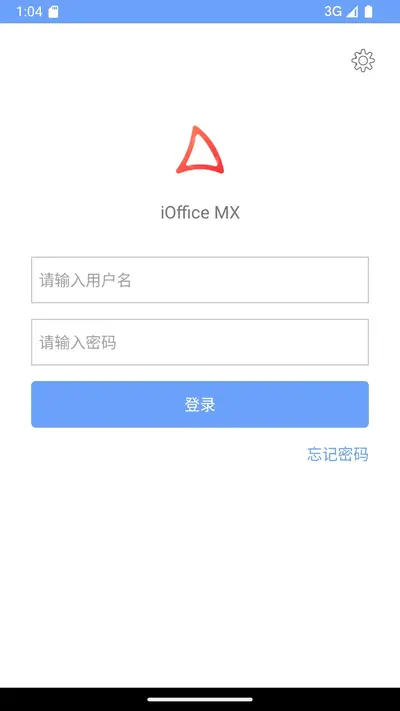
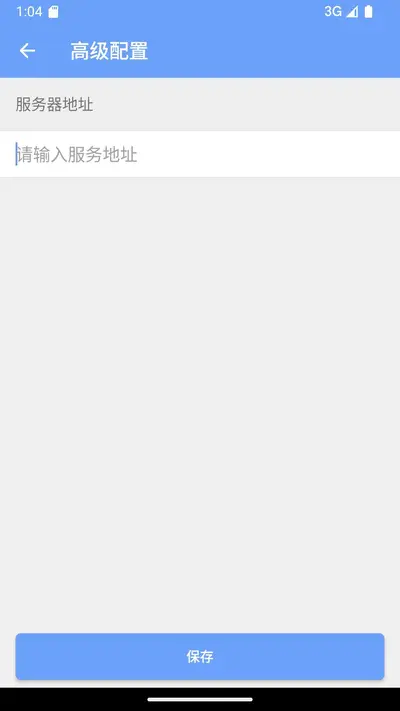
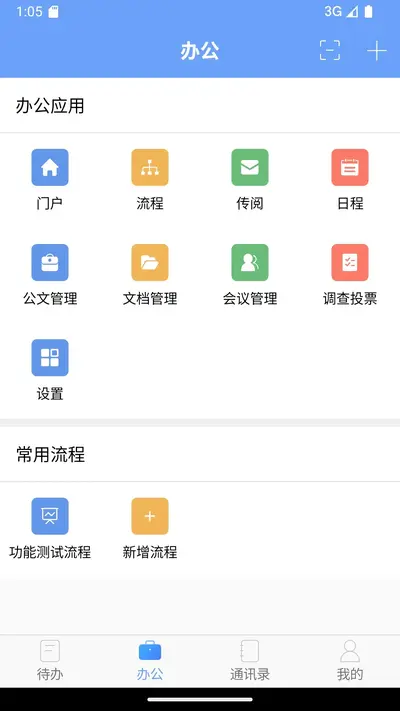
iOffice MX是一款集文档编辑、表格处理、演示文稿制作于一体的高效移动办公软件,专为安卓用户打造,支持查看和编辑docx、xlsx、pptx等主流Office格式文件。软件界面简洁直观,操作流畅,内置丰富的模板与云存储服务,能够满足商务人士、学生群体在日常办公学习中的多样化需求。无论是快速批注修改文档,还是演示PPT投屏,iOffice MX都能提供稳定可靠的使用体验,是您手机端不可或缺的办公利器。
iOffice MX如何导入电脑上的文档文件?
1. 在手机上安装并打开iOffice MX应用。
2. 将电脑与手机连接至同一WiFi网络,可通过数据线连接或使用微信/QQ的文件传输助手将文档发送至手机。
3. 在iOffice MX主界面点击“打开”或“浏览”按钮,进入文件管理器。
4. 导航至文件保存的目录,例如“Download”或“接收文件”文件夹。
5. 点击目标文档,即可自动加载并显示内容。
iOffice MX与WPS Office相比有哪些特色功能?
1. iOffice MX提供了轻量级的安装包,占用内存更少,启动速度更快。
2. 支持多标签页浏览文档,方便用户在多个文件间快速切换。
3. 内置PDF转换工具,可直接将Word或Excel文件导出为PDF格式。
4. 提供夜间阅读模式,在光线昏暗环境下也能舒适查看内容。
5. 支持手势缩放和翻页,触控操作更加灵敏流畅。
6. 集成了云同步功能,可自动备份文档至云端,防止数据丢失。
iOffice MX打不开加密文档怎么办?
1. 确认文档加密类型:如果文件有密码保护,请先获取正确的打开密码。
2. 在iOffice MX文件列表中点击该文档,应用会弹出密码输入框。
3. 输入密码后点击“确定”,如果密码错误会提示重新输入。
4. 若仍然无法打开,请尝试使用其他办公软件如Microsoft Office打开该文档,检查是否文件损坏。
5. 也可以将文档解压后查看内部文件结构,但需注意安全风险。
6. 如文档为旧版Office格式(.doc),请先在电脑上转换为新格式后再传输至手机。
iOffice MX文档编辑技巧有哪些?
1. 快速选择文字:双击单词即可选中,拖动蓝色手柄可扩展选择范围。
2. 调整段落格式:选中段落后,点击顶部工具栏“格式”按钮,可设置对齐、行距、缩进等。
3. 插入图片或表格:在编辑界面点击“+”图标,选择“图片”或“表格”即可插入。
4. 使用批注功能:点击右上角“评论”图标,选中文字后可添加批注,方便团队协作。
5. 文档导航:长按目录标题可快速跳转至对应章节,提高长文档浏览效率。
6. 保存与分享:编辑完成后点击保存,可通过分享菜单直接发送给同事或朋友。
iOffice MX安卓版常见问题解答
1. iOffice MX支持哪些文件格式?:支持docx、xlsx、pptx、pdf、txt等常见格式。
2. iOffice MX免费吗?:基础功能完全免费,高级功能需订阅会员。
3. iOffice MX需要网络连接吗?:编辑本地文件不需要网络,但云同步和在线模板需要联网。
4. iOffice MX会闪退怎么解决?:请更新至最新版本,并确保系统版本符合要求。
5. iOffice MX如何恢复未保存的文档?:在应用内点击“最近”标签,可查看临时备份文件。
6. iOffice MX能否在平板电脑上使用?:可以,完美适配各种尺寸的安卓设备。








 Windows 11