

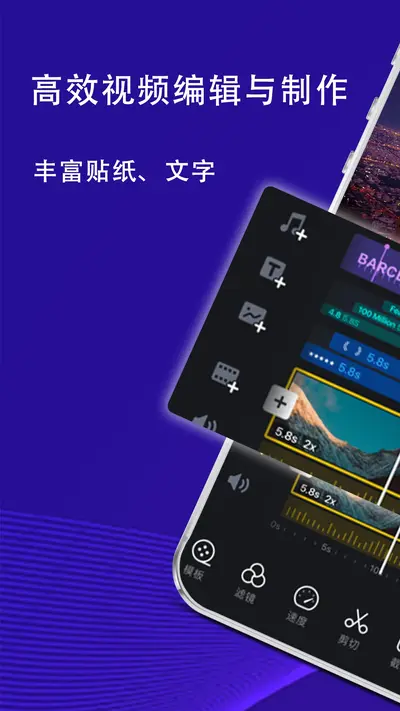
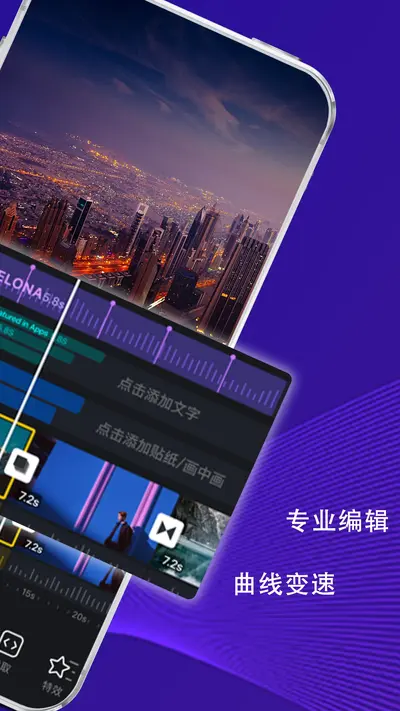
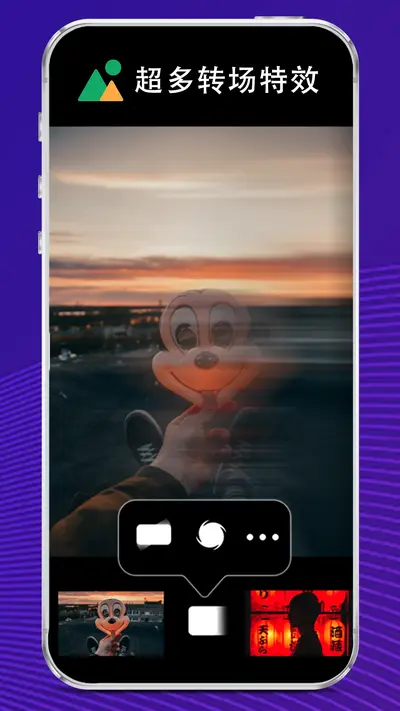
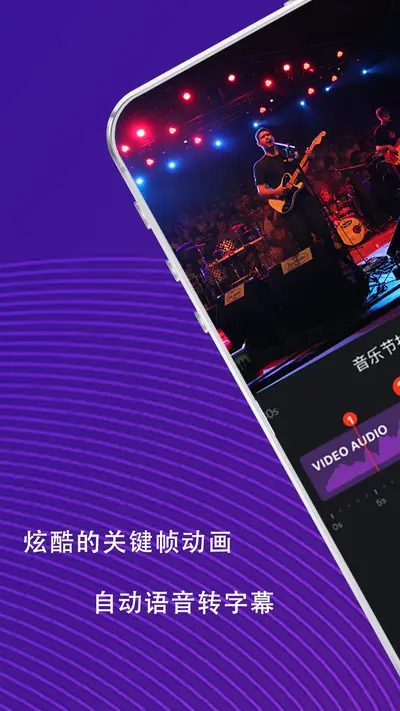
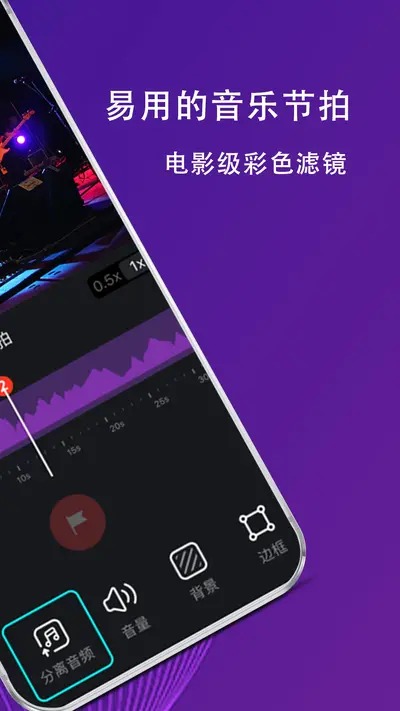
Vlog剪辑卡点是一款专为短视频创作者打造的安卓端视频剪辑工具,凭借丰富的音乐卡点模板和智能节拍检测功能,让用户无需专业基础也能快速制作出节奏感强烈的抖音同款卡点视频。软件内置了海量热门BGM、转场特效和动态文字,支持一键套用模板,自动生成与音乐鼓点完美同步的剪辑效果,极大降低了视频创作门槛。无论是记录生活日常、旅行风景,还是制作产品展示、节日祝福,Vlog剪辑卡点都能帮你高效产出高质量短视频,轻松吸引流量与关注。
Vlog剪辑卡点怎么添加音乐自动卡点?
1. 打开Vlog剪辑卡点应用,进入首页点击“立即创作”或“新建项目”按钮。
2. 从手机相册中选择需要剪辑的视频片段或图片素材,可多选并调整顺序。
3. 在下方工具栏找到“音乐”图标,点击进入音乐库,可从热门榜单或分类中挑选喜欢的歌曲。
4. 选择歌曲后,系统会自动分析音频节拍,并在时间轴上标记出鼓点位置。
5. 点击“自动卡点”按钮,软件将自动将视频片段对齐到每个节奏点,实现完美卡点效果。
6. 若需手动微调,可拖动片段边缘或使用“踩点”工具精确定位。
Vlog剪辑卡点有哪些好用的卡点模板?
1. 打开软件首页,点击“模板”或“一键成片”入口,进入模板广场。
2. 可以看到分类包括“热门卡点”、“变速卡点”、“文字卡点”、“节日祝福”等。
3. 每个模板缩略图左下角会显示所需素材数量,选择后点击“使用”按钮。
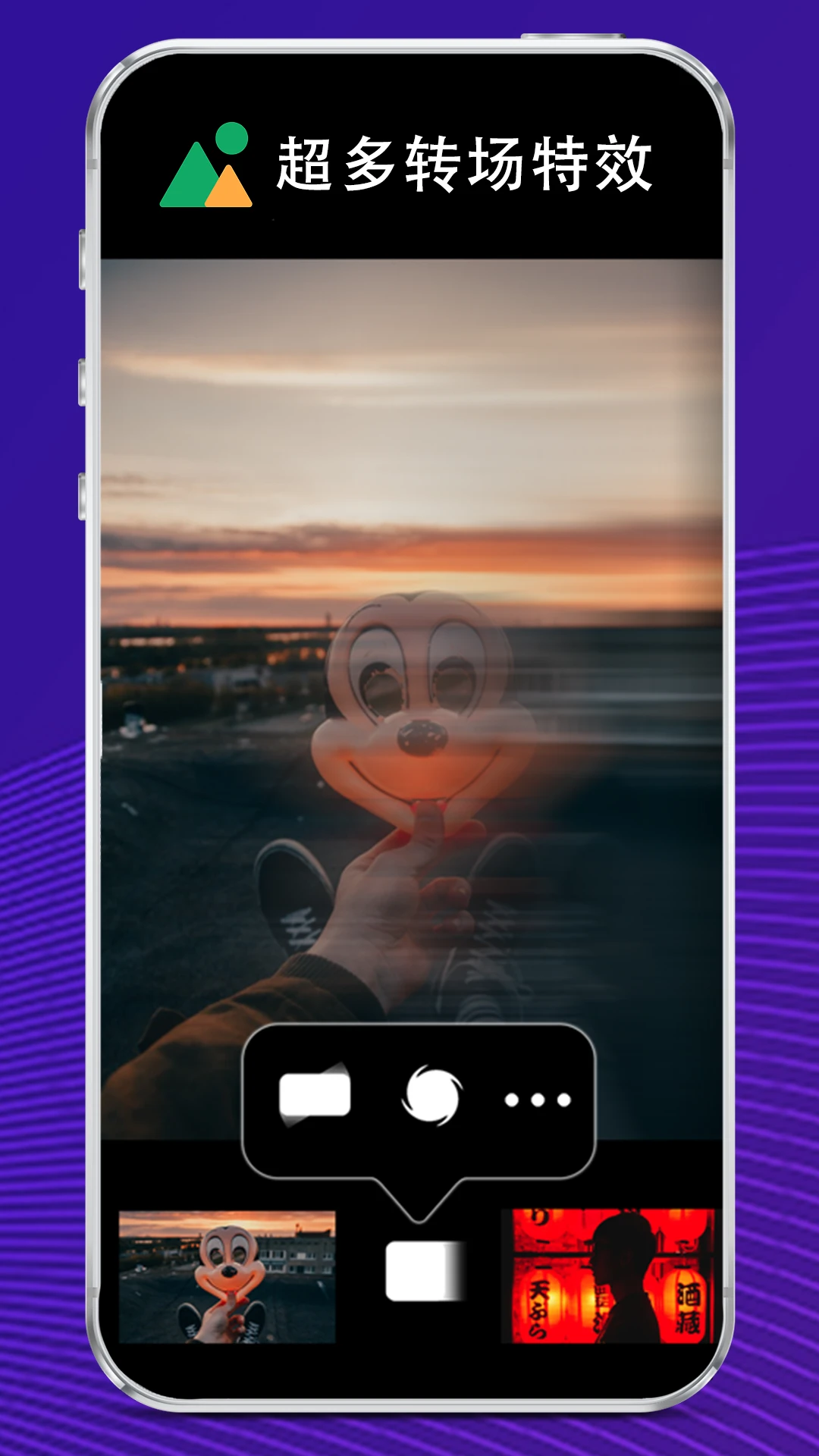
4. 按提示导入对应数量的照片或视频,模板会自动套用转场和音乐,生成预览。
5. 如需更换音乐,点击音乐轨道可选择同风格BGM,软件会重新匹配节奏。
6. 模板支持部分参数调整,如滤镜强度、文字内容、画面裁剪等,满意后导出即可。
Vlog剪辑卡点剪辑视频时怎么调整片段时间?
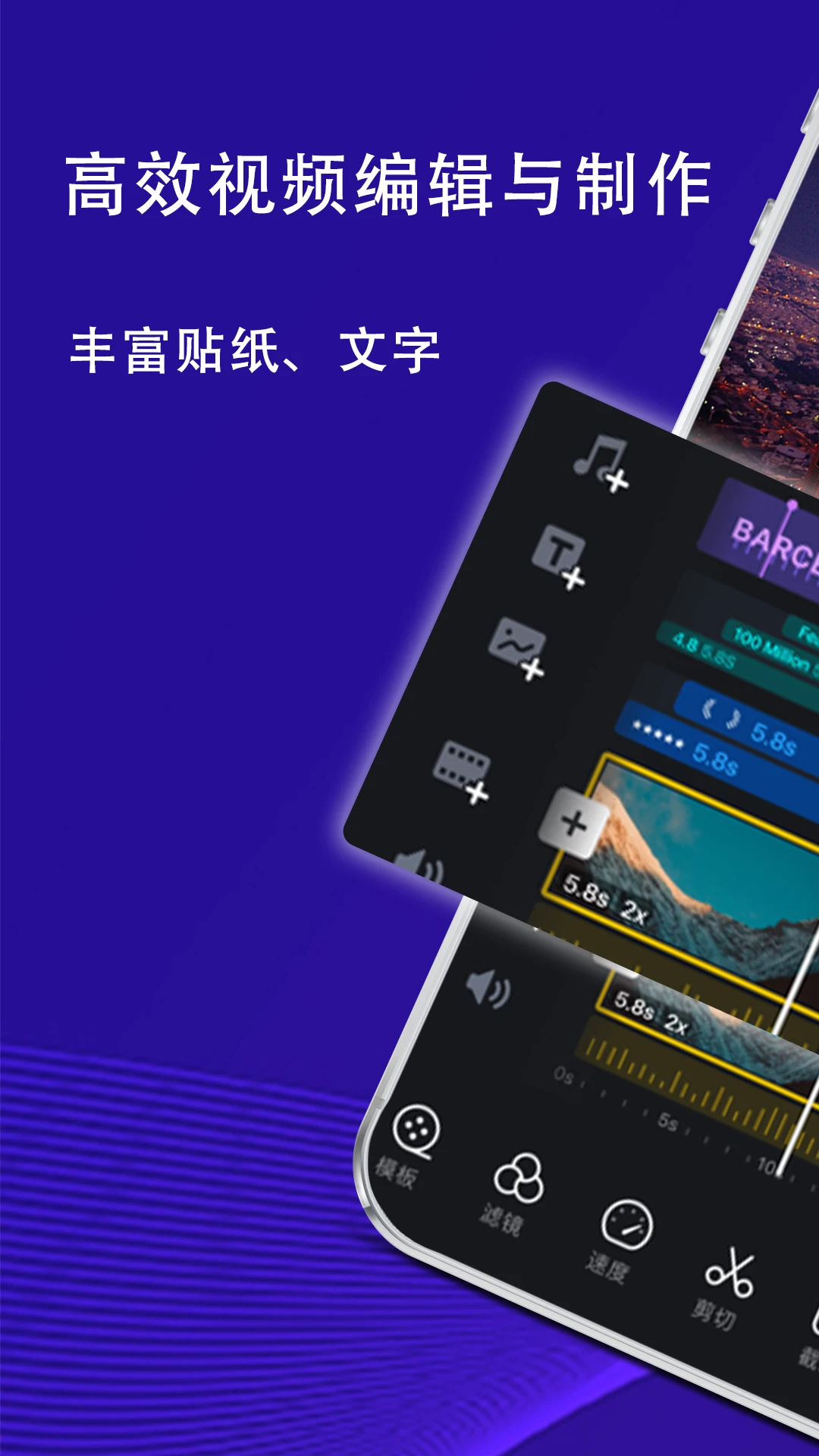
1. 在剪辑界面,选中时间轴上的某个片段,下方会出现“分割”、“删除”、“复制”等工具。
2. 拖动片段左右边缘可以改变该片段的持续时间,向左拖动缩短,向右拖动拉长。
3. 点击“变速”工具,可将单段视频速度调整为0.2倍至4倍,实现慢动作或快进效果。
4. 若片段顺序不对,长按该片段左右移动即可交换位置。
5. 对于图片素材,可设置每张图片的显示时长,通常在1-3秒之间,卡点视频常用0.5秒快速切换。
6. 调整完成后,播放预览检查节奏是否流畅,如有卡顿可再次微调。
Vlog剪辑卡点怎么添加字幕和文字特效?
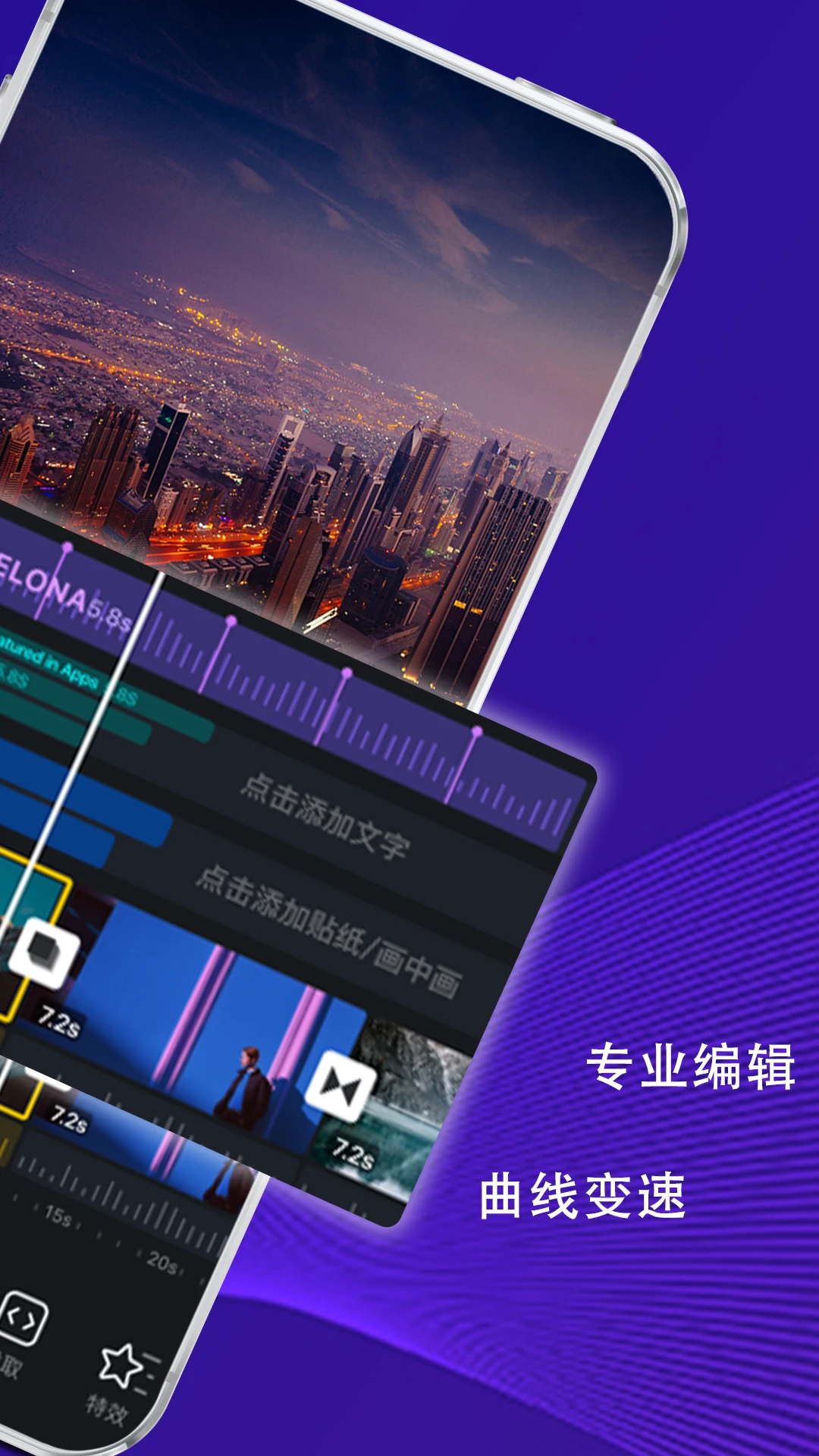
1. 在剪辑界面点击“文字”图标,选择“添加文字”或“新建字幕”。
2. 输入想要显示的文字内容,可设置字体、颜色、大小、透明度及描边。
3. 在动画效果中选择入场、出场动画,如“弹入”、“模糊出现”、“打字机”等。
4. 将文字条拖动到时间轴上合适位置,并调整显示时长,与画面内容同步。
5. 如需添加多条字幕,可重复上述操作,每条字幕独立编辑。
6. 软件还提供花字模板,一键套用带有艺术字体的设计,适合标题展示。
Vlog剪辑卡点导出视频时怎么设置高清画质?
1. 点击右上角“导出”按钮,进入导出设置页面。
2. 分辨率选择“1080P”或“4K”,越高画质越清晰,但文件体积也更大。
3. 帧率建议选择30fps或60fps,60fps更流畅适合快速运动画面。
4. 码率可选“推荐”或“高”,高码率能减少压缩损伤,提升画质。
5. 确认后点击“开始导出”,等待进度条完成,期间不要切换后台。
6. 导出完成后,可直接分享到抖音、快手、朋友圈等平台,或保存至相册。








 Vivo_X200_Ultra
 Windows 11