

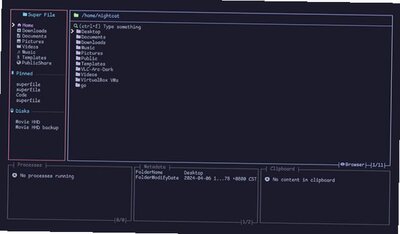
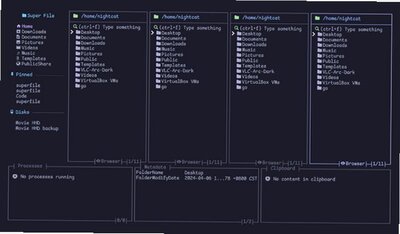
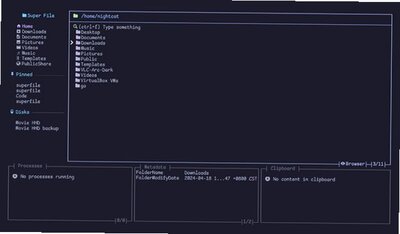
superfile Mac版是一款现代化开源终端TUI交互式文件管理器,基于Go+Bubble Tea框架开发,MIT开源协议。它直接在Mac终端运行,三分屏UI布局,全程依靠键盘快捷键完成各类文件操作,无需鼠标,不用频繁记忆cd、cp、mv等命令,支持多面板分屏操作、文件预览、压缩解压,内置回收站防止误删,是开发者、运维人员高效管理本地文件的终端工具。
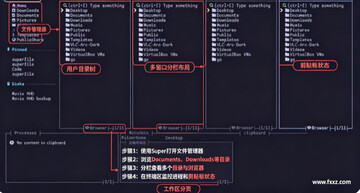
superfile Mac如何安装与启动
1、打开Mac终端,执行官方一键安装脚本,自动下载部署:bash -c "$(curl -sLo- https://superfile.dev/install.sh)"。
2、也可通过Homebrew包管理器安装,安装完成后,终端输入spf命令直接启动superfile。
3、首次启动自动生成配置文件,配置目录位于 ~/Library/Application Support/superfile/。
4、推荐安装Nerd Font字体,正常显示文件图标;不安装字体可在配置内关闭图标显示。
5、进入界面后,按?调出全部快捷键帮助,支持Vim风格按键,上手调试自定义操作习惯。
6、操作完成后按q退出,直接返回终端shell环境,不改变原有终端会话。
superfile Mac核心功能
1、三分屏可视化TUI界面左侧收藏与磁盘目录,中间文件列表,右侧文件预览与元数据面板,底部状态栏展示路径、文件大小、修改时间。
2、全键盘高效文件操作支持复制、剪切、粘贴、重命名、新建文件/文件夹,内置回收站,删除文件可先移入废纸篓,避免永久误删。
3、多面板分屏与模糊搜索新建多文件面板并行操作,/快捷键开启实时模糊搜索,支持正则筛选大量文件,跨目录批量多选操作。
4、压缩解压与Git集成一键打包压缩、解压各类压缩包,目录内直接展示Git仓库文件变更状态,开发项目管理更方便。
5、主题与自定义配置内置Nord、Dracula等多款主题,可自定义配色、快捷键,支持插件扩展,可对接外部编辑器VS Code、Neovim。
6、原生跨架构支持Apple Silicon M系列、Intel芯片Mac原生运行,无需Rosetta,轻量单二进制文件,无额外运行依赖。
superfile Mac版本参数详情
| 配置项目 | 参数详情 | 使用提示 |
|---|---|---|
| 安装方式 | 一键脚本 / Homebrew / 源码编译 | 无DMG图形安装包,纯终端部署 |
| 适配系统 | macOS12及以上,支持macOS13~15 | macOS11及以下版本兼容性较差 |
| 芯片支持 | Apple Silicon(M1-M4)、Intel原生 | M系列无需Rosetta,原生二进制执行 |
| 运行环境 | 终端(TUI字符界面) | 不是访达类图形GUI软件,仅在终端内运行 |
| 开源协议 | MIT协议,完全开源免费 | 无广告、无内购、无功能限制 |
| 配置路径 | ~/Library/Application Support/superfile/ | config.toml为主配置文件 |
superfile 与 Ranger、Yazi终端文件管理器对比
| 对比项 | superfile | Ranger | Yazi |
|---|---|---|---|
| 开发语言 | Go | Python | Rust |
| 多面板支持 | ✅支持新建多面板 | ❌单面板 | ✅多面板 |
| 内置回收站 | ✅自带跨平台回收站 | 需要额外插件 | 需要配置 |
| Git状态显示 | ✅内置支持 | 插件实现 | 插件实现 |
| 适用场景 | 新手友好,高颜值TUI,快速上手 | 老牌工具,生态成熟,学习成本高 | 极致高性能,配置复杂 |
superfile Mac无法启动、图标乱码解决办法
1、终端输入spf提示命令不存在,重新执行安装脚本,或者检查Homebrew环境变量配置。
2、文件图标显示方框乱码,安装Nerd Font字体,终端配置选择Nerd Font;也可在配置文件关闭图标。
3、快捷键失效,检查配置文件hotkeys.toml,重置默认快捷键配置。
4、预览文件乱码,部分二进制文件不支持预览,关闭预览面板或者单独配置预览程序。
superfile Mac实用操作小技巧
1、? 快捷键打开全部快捷键参考,Vim用户可切换Vim按键模式,jk上下移动光标。
2、v开启多选模式,批量选中多个文件,一次性复制移动或者打包压缩。
3、e快捷键直接调用系统编辑器打开选中文件,可自定义绑定VSCode、Neovim。
4、处理重要文件前,优先在测试目录练习操作,防止批量删除误操作。
5、可在配置文件自定义主题颜色,调整界面布局,适配不同终端背景。
6、推荐v1.1.6稳定版,修复大量文件预览与多面板操作bug。
superfile Mac常见报错故障修复方案
1、spf命令找不到重新运行官方安装脚本,或者brew重装superfile,检查PATH环境变量。
2、文件图标方框乱码安装Nerd Font系列字体,终端偏好设置选中该字体,或者关闭图标显示。
3、文件预览内容异常二进制文件不支持预览,按f关闭预览面板。
4、多面板切换无响应更新到v1.1.6版本,重置配置文件重试。
5、移入回收站失效检查Mac废纸篓权限,在隐私设置授予终端完全磁盘访问权限。








 Motorola_Edge_60_Pro
 Windows 11