

嘟嘟PDF阅读器电脑版是一款轻巧高效的PDF文档阅读工具,专为日常办公、学习查阅资料的用户打造。它支持快速打开大体积PDF文件,翻页流畅不卡顿,同时提供书签管理、文本复制、页面缩放、全屏阅读等实用功能。相比同类软件,嘟嘟PDF阅读器电脑版占用资源少,启动速度快,界面简洁无广告干扰,非常适合需要频繁查看PDF文档的用户使用。无论是合同审阅、论文阅读还是电子书浏览,它都能带来清爽顺畅的阅读体验。
嘟嘟PDF阅读器电脑版怎么用
1.下载并安装嘟嘟PDF阅读器电脑版后,双击桌面图标启动软件。
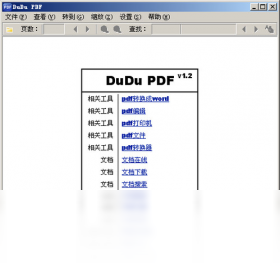
2.在软件主界面点击“打开文件”按钮,选择需要阅读的PDF文档。
3.文档加载完成后,可使用鼠标滚轮上下翻页,也可点击左右箭头切换页面。
4.如需放大查看细节,可按住Ctrl键滚动鼠标滚轮进行缩放。
5.阅读过程中可点击右上角书签图标,为当前页面添加书签方便下次快速定位。
6.如需复制文字内容,点击工具栏的文本选择工具,选中后右键复制即可。
嘟嘟PDF阅读器电脑版常见问题解答
1.部分PDF文件打开后显示乱码,通常是字体缺失导致,可尝试更新软件到最新版本。
2.如果打开文件速度慢,建议检查PDF文件是否过大,可先用压缩工具处理后再打开。
3.软件无法正常启动时,右键以管理员身份运行通常可以解决权限问题。
4.阅读时出现闪退,可尝试关闭其他占用内存较大的程序后重新打开。
5.若书签丢失,检查是否切换了用户账户,书签数据一般保存在本地配置目录中。
嘟嘟PDF阅读器电脑版实用技巧分享
1.使用全屏模式阅读可以隐藏所有工具栏,获得更沉浸的阅读体验,按F11即可切换。
2.善用缩略图面板可以快速跳转到目标页面,特别适合页数较多的文档。
3.将常用PDF文件拖拽到软件窗口即可直接打开,无需通过菜单选择。
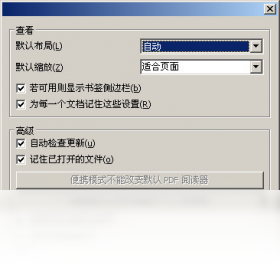
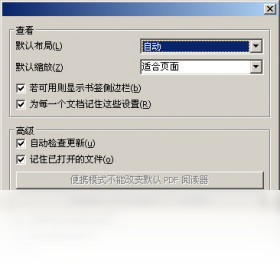
4.在设置中开启记忆上次阅读位置功能,下次打开同一文件会自动跳转到上次页面。
5.对于扫描版PDF,可开启高清晰度渲染模式,让文字边缘更加锐利清晰。
嘟嘟PDF阅读器电脑版快捷键大全
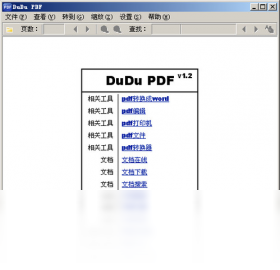
| 功能 | 快捷键 |
|---|---|
| 打开文件 | Ctrl+O |
| 关闭文件 | Ctrl+W |
| 放大页面 | Ctrl+= |
| 缩小页面 | Ctrl+- |
| 全屏切换 | F11 |
| 下一页 | PageDown |
| 上一页 | PageUp |
| 打印文档 | Ctrl+P |
嘟嘟PDF阅读器电脑版配置要求高吗
| 项目 | 最低配置 | 推荐配置 |
|---|---|---|
| 操作系统 | Windows 7 | Windows 10/11 |
| 处理器 | 1GHz | 2GHz及以上 |
| 内存 | 512MB | 2GB及以上 |
| 硬盘空间 | 100MB | 500MB |
| 显示器分辨率 | 1024×768 | 1920×1080 |
嘟嘟PDF阅读器电脑版值得下载吗
1.从体积来看,嘟嘟PDF阅读器电脑版安装包小巧,不会占用过多磁盘空间。
2.从运行速度来看,软件启动迅速,打开几十兆的PDF文档基本秒开。
3.从功能来看,虽然定位是阅读器,但书签、文本复制、缩放等常用功能一应俱全。
4.从界面来看,整体设计清爽简洁,没有弹窗广告和捆绑插件干扰。
5.从兼容性来看,支持多种PDF标准格式,日常办公学习场景完全够用。
嘟嘟PDF阅读器电脑版如何提升阅读效率
1.将常用文档固定在最近打开列表中,减少每次查找文件的时间。
2.使用多标签页模式同时打开多个PDF文件,切换查阅更高效。
3.调整背景颜色为护眼模式,长时间阅读不易疲劳。
4.利用搜索功能快速定位关键词,避免手动逐页翻找。
5.定期清理书签中不再需要的条目,保持书签列表整洁有序。








 Windows 11