

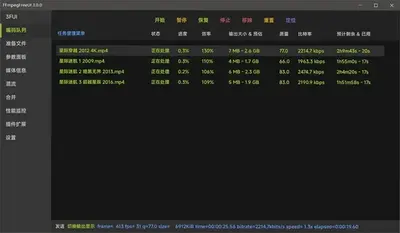
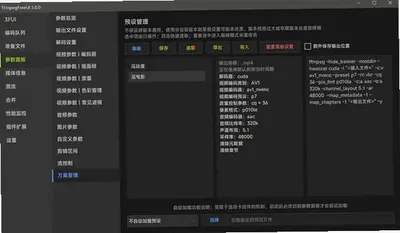
FFmpegFreeUI是一款面向Windows平台的FFmpeg专业交互外壳,基于最新的.NET 10框架,采用纯WinForm技术并结合SunnyUI组件与自绘制方式,打造出专业且高效的暗黑风格用户界面。软件的设计初衷是成为一款轻度专业参数调整的转码工具,旨在让非专业用户也能通过图形化方式,接触到FFmpeg较为全面的通用参数,从而轻松完成视频压制和格式转换,无需再面对复杂的命令行操作。FFmpegFreeUI支持将视频转换为MP4、MKV、AVI、MOV等主流格式,内置H.264、H.265等视频编码器以及音频编码器、码率、帧率、分辨率等核心参数设置,同时提供视频裁剪、画面缩放、旋转、添加水印等常用编辑功能,支持批量任务处理和预设方案保存,实时进度显示让用户随时掌握任务情况。无论是视频制作爱好者、自媒体创作者还是刚接触FFmpeg的新手,都能通过FFmpegFreeUI轻松上手。

FFmpegFreeUI有哪些核心功能
1.打开FFmpegFreeUI软件,在主界面中可以看到文件列表、参数设置、输出预览等独立区域,功能划分清晰直观。
2.点击添加文件按钮或直接将视频文件拖入界面,即可将需要处理的视频添加到任务列表中。
3.在参数设置区域选择输出格式,支持MP4、MKV、AVI、MOV等主流格式,根据需求选择目标格式。
4.展开视频编码器选项,选择H.264或H.265等编码方式,并设置码率、帧率、分辨率等核心参数。
5.切换到音频设置面板,选择音频编码器并调整音频码率、采样率等参数,满足不同质量需求。
6.如需对视频进行编辑处理,可使用裁剪、缩放、旋转、添加水印等功能,在对应面板中完成设置。
7.确认所有参数后点击开始按钮,软件将自动调用FFmpeg执行转码任务,实时显示转换进度和耗时。
FFmpegFreeUI适合哪些人群使用
1.视频制作爱好者可以将不同来源的视频素材通过FFmpegFreeUI转换为统一格式或规格,方便后续剪辑软件导入。
2.自媒体创作者在内容发布前,可利用FFmpegFreeUI将视频压缩至平台要求的体积和清晰度,确保上传顺利。
3.普通办公用户偶尔需要转换视频格式以便在不同设备上播放时,FFmpegFreeUI提供了简单的图形化操作方式。
4.刚接触FFmpeg的新手可以通过FFmpegFreeUI的图形界面了解各项参数含义,为深入学习命令行操作打下基础。
5.追求效率的专业人士可以利用FFmpegFreeUI的批量处理功能快速完成多个视频文件的转码工作,无需记忆复杂命令。
6.教育工作者可以使用FFmpegFreeUI将教学视频转换为适合在线播放的格式,方便学生观看和学习。
FFmpegFreeUI的界面设计有何特点
1.FFmpegFreeUI整体采用暗黑主题风格,深色背景与高对比度配色让长时间使用不易疲劳,视觉效果专业。
2.主界面采用模块化布局,文件列表、参数设置、输出预览等区域独立划分,用户可快速定位所需功能。
3.参数分组展示将复杂的FFmpeg参数按照视频、音频、字幕等类别进行归类,查找和设置更加便捷。
4.鼠标悬停或选中参数项时,FFmpegFreeUI会显示该参数的简要说明与推荐值,辅助用户理解各项设置。
5.支持拖拽式操作,用户可直接将视频文件拖入界面进行添加,简化操作流程提升效率。
6.界面底部设有状态栏,实时显示当前任务进度、剩余时间等信息,让用户随时掌握处理情况。
FFmpegFreeUI对电脑配置有什么要求
| 配置项 | 最低要求 | 推荐配置 |
|---|---|---|
| 操作系统 | Windows 10 1809及以上版本 | Windows 11 最新版本 |
| 处理器 | Intel或AMD双核处理器 | Intel或AMD 4核及以上处理器 |
| 内存 | 4GB | 8GB及以上 |
| 硬盘空间 | 200MB可用空间 | 预留足够空间存放输出文件 |
| 显卡 | 非必需 | 支持NVIDIA NVENC或AMD AMF的显卡 |
FFmpegFreeUI有哪些快捷键
| 快捷键 | 功能说明 |
|---|---|
| Ctrl+O | 打开文件选择对话框,快速添加视频文件 |
| Ctrl+S | 保存当前参数配置为预设方案 |
| Ctrl+E | 开始执行当前列表中的所有转换任务 |
| Ctrl+L | 清空当前任务列表中的所有文件 |
| F1 | 打开帮助文档,查看软件使用说明与参数详解 |
FFmpegFreeUI如何保存和加载预设方案
1.在FFmpegFreeUI中完成所有参数设置后,按下Ctrl+S快捷键或点击保存预设按钮。
2.在弹出的对话框中输入预设名称,建议使用易于识别的名称以便后续查找。
3.选择预设保存位置,FFmpegFreeUI会将当前所有参数配置保存为预设文件。
4.下次使用时,在预设管理面板中找到之前保存的预设方案,点击即可一键应用所有参数。
5.如需修改已有预设,加载后调整参数再重新保存即可覆盖原预设。
6.预设方案支持导出和导入功能,方便在不同设备之间同步常用配置。
7.可以创建多个预设方案应对不同场景,如短视频压缩、高清转码、音频提取等。
FFmpegFreeUI批量转换视频时需要注意什么
1.添加多个视频文件到FFmpegFreeUI任务列表后,确认所有文件都已正确加载并显示在列表中。
2.检查每个文件的参数设置是否统一,如需差异化处理可单独选中文件进行调整。
3.设置输出目录时确保目标文件夹有足够的存储空间容纳所有转换后的文件。
4.批量转换前建议先对单个文件进行测试转换,确认参数设置无误后再执行全部任务。
5.转换过程中可以通过FFmpegFreeUI的进度显示查看每个任务的完成情况,随时掌握整体进度。
6.如遇某个文件转换失败,FFmpegFreeUI会提示错误信息,可根据提示调整参数后重新执行。
7.批量任务完成后,在输出目录中检查所有文件是否转换成功,确认文件可正常播放。








 Windows 10