

e通驾考管理是一款专为驾校与学员打造的综合性驾考服务工具,集题库练习、模拟考试、学员管理、学时统计于一体。无论是科目一理论刷题,还是科目二、科目三实操预约,它都能提供清晰的流程指引。对于驾校教练而言,可以批量导入学员信息,实时查看学习进度;对于学员来说,能随时随地进行章节练习和错题回顾,大幅提升备考效率。软件界面简洁,操作逻辑贴合驾考实际场景,支持多端数据同步,让驾考管理不再繁琐。下面从几个常见问题入手,详细说明它的使用方法与实用技巧。
e通驾考管理怎么注册登录
1.打开e通驾考管理后,在首页右下角找到“我的”入口,点击进入个人中心页面。
2.选择“立即登录”按钮,系统会弹出登录方式选择框,支持手机号验证码登录和账号密码登录两种方式。
3.如果选择手机号登录,输入常用手机号码,点击获取验证码,等待短信到达后填入六位数字验证码。
4.首次登录的用户会自动跳转到注册完善页面,需要设置登录密码并填写真实姓名和身份证号,用于驾考学时对接。
5.确认信息无误后点击提交,系统提示注册成功并自动返回首页,此时已经完成登录并可以正常使用全部功能。
e通驾考管理如何添加学员
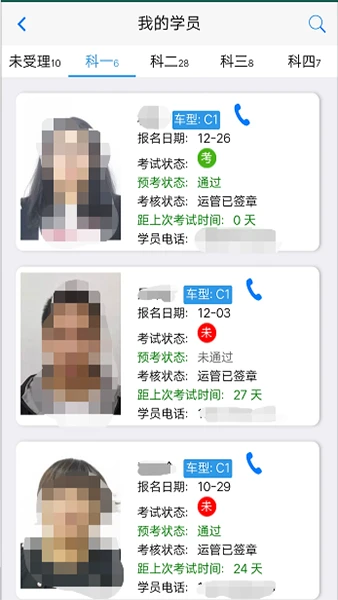
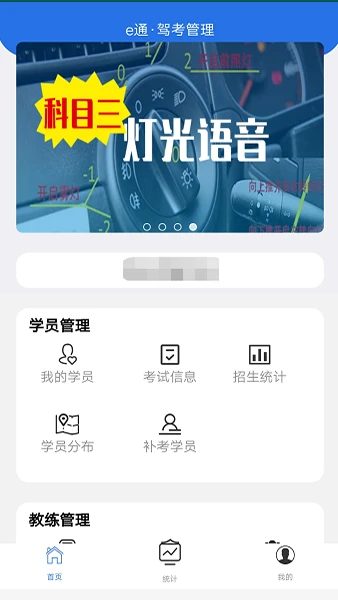
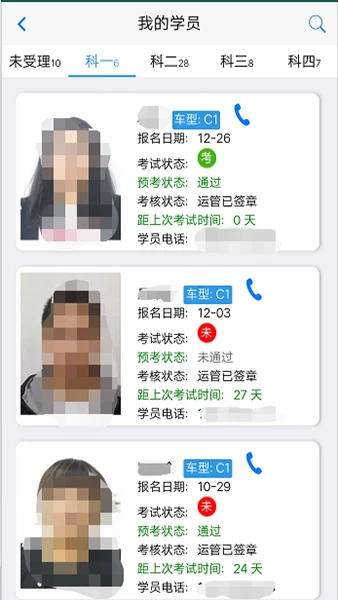
1.登录后进入“学员管理”模块,该模块通常位于底部导航栏的中间位置,图标为人员形状。
2.点击右上角的“+”号按钮,弹出新增学员信息录入窗口。
3.依次填写学员姓名、性别、身份证号码、手机号码以及报考的准驾车型,如C1、C2等。
4.上传学员的身份证正反面照片和近期免冠证件照,系统会自动识别并填充部分信息,减少手动输入错误。
5.选择该学员所属的教练和班级,设置初始密码后点击保存,学员信息即出现在列表中。
6.如果需要批量添加,可以点击“批量导入”下载模板,按格式填好后上传即可一次性完成多名学员录入。
e通驾考管理怎么刷题练习
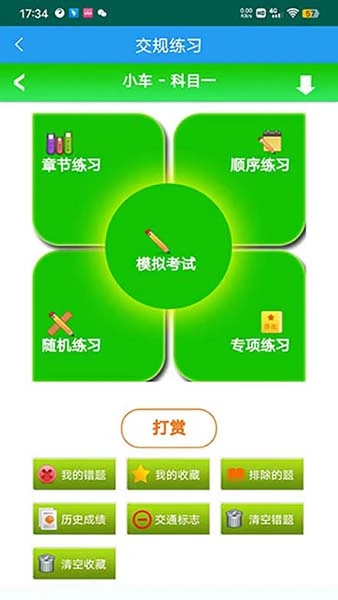
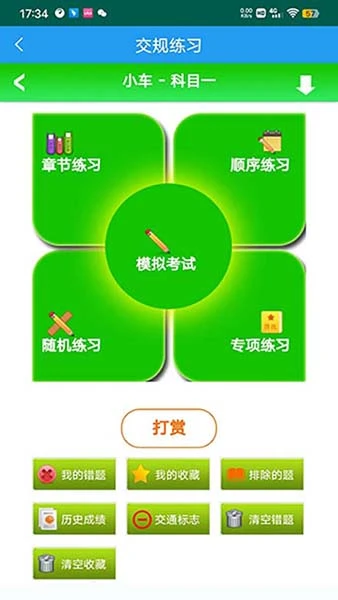
1.在首页点击“题库练习”图标,进入科目选择界面,根据当前备考科目选择科目一或科目四。
2.进入练习模式后,可以选择“顺序练习”从头开始逐题学习,也可以选择“章节练习”针对薄弱章节强化。
3.每道题作答后立即显示对错和解析,答错的题目会自动收入错题本,方便后续集中复习。
4.点击底部“收藏”按钮可以标记重点题目,在考前重点查看收藏夹内容。
5.练习过程中可以随时切换“答题模式”和“背题模式”,背题模式直接显示正确答案,适合快速记忆。
6.每天完成练习后,系统会生成学习报告,展示正确率、做题数量和耗时,帮助调整复习计划。
e通驾考管理模拟考试怎么操作
1.返回首页,点击“模拟考试”功能卡片,进入考试模式选择页面。
2.选择与真实考试一致的科目和试卷类型,系统会随机抽取一百道题目组成模拟卷。
3.点击“开始考试”后进入答题界面,顶部显示倒计时,考生需在规定时间内完成所有题目。
4.答题过程中可以左右滑动切换题目,已答题目在答题卡中会显示为不同颜色,方便检查遗漏。
5.提交试卷后系统立即评分并显示成绩,同时给出错题列表和详细解析。
6.如果成绩不合格,可以点击“重新考试”再次生成新试卷,直到达到合格分数线为止。
e通驾考管理查看学时的方法
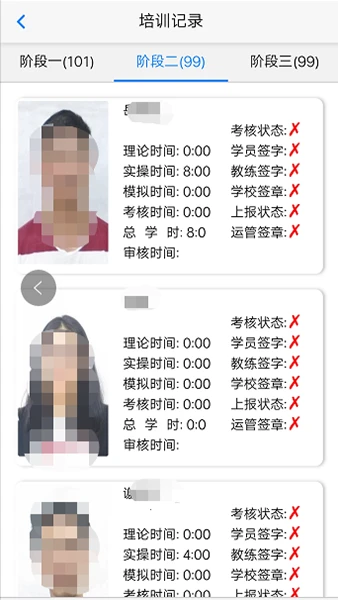
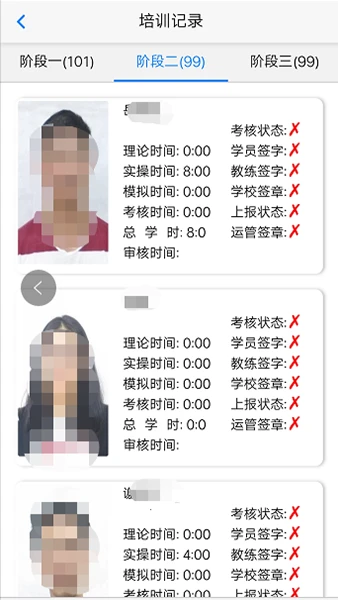
1.在个人中心页面找到“我的学时”选项,点击进入学时统计界面。
2.页面顶部会显示总学时、已审核学时和待审核学时三个数据,一目了然。
3.向下滑动可以查看每个科目的学时明细,包括科目一理论学时、科目二实操学时和科目三道路驾驶学时。
4.点击任意一条学时记录,可以查看该次学习的具体时间、时长和审核状态。
5.如果发现学时未同步,可以点击右上角的“刷新”按钮手动同步最新数据。
6.若学时审核未通过,系统会标注原因,学员需根据提示重新完成对应学习任务。
e通驾考管理使用秘籍
1.建议每天固定时间段刷题,利用软件的“每日一练”功能保持题感,避免考前突击。
2.错题本要定期清理,反复做错的题目可以截图保存到手机相册,利用碎片时间翻看。
3.模拟考试尽量选择与真实考试相同的时间段进行,提前适应考试节奏和生物钟。
4.教练端可以设置学员学习提醒,通过软件内消息推送督促学员按时完成学时。
5.多关注软件内的“驾考资讯”板块,及时了解当地考试规则变化和预约名额放号时间。








 Samsung_Galaxy_S25