

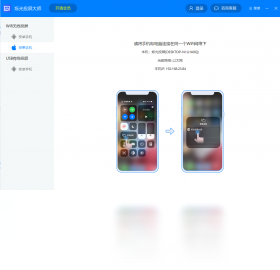
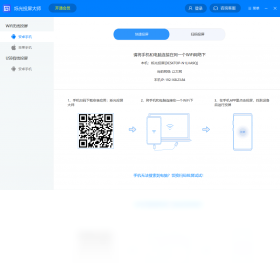
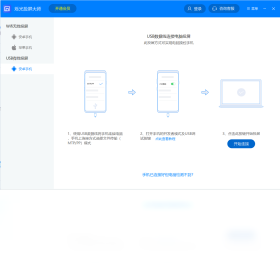
烁光投屏大师电脑版是一款专业稳定的无线投屏工具,能够帮助用户轻松将手机、平板等移动设备画面实时投射到电脑大屏上,支持高清画质与低延迟传输,广泛适用于办公演示、在线教学、游戏直播以及家庭影音娱乐等多种场景。烁光投屏大师电脑版兼容多种主流投屏协议,无需复杂配置即可快速建立连接,同时提供屏幕录制、反向控制、多设备切换等实用功能,让跨屏互动变得更加高效便捷,是替代传统数据线的理想选择。
烁光投屏大师电脑版怎么连接手机投屏
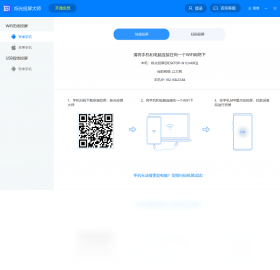
1.首先确保电脑和手机处于同一个WiFi网络环境下,这是无线投屏成功的基础条件。
2.在电脑端启动烁光投屏大师电脑版,主界面会显示投屏码或二维码等待连接。
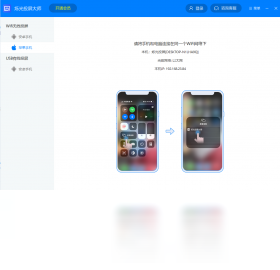
3.打开手机端的投屏功能,安卓手机一般在设置中的无线显示或投屏选项里,苹果手机则使用屏幕镜像功能。
4.在手机搜索到的设备列表中找到烁光投屏大师对应的设备名称,点击进行连接。
5.等待几秒钟后电脑屏幕即可显示手机画面,连接成功后可以开始使用投屏功能。
6.如果搜索不到设备,请检查防火墙设置是否拦截了投屏程序的网络通信。
烁光投屏大师电脑版支持哪些投屏协议
1.烁光投屏大师电脑版全面支持AirPlay协议,苹果设备用户可以无缝进行屏幕镜像投射。
2.同时兼容Miracast标准,大部分安卓手机和Windows设备都能直接使用该协议连接。
3.还支持DLNA推送协议,适合将视频、音乐等媒体文件直接推送到电脑端播放。
4.对于部分品牌手机,烁光投屏大师电脑版还提供了专属的扫码连接通道,进一步简化操作流程。
5.多种协议自动识别切换,用户无需手动选择,软件会根据设备类型智能匹配最佳连接方式。
烁光投屏大师电脑版投屏画面卡顿怎么办
1.优先检查路由器信号强度,尽量让电脑和手机靠近路由器以减少信号衰减。
2.关闭其他占用大量带宽的后台程序,如下载工具、在线视频等,释放网络资源。
3.在烁光投屏大师电脑版的设置中将画质调整为流畅模式,降低传输码率以提升流畅度。
4.尝试切换至5GHz频段的WiFi网络,相比2.4GHz频段拥有更宽的带宽和更低的干扰。
5.更新电脑的无线网卡驱动程序到最新版本,确保硬件性能得到充分发挥。
6.如果问题依旧存在,可以重启路由器和电脑后再次尝试连接投屏。
烁光投屏大师电脑版投屏快捷键与配置需求
| 功能操作 | 快捷键 |
|---|---|
| 开始/暂停投屏 | Ctrl+Shift+S |
| 全屏显示 | Ctrl+Shift+F |
| 截图当前画面 | Ctrl+Shift+C |
| 切换设备 | Ctrl+Shift+D |
| 配置项目 | 最低要求 |
| 操作系统 | Windows 7及以上 |
| 处理器 | Intel Core i3或同级别 |
| 内存 | 2GB及以上 |
| 网络 | 支持WiFi或以太网 |
烁光投屏大师电脑版如何实现反向控制手机
1.首先通过烁光投屏大师电脑版成功建立手机与电脑的投屏连接。
2.在电脑端软件界面中找到反向控制或远程控制功能按钮并点击开启。
3.根据提示在手机端授予相应的辅助权限,不同手机品牌的授权方式略有差异。
4.授权完成后即可使用电脑的鼠标和键盘直接操作手机界面,实现跨设备控制。
5.该功能特别适合在电脑上回复手机消息、操作手机应用等场景,大幅提升工作效率。
烁光投屏大师电脑版使用秘籍与优化技巧
1.在进行重要演示前,建议提前十分钟开启烁光投屏大师电脑版进行预热连接测试。
2.将电脑电源计划设置为高性能模式,避免因节能降频导致投屏画面出现掉帧现象。
3.在软件设置中开启硬件加速选项,可以利用显卡性能降低CPU占用率,让画面更加流畅。
4.如果经常需要投屏不同设备,可以在烁光投屏大师电脑版中保存常用设备列表,方便快速切换。
5.定期清理软件缓存文件,保持程序运行在最佳状态,避免因缓存过多影响连接速度。








 Windows 11
 Motorola_Edge_60_Pro