

全能王GIF制作软件电脑版是一款功能全面且操作简单的GIF动图制作工具,能够帮助用户轻松完成GIF录制、编辑、转换与压缩等全流程操作。无论是从视频中截取精彩片段制作表情包,还是将多张静态图片合成动态图,这款软件都能快速胜任。它内置了丰富的编辑功能,如添加文字、贴纸、滤镜、调整播放速度与画面裁剪等,让零基础用户也能制作出专业水准的GIF作品。同时软件支持多种主流图片与视频格式的导入导出,兼容性出色,运行稳定流畅,是日常办公、自媒体运营和娱乐分享的得力助手。
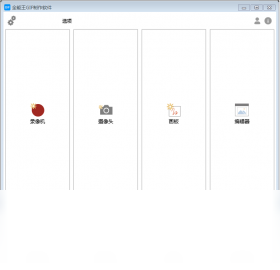
全能王GIF制作软件电脑版怎么把视频转成GIF
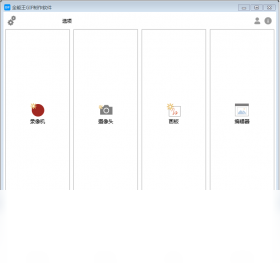
1.打开全能王GIF制作软件电脑版,在主界面中选择“视频转GIF”功能模块。
2.点击“添加文件”按钮,从电脑本地文件夹中导入需要转换的视频文件,支持MP4、AVI、MOV等常见格式。
3.视频加载完成后,通过拖动时间轴上的滑块来选取需要制作成GIF的片段起始点和结束点。
4.在参数设置区域调整输出帧率、画面尺寸以及播放速度,帧率越高画面越流畅,文件体积也会相应增大。
5.点击“开始转换”按钮,软件会自动处理视频片段并生成GIF动图,处理时间根据视频长度和电脑性能而定。
6.转换完成后在弹出的预览窗口中查看效果,确认无误后点击“保存”按钮,选择合适的路径导出GIF文件即可。
全能王GIF制作软件电脑版如何压缩GIF文件大小
1.启动全能王GIF制作软件电脑版,选择“GIF压缩”功能进入操作界面。
2.将体积较大的GIF文件拖拽到软件窗口或通过“添加文件”按钮导入。
3.在压缩设置面板中,可以通过降低帧率来减少文件体积,一般将帧率调整到10至15帧之间效果较为均衡。
4.调整输出尺寸,适当缩小GIF的宽度和高度能够显著降低文件大小,建议根据实际使用场景选择合适尺寸。
5.开启颜色数量优化选项,减少GIF的色彩数量可以在肉眼不易察觉的情况下有效压缩体积。
6.点击“开始压缩”按钮,等待处理完成后预览压缩效果,满意后保存到指定文件夹。
全能王GIF制作软件电脑版快捷键大全
| 功能操作 | 快捷键 |
|---|---|
| 新建项目 | Ctrl + N |
| 打开文件 | Ctrl + O |
| 保存文件 | Ctrl + S |
| 撤销操作 | Ctrl + Z |
| 重做操作 | Ctrl + Y |
| 开始录制 | F5 |
| 停止录制 | F6 |
| 导出GIF | Ctrl + E |
全能王GIF制作软件电脑版录制屏幕GIF的操作步骤
1.打开全能王GIF制作软件电脑版,在功能列表中找到并点击“屏幕录制”选项。
2.在录制设置窗口中框选需要录制的屏幕区域,可以手动拖拽边框调整录制范围的大小和位置。
3.设置录制帧率和画质参数,帧率越高画面越连贯,建议根据内容动态程度选择8至20帧。
4.确认设置后点击“开始录制”按钮,此时软件会最小化并开始捕捉屏幕画面变化。
5.录制过程中可以通过系统托盘图标或快捷键随时暂停或停止录制。
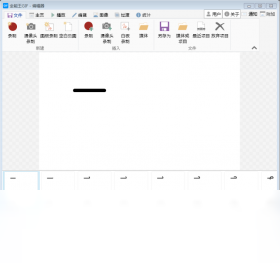
6.录制结束后软件会自动进入编辑界面,可以对录制的GIF进行裁剪、添加标注等后期处理。
7.处理完成后点击“导出”按钮,选择保存路径和文件名即可生成最终的GIF动图。
全能王GIF制作软件电脑版制作GIF的实用技巧
1.制作表情包时尽量控制GIF时长在3至5秒以内,过长的动图不利于在聊天工具中传播。
2.合理设置循环次数,表情包类GIF一般设置为无限循环,教程类GIF可以设置为播放2至3次后停止。
3.添加文字说明时选择清晰的字体和对比色,确保在不同背景色下都能清晰阅读。
4.利用软件的画面裁剪功能去掉多余的边缘区域,让主体内容更加突出。
5.导出前多预览几遍,检查画面是否流畅、文字是否清晰、文件大小是否在平台限制范围内。
全能王GIF制作软件电脑版配置要求
| 配置项目 | 最低要求 | 推荐配置 |
|---|---|---|
| 操作系统 | Windows 7 | Windows 10/11 |
| 处理器 | 1GHz及以上 | 双核2GHz以上 |
| 内存 | 1GB | 4GB及以上 |
| 硬盘空间 | 200MB可用空间 | 500MB以上可用空间 |
| 显卡 | 集成显卡 | 独立显卡 |
全能王GIF制作软件电脑版图片合成GIF怎么做
1.打开全能王GIF制作软件电脑版,选择“图片合成GIF”功能入口。
2.点击“添加图片”按钮,按照期望的播放顺序依次导入多张静态图片。
3.在图片列表中可以通过拖拽调整每张图片的先后顺序,确保动画播放逻辑正确。
4.为每张图片设置显示时长,一般每张间隔0.2至0.5秒可以获得较为自然的播放效果。
5.选择合适的过渡效果,如淡入淡出、滑动切换等,让GIF动画更加生动。
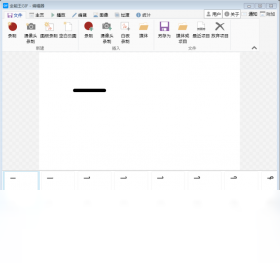
6.预览整体效果,确认无误后点击导出按钮,选择GIF格式保存到电脑即可。








 Windows 11
 Sony_Xperia_1_VII