

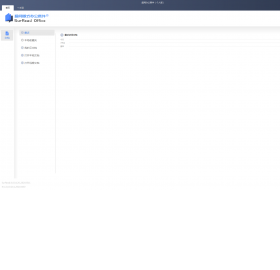
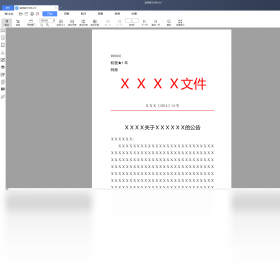
超阅版式办公套件电脑版是一款专注于OFD版式文档处理的专业办公工具,能够帮助用户高效完成电子公文、合同、档案等版式文件的阅读、编辑与转换工作。该软件全面支持OFD、PDF等主流版式格式,内置丰富的注释、签章、水印及表单处理功能,满足政府机关、企事业单位日常办公中对版式文档的严苛要求。超阅版式办公套件还提供便捷的文档拆分合并、页面管理及批量打印能力,让原本繁琐的版式文档处理变得轻松流畅,是替代传统PDF阅读器进行专业版式办公的理想选择。
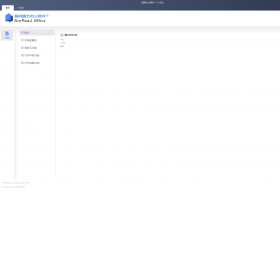
超阅版式办公套件电脑版怎么安装?
1.从本站下载超阅版式办公套件电脑版的安装包,保存到桌面或指定文件夹。
2.双击安装包,若系统弹出用户账户控制提示,点击“是”允许程序运行。
3.进入安装向导界面,阅读许可协议后勾选“我接受”,点击下一步。
4.选择软件安装路径,建议避开C盘系统盘,点击浏览可自定义目录。
5.勾选是否创建桌面快捷方式与开始菜单项,按需选择后点击安装。
6.等待进度条完成,点击完成按钮即可启动超阅版式办公套件。
超阅版式办公套件电脑版常用快捷键有哪些?
| 功能 | 快捷键 |
|---|---|
| 打开文件 | Ctrl+O |
| 保存文件 | Ctrl+S |
| 打印文档 | Ctrl+P |
| 查找内容 | Ctrl+F |
| 放大页面 | Ctrl+加号 |
| 缩小页面 | Ctrl+减号 |
| 适应页面 | Ctrl+0 |
| 上一页 | PageUp |
| 下一页 | PageDown |
超阅版式办公套件电脑版如何编辑OFD文档?
1.启动超阅版式办公套件,点击“打开”按钮导入需要编辑的OFD文件。
2.在左侧缩略图面板中选中要编辑的页面,定位到具体内容区域。
3.切换至“编辑”选项卡,可对文本内容进行修改、删除或添加。
4.使用注释工具为文档添加高亮、下划线、批注等标记信息。
5.如需盖章,点击签章功能,选择印章图片拖放到指定位置。
6.编辑完成后点击保存,可另存为OFD或导出为PDF格式。
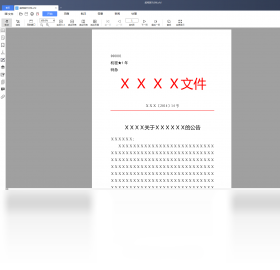
超阅版式办公套件电脑版配置要求高吗?
| 项目 | 最低配置 | 推荐配置 |
|---|---|---|
| 操作系统 | Windows 7 | Windows 10/11 |
| 处理器 | 1.6GHz | 2.4GHz及以上 |
| 内存 | 2GB | 4GB及以上 |
| 硬盘空间 | 200MB | 500MB以上 |
| 显示器 | 1024×768 | 1920×1080 |
超阅版式办公套件电脑版支持哪些格式转换?
1.打开软件后点击“文件”菜单,选择“格式转换”功能入口。
2.在转换面板中选择源文档格式,支持OFD、PDF等常见版式文件。
3.设定目标格式,可输出为PDF、OFD、图片或文本文件。
4.针对批量文件,点击“添加文件夹”可一次性导入多个文档。
5.设置输出目录与转换参数,如页面范围、图像质量等选项。
6.确认无误后点击“开始转换”,等待任务完成即可查看结果。
超阅版式办公套件电脑版使用秘籍有哪些?
1.批量打印时可在打印设置中勾选“双面打印”与“多页合一”节省纸张。
2.利用水印功能为机密文件添加动态水印,防止截图外泄。
3.通过“文档比对”功能快速找出两个版本之间的差异内容。
4.将常用印章保存到签章库中,下次使用时一键调用更高效。
5.开启自动保存选项,避免意外断电导致编辑内容丢失。
超阅版式办公套件电脑版打不开文件怎么办?
1.首先确认文件是否完整,尝试用其他版式阅读器打开验证。
2.检查软件是否为最新版本,旧版可能不支持某些新标准。
3.右键文件选择“属性”,查看是否被设置为只读或锁定状态。
4.尝试将文件复制到本地磁盘其他目录后再重新打开。
5.若仍无法打开,可在软件设置中重置默认关联与缓存数据。
6.最后可卸载重装超阅版式办公套件,排除安装损坏的可能。








 Windows 11