

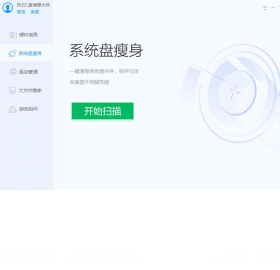
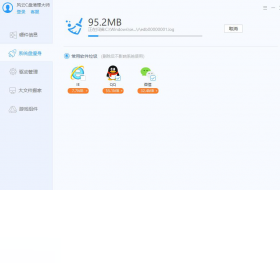
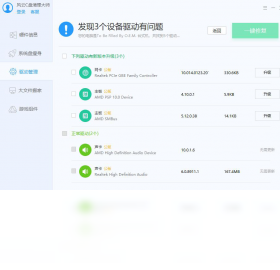
风云C盘清理大师电脑版是一款专为Windows系统用户打造的C盘深度清理与系统优化工具,能够精准扫描C盘中的垃圾文件、缓存残留、日志文件、无效注册表以及各类临时数据,帮助用户快速释放磁盘空间,解决C盘爆红、系统卡顿、运行缓慢等常见问题。软件界面简洁直观,操作门槛低,即便是电脑小白也能轻松上手。风云C盘清理大师电脑版不仅支持一键智能清理,还提供大文件查找、重复文件删除、软件卸载残留清理等实用功能,全面提升电脑运行效率,让系统始终保持流畅状态。
风云C盘清理大师电脑版清理效果怎么样
1.首先下载并安装风云C盘清理大师电脑版,安装完成后双击桌面图标启动软件,进入主界面。
2.在主界面中可以看到"一键扫描"按钮,点击后软件会自动对C盘进行全面扫描,包括系统垃圾、软件缓存、浏览器残留等。
3.扫描完成后,界面会清晰展示各类垃圾文件的分类和占用空间大小,用户可以直观了解C盘空间被哪些文件占用。
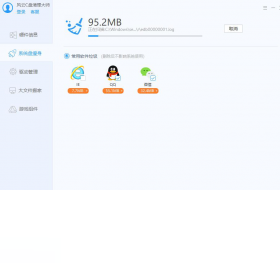
4.勾选需要清理的项目,建议全选系统推荐清理项,然后点击"一键清理"按钮,软件会快速删除选中的垃圾文件。
5.清理完成后,软件会显示本次清理释放的空间大小,用户可以返回C盘查看剩余空间是否明显增加。
6.如果清理效果不理想,还可以使用"深度清理"功能,进一步扫描系统深处的顽固垃圾和冗余文件。
风云C盘清理大师电脑版有哪些实用功能
1.一键智能清理功能:自动识别C盘中的各类垃圾文件,无需手动逐项筛选,点击即可完成清理。
2.大文件查找功能:快速定位C盘中占用空间较大的文件,帮助用户精准删除无用大文件。
3.重复文件删除功能:智能识别重复的图片、文档、视频等文件,避免同一文件多次占用磁盘空间。
4.软件卸载残留清理:在卸载软件后,自动扫描并清理遗留的注册表项和文件夹残留。
5.系统优化加速:关闭不必要的开机启动项和后台服务,提升系统开机速度和运行流畅度。
6.磁盘空间分析:以可视化图表展示C盘各文件夹的空间占用情况,方便用户针对性清理。
风云C盘清理大师电脑版快捷键一览
| 功能操作 | 快捷键 |
|---|---|
| 开始扫描 | F5 |
| 一键清理 | Ctrl+D |
| 深度清理 | Ctrl+Shift+D |
| 打开设置 | Ctrl+, |
| 返回主界面 | Esc |
风云C盘清理大师电脑版配置要求高吗
| 配置项目 | 最低要求 | 推荐配置 |
|---|---|---|
| 操作系统 | Windows XP | Windows 10/11 |
| 处理器 | 1GHz | 2GHz及以上 |
| 内存 | 512MB | 2GB及以上 |
| 硬盘空间 | 50MB | 200MB及以上 |
| 显示器分辨率 | 1024×768 | 1920×1080 |
风云C盘清理大师电脑版怎么设置清理白名单
1.打开风云C盘清理大师电脑版,在主界面右上角找到"设置"按钮并点击进入设置页面。
2.在设置页面中选择"白名单管理"选项,进入白名单设置界面。
3.点击"添加文件"或"添加文件夹"按钮,从电脑中选择不希望被清理的文件或目录。
4.添加完成后,白名单中的文件将不会被扫描和清理,确保重要数据安全。
5.如果需要移除白名单中的某个项目,选中后点击"删除"按钮即可。
6.建议将工作文档、重要备份等文件夹加入白名单,避免误删造成数据丢失。
风云C盘清理大师电脑版使用技巧攻略
1.建议每周进行一次全面扫描清理,保持C盘有充足的可用空间,避免系统因空间不足而卡顿。
2.在使用深度清理前,先检查白名单设置,确保重要文件不会被误删。
3.可以结合大文件查找功能,定期清理下载文件夹和桌面中不再需要的大文件。
4.清理浏览器缓存后,首次打开网页可能会稍慢,属于正常现象,缓存会重新生成。
5.如果C盘空间仍然紧张,可以尝试使用软件卸载残留清理功能,将不常用软件彻底卸载并清除残留。
6.定期查看磁盘空间分析图表,了解哪些文件夹占用最多空间,做到心中有数。
风云C盘清理大师电脑版清理后数据能恢复吗
1.风云C盘清理大师电脑版清理的文件会经过系统删除流程,普通删除的文件会进入回收站。
2.如果发现误删了重要文件,第一时间打开回收站查找,找到后右键选择"还原"即可恢复。
3.如果文件被彻底删除未进入回收站,可以尝试使用专业的数据恢复软件进行扫描恢复。
4.建议在清理前仔细确认勾选的项目,将不确定的文件取消勾选,避免误删风险。
5.对于重要数据,建议提前备份到其他磁盘分区或外部存储设备,做到有备无患。








 IQOO_Neo_10_Pro_5G
 Windows 10