

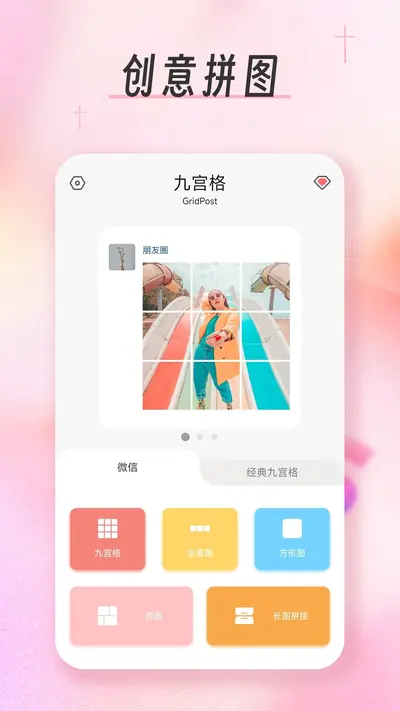
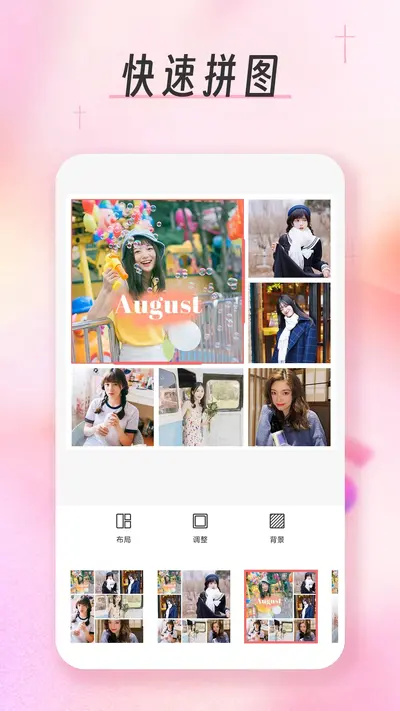
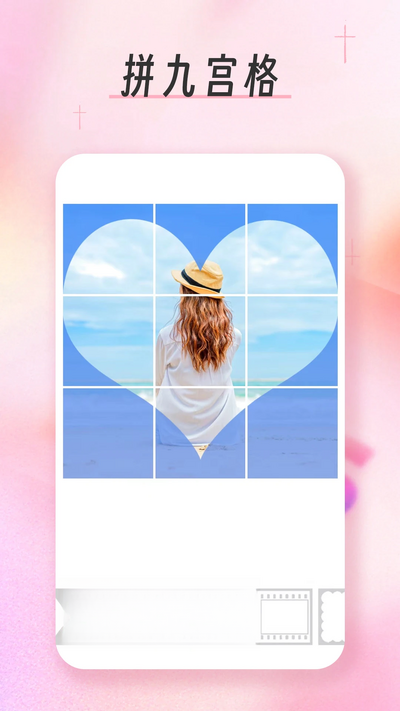

九宫格分图切图大师是一款专为安卓手机用户打造的高效图片切割与排版工具,能够帮助用户快速将一张完整图片精准切割成九宫格、六宫格、四宫格等多种布局形式,广泛适用于朋友圈、微博、小红书、抖音等社交平台的配图需求。软件支持自定义切割行列数、间距调整、边框美化、一键保存到相册等实用功能,操作简单直观,无需专业修图基础即可轻松上手。无论你是想发布整齐划一的朋友圈九宫格,还是制作电商商品展示图、活动宣传海报切片,九宫格分图切图大师都能在几秒内帮你完成切割与导出,大幅提升图片处理效率,是日常社交分享与新媒体运营的得力助手。
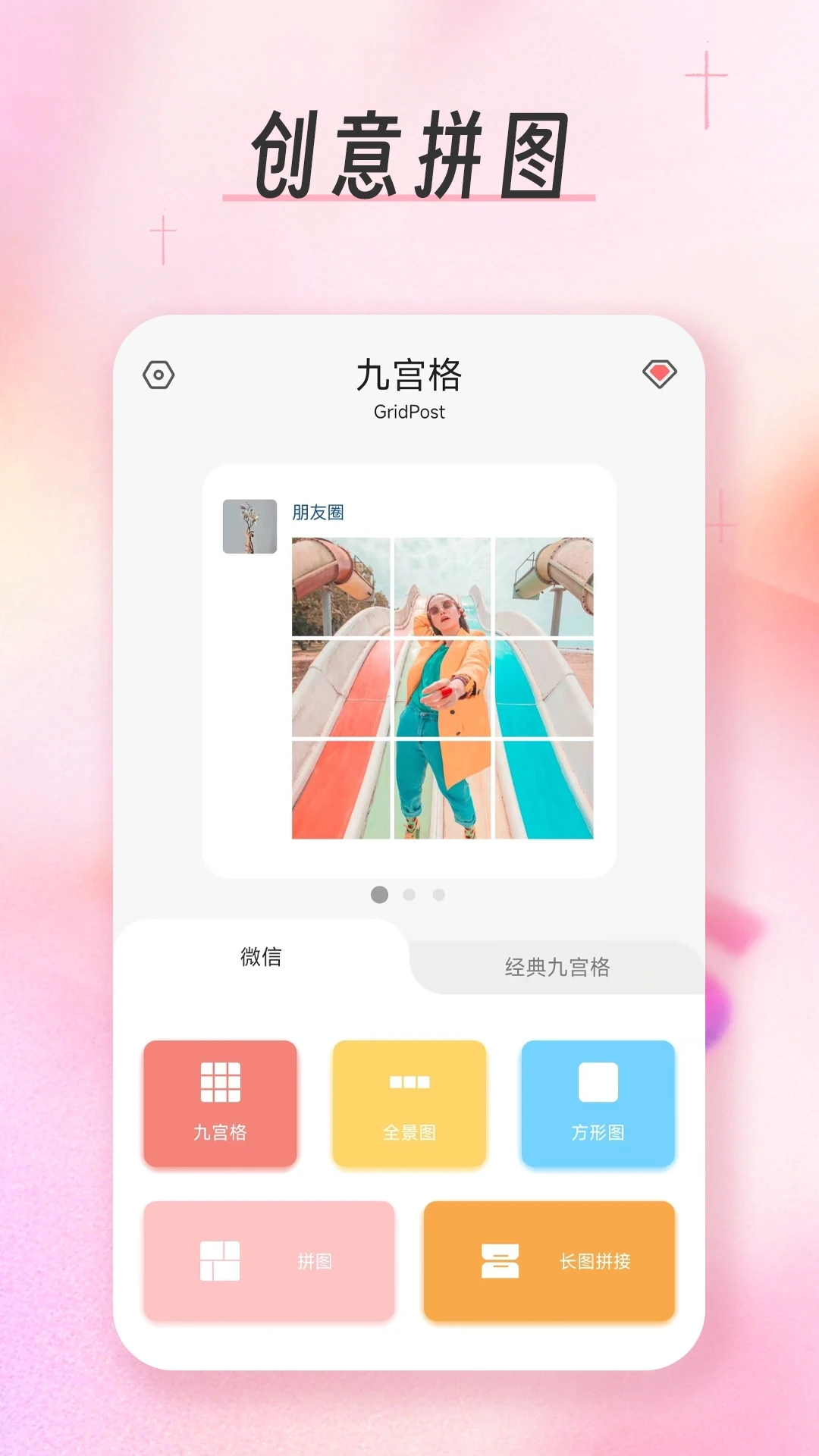
九宫格分图切图大师怎么切九宫格
1.首先在手机应用商店或本站下载并安装九宫格分图切图大师,安装完成后点击桌面图标进入软件主界面。
2.在首页选择“九宫格切图”功能模块,系统会自动跳转到本地相册页面,方便你快速选取需要处理的图片。
3.从相册中勾选一张想要切割的图片,点击确认后进入切割参数设置界面。
4.在参数设置中确认行列数为3×3,同时可以根据需要调整图片间距、圆角大小以及是否添加白色边框。
5.调整完成后点击“生成”或“切割”按钮,软件会自动将原图分割成九张大小一致的小图。
6.切割完成后点击“保存到相册”,九张小图会按顺序存入手机相册,方便你按顺序发布到朋友圈或其他社交平台。
九宫格分图切图大师如何调整切割间距
1.打开九宫格分图切图大师,进入九宫格切图功能并选择好需要处理的图片。
2.在切割预览界面找到“间距”或“边距”设置选项,点击进入数值调节面板。
3.通过滑动条或手动输入数值的方式调整图片之间的间距,数值越大切割后小图之间的留白越明显。
4.如果希望九宫格整体看起来更紧凑,可以将间距设置为0,这样切割出来的小图拼接后与原图完全一致。
5.调整过程中可以实时预览切割效果,确认满意后再点击保存按钮导出图片。
九宫格分图切图大师支持哪些图片格式
1.九宫格分图切图大师支持JPG、JPEG、PNG、WEBP等主流图片格式的导入与切割处理。
2.在选择图片时,软件会自动识别手机相册中符合格式要求的图片并展示出来。
3.对于PNG格式的透明背景图片,切割后仍会保留透明通道,方便后续二次编辑使用。
4.如果遇到HEIC等特殊格式无法直接导入,可以先将图片转换为JPG格式再进行处理。
5.导出保存时默认使用PNG高清格式,确保切割后的小图清晰度不受损失。
九宫格分图切图大师切割后图片顺序乱了怎么办
1.切割完成后,九宫格分图切图大师会按照从左到右、从上到下的顺序自动命名保存图片。
2.在手机相册中查看时,建议按照文件名称排序,这样可以确保九张小图的顺序与原图一致。
3.如果发现顺序错乱,可以回到软件内使用“重新排序”功能手动调整每张小图的序号。
4.发布到朋友圈时,按照相册中文件名顺序依次选择九张图片即可还原完整画面。
5.部分手机相册默认按时间排序,建议在发布前先确认选择顺序是否正确,避免出现错位。
九宫格分图切图大师使用秘籍与实用技巧
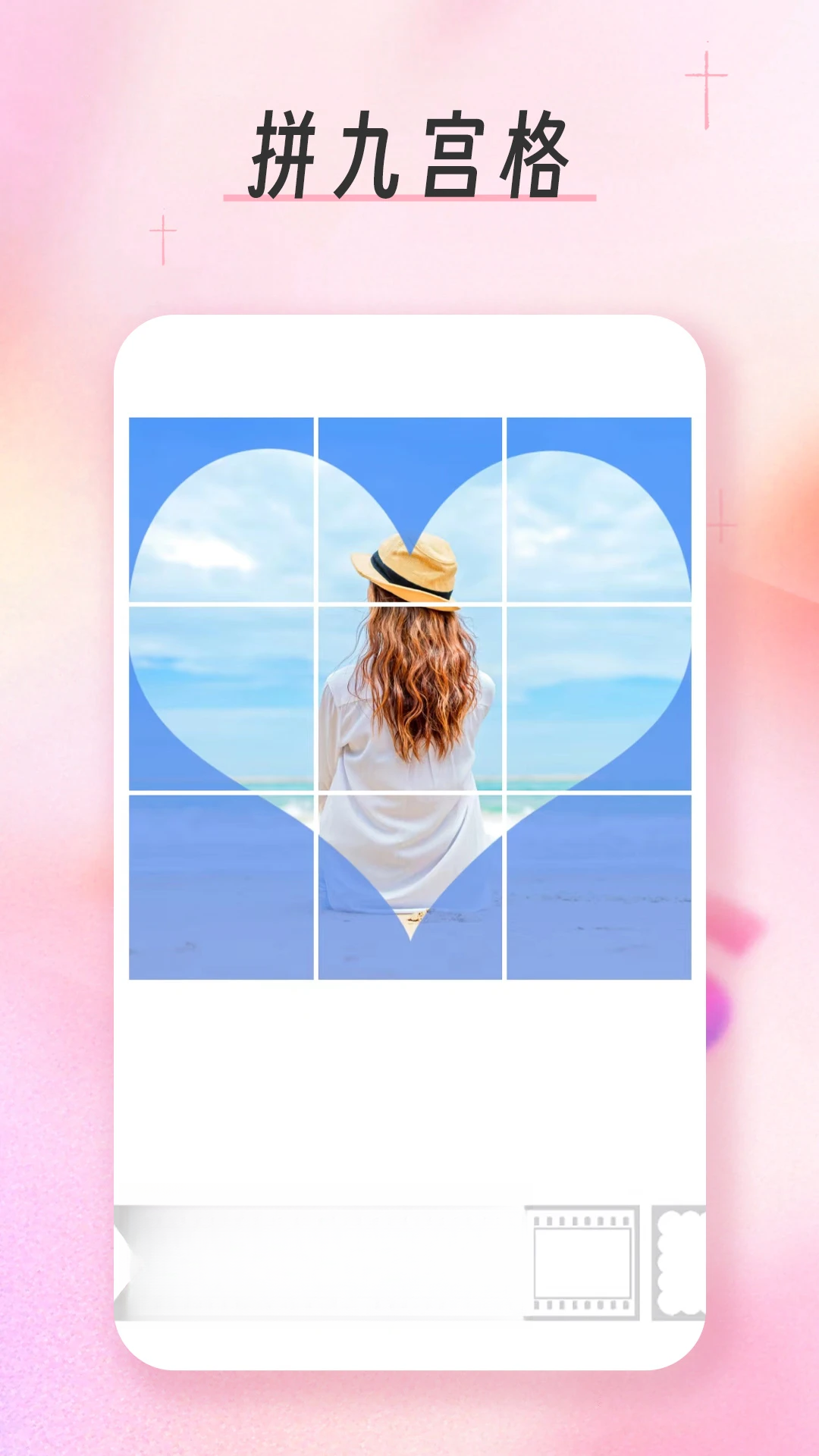
1.制作朋友圈九宫格时,建议先将原图裁剪为正方形,这样切割出来的九张小图比例更协调。
2.如果想让九宫格更有设计感,可以在软件内开启圆角与阴影效果,让每张小图更有层次。
3.批量处理多张图片时,可以使用软件的队列功能依次添加图片,避免反复切换相册。
4.切割前适当提高原图分辨率,导出的小图在手机上显示会更加清晰锐利。
5.保存后的九张小图建议单独建一个相册文件夹,方便下次发布时快速找到并按顺序选取。
九宫格分图切图大师适合哪些使用场景
1.社交媒体运营人员可以用它快速制作朋友圈、微博、小红书的九宫格配图,提升内容视觉吸引力。
2.电商卖家可以将商品主图切割成多张小图,用于详情页展示或短视频封面制作。
3.普通用户可以制作生日、旅行、聚会等主题的九宫格照片墙,分享给亲友更具仪式感。
4.新媒体编辑在制作公众号头图或活动海报时,也可以借助九宫格切图实现多图拼接效果。
5.学生群体制作学习笔记、手账素材时,同样可以用它把长图切割成便于排版的多个小模块。








 Windows 10