

KODAK Digital Frame安卓版是一款由柯达官方推出的数码相框配套应用,主要帮助用户将闲置的安卓手机或平板变成一台智能数码相框,随时展示珍贵照片和回忆。它支持与柯达数码相框硬件快速配对,也能直接在本机循环播放本地相册,内置多种时钟、天气、日历等桌面小部件,让设备在待机时也能充满生活气息。界面简洁直观,操作门槛低,适合家庭用户、摄影爱好者以及想要给旧设备二次利用的人群。通过这款应用,你可以轻松管理照片播放列表、调节亮度与休眠时间,还能远程推送新照片到相框,让远方的家人也能实时看到你的生活点滴。
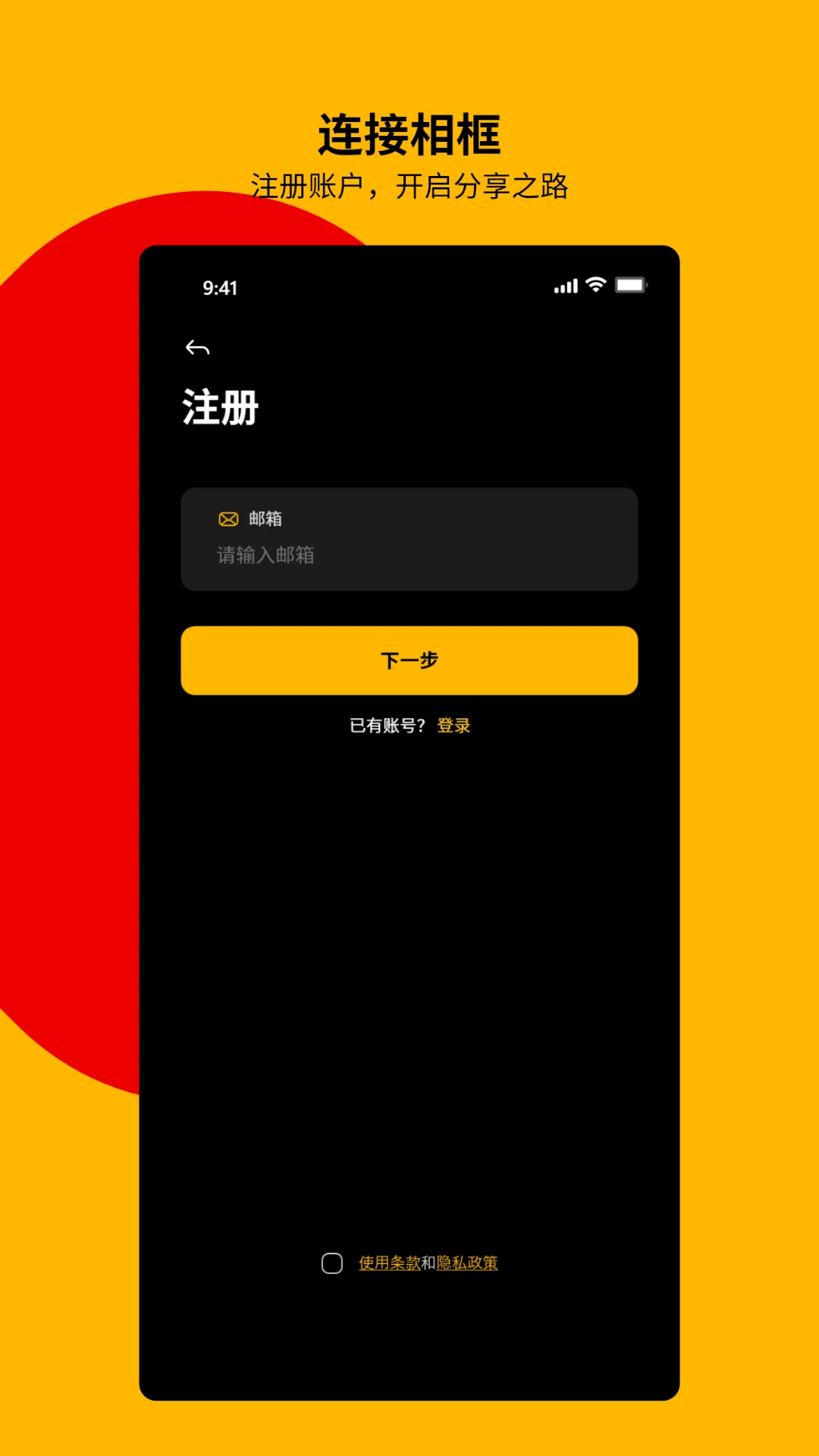
KODAK Digital Frame安卓版怎么连接数码相框
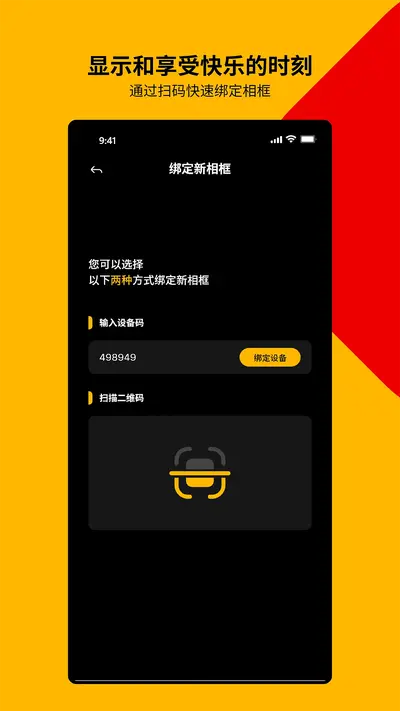
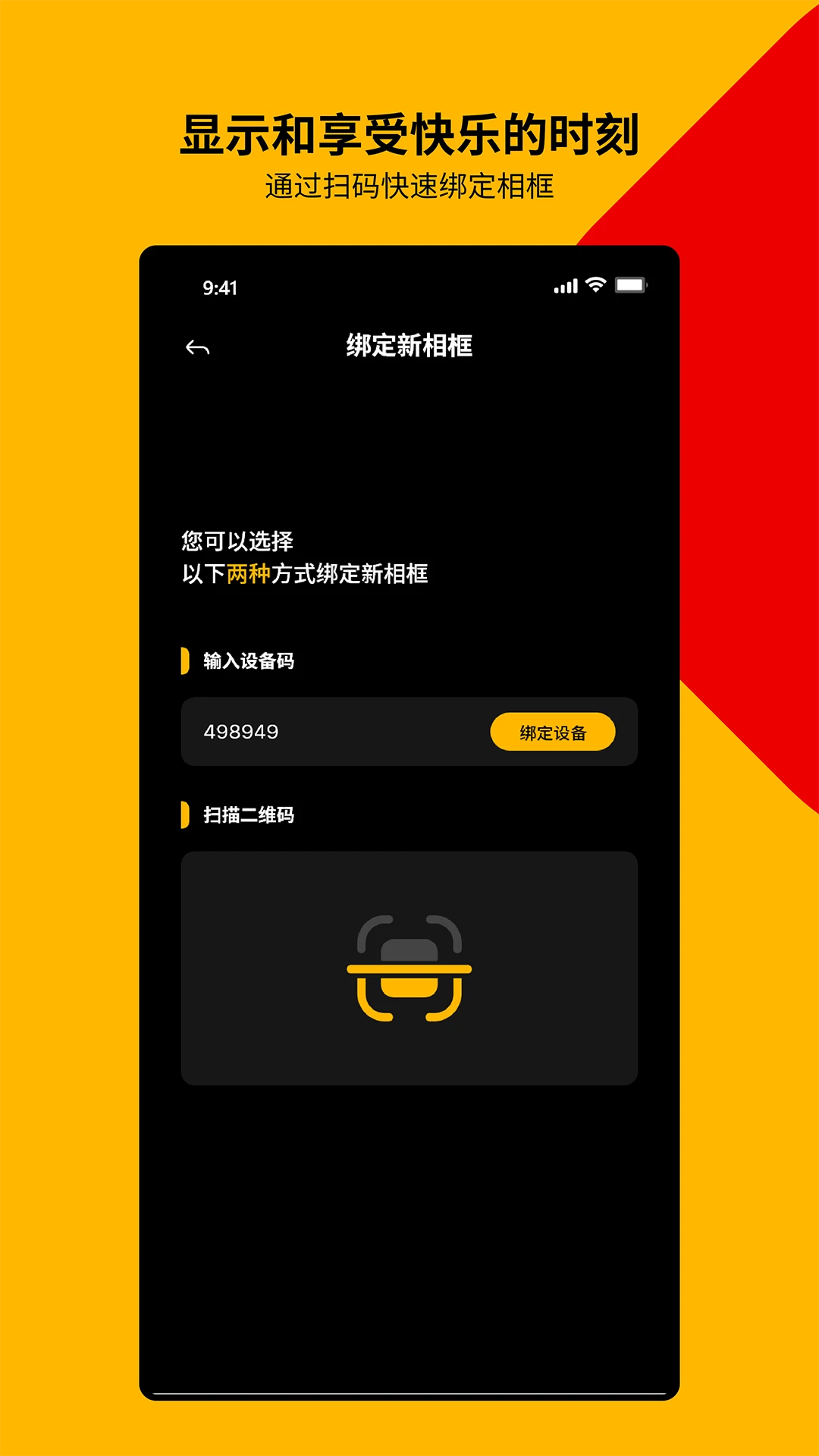
1.首先确保你的柯达数码相框已经通电并处于开机状态,且手机与相框连接在同一个WiFi网络下。
2.打开KODAK Digital Frame安卓版,在首页点击“添加设备”或“配对相框”按钮,系统会自动搜索附近可连接的柯达相框设备。
3.在搜索结果列表中找到你的相框名称,点击进入配对流程,此时相框屏幕上会显示一个配对码或确认提示。
4.在手机端输入相框屏幕上显示的配对码,或者直接点击“确认”完成双向验证。
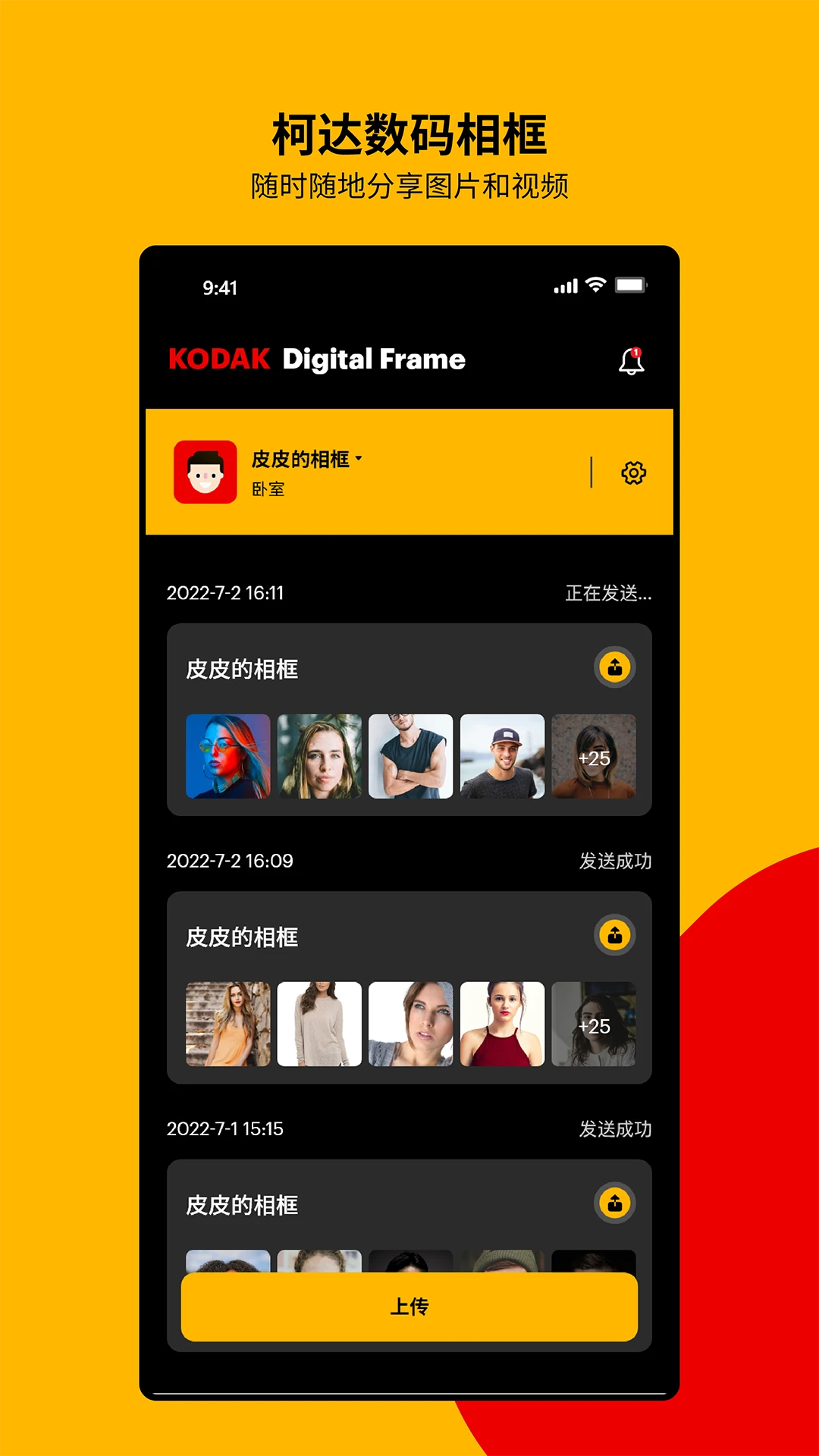
5.配对成功后,应用会提示你设置相框的显示名称和所在房间,方便后续分类管理。
6.最后点击“完成”,手机与相框即建立连接,你可以开始向相框推送照片或调整显示设置了。
KODAK Digital Frame安卓版支持哪些照片格式
1.KODAK Digital Frame安卓版兼容目前主流的静态图片格式,包括JPG、JPEG、PNG、BMP等常见格式。
2.对于从单反或微单导出的高质量照片,只要格式为JPG或PNG,应用都能正常识别并推送到相框显示。
3.如果你使用手机拍摄的HEIC格式照片(部分安卓机型默认格式),建议先在相册中转换为JPG再导入应用,避免无法显示。
4.GIF动图在相框中会以静态首帧显示,暂不支持动态播放效果。
5.应用内支持批量选择照片,单次最多可勾选200张照片加入播放列表,满足日常轮播需求。
KODAK Digital Frame安卓版如何设置照片轮播
1.进入应用主界面后,点击底部导航栏的“播放列表”或“相册管理”选项。
2.点击右上角的“新建播放列表”,从手机本地相册或已连接相框中选取想要展示的照片。
3.为播放列表命名,例如“家庭回忆”或“旅行照片”,方便日后快速切换。
4.进入播放设置页面,可以调整每张照片的停留时间,支持5秒、10秒、30秒以及1分钟等选项。
5.还可以设置轮播过渡效果,如淡入淡出、滑动、缩放等,让照片切换更自然。
6.开启“随机播放”开关后,照片将打乱顺序展示,避免每次观看顺序重复。
7.设置完成后点击保存,相框会自动同步该播放列表并开始轮播。
KODAK Digital Frame安卓版常见问题与解决方法
1.如果应用搜索不到相框设备,先检查手机和相框是否连接同一WiFi,并确认相框处于待配对模式。
2.照片推送失败时,可以尝试重启应用和相框,或者将手机WiFi切换至2.4GHz频段(部分相框不支持5GHz)。
3.若播放列表中的照片显示不完整,检查原图是否被裁剪,建议使用16:9或4:3比例的照片以获得最佳显示效果。
4.应用出现闪退或卡顿时,前往手机设置中清除应用缓存,或卸载后重新安装最新版本。
5.相框屏幕亮度无法调节时,确认相框固件是否为最新版本,可在应用内“设备设置”中检查固件更新。
6.如果忘记配对密码,可以在相框端恢复出厂设置,然后重新与手机进行配对连接。
KODAK Digital Frame安卓版使用小技巧
1.你可以将手机里多个相册分别创建为不同播放列表,根据节日或心情随时切换展示主题。
2.利用“定时休眠”功能,设置相框在夜间自动关闭屏幕,既省电又能延长屏幕寿命。
3.开启“远程推送”后,即使你出差在外,也能通过手机向家里的相框发送新照片,给家人惊喜。
4.在相框显示界面长按屏幕,可以快速调出亮度、音量和播放控制菜单,无需每次打开手机。
5.定期在应用内整理和删除不再展示的照片,保持播放列表精简,能提升相框加载速度。
KODAK Digital Frame安卓版值得下载吗
1.对于家里有柯达数码相框的用户来说,这款应用是必备配套工具,没有它相框的智能功能无法充分发挥。
2.对于想用旧手机做数码相框的用户,KODAK Digital Frame安卓版提供了完整的本地播放和时钟天气组件,免费且无广告干扰。
3.应用体积小巧,运行流畅,不会占用过多手机存储和内存资源。
4.界面设计简洁,家中长辈也能轻松上手操作,适合全家共享使用。
5.综合来看,如果你需要一款稳定、易用的数码相框管理工具,KODAK Digital Frame安卓版值得下载体验。








 Windows 11