

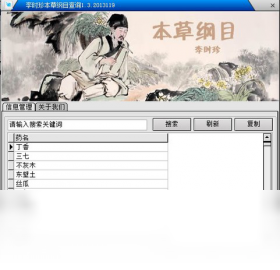
本草纲目电脑版是一款以中国明代医药学家李时珍巨著《本草纲目》为核心内容的数字典籍阅读与检索软件。该软件将原著中一千八百余种药物、一万一千余个药方进行数字化整理,支持按药物名称、性味归经、主治功效等多维度快速查找,是中医药学习者、临床医师及传统文化爱好者的实用工具。本草纲目电脑版界面古朴典雅,支持全文检索、书签标注、药方收藏等功能,并内置药材图谱与炮制说明,让用户在电脑上也能沉浸式研读这部东方药物学巨典。本次发布为最新稳定版本,适合需要随时查阅本草资料、整理药方笔记的用户下载使用。
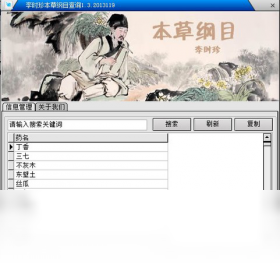
本草纲目电脑版如何快速查找特定药材?
1.启动本草纲目电脑版后,在主界面左侧导航栏中找到“药材检索”入口并单击进入。
2.在搜索框内输入药材名称,如“人参”“黄芪”或“当归”,支持汉字全拼与首字母简拼两种输入方式。
3.点击搜索按钮,系统会立即在数秒内返回匹配结果,并在右侧列表展示药材别名、性味、归经等摘要信息。
4.双击任意一条结果即可跳转至该药材的详细页面,查看完整的主治功效、用法用量与附方内容。
5.若记不清完整名称,可只输入部分关键词,软件会自动进行模糊匹配并高亮显示命中文字。
6.在详情页顶部还可切换“原文”“注释”“现代研究”三个标签,方便对照阅读不同层次的资料。
本草纲目电脑版怎样高效整理个人药方笔记?
1.打开需要记录的药方详情页,选中想要保存的文本段落或整篇药方内容。
2.右键单击选中区域,在弹出菜单中选择“添加到我的笔记”,软件会自动将内容存入本地笔记库。
3.进入“我的笔记”模块,可以看到所有已收藏的药方按时间倒序排列,支持重命名与分组管理。
4.点击笔记右侧的编辑按钮,可在原文下方补充自己的临床心得、剂量调整或使用禁忌。
5.利用标签功能为笔记添加“补气”“清热”“外用”等自定义标签,后续可通过标签快速筛选。
6.整理完成后可一键导出为TXT或HTML文件,方便备份到其他设备或打印成册。
本草纲目电脑版快捷键一览表
| 功能操作 | 快捷键 |
|---|---|
| 全局搜索 | Ctrl + F |
| 快速跳转药材 | Ctrl + G |
| 添加到笔记 | Ctrl + D |
| 打开我的笔记 | Ctrl + N |
| 放大字号 | Ctrl + 加号 |
| 缩小字号 | Ctrl + 减号 |
| 返回上一页 | Alt + 左箭头 |
本草纲目电脑版配置需求高不高?
| 项目 | 最低配置 | 推荐配置 |
|---|---|---|
| 操作系统 | Windows 7 | Windows 10/11 |
| 处理器 | 1.6GHz | 2.4GHz 及以上 |
| 内存 | 1GB | 4GB 及以上 |
| 硬盘空间 | 500MB | 1GB 以上 |
| 显示分辨率 | 1024×768 | 1920×1080 |
本草纲目电脑版数据备份与恢复怎么操作?
1.在软件主菜单栏点击“工具”选项,在下拉列表中选择“数据备份与恢复”。
2.进入备份界面后,先勾选需要备份的数据类型,包括笔记库、书签、阅读进度和自定义标签。
3.点击“选择备份路径”按钮,指定一个非系统盘目录,建议使用外接硬盘或云同步文件夹。
4.确认无误后单击“开始备份”,软件会将所选数据打包为单一压缩文件并显示备份进度。
5.若需恢复数据,切换到“恢复”选项卡,点击“浏览”找到之前生成的备份文件。
6.选择覆盖或合并模式后点击“执行恢复”,等待提示完成即可重启软件查看结果。
7.建议每月执行一次完整备份,并在重大版本更新前额外备份一次以防数据丢失。
本草纲目电脑版有哪些冷门但实用的秘籍?
1.在搜索框输入“@”符号加药材首字,可限定只搜索药材正名而不匹配别名与附方内容。
2.按住Ctrl键并滚动鼠标滚轮,可以快速调整正文区域的字体大小,无需进入设置菜单。
3.双击详情页中的药材图片,可弹出高清大图窗口,支持鼠标拖拽移动与滚轮缩放细节。
4.在笔记编辑界面按F2键,可直接为当前笔记重命名,比右键菜单更快捷。
5.输入“#”加标签名再按回车,可在笔记中快速插入已有标签,实现一键归类。
6.连续按两次Esc键可退出全屏阅读模式并返回主界面,适合快速切换任务。
本草纲目电脑版如何导入外部药方数据?
1.准备好符合格式要求的CSV或TXT文件,第一行建议包含“药方名称”“组成”“用法”等列标题。
2.打开本草纲目电脑版,进入“我的笔记”模块,点击右上角的“导入”按钮。
3.在弹出的文件选择窗口中定位到目标文件,选中后点击“打开”。
4.软件会自动解析文件内容并显示预览表格,用户可手动调整列与字段的对应关系。
5.确认映射无误后点击“开始导入”,系统会逐条写入笔记库并提示成功条数。
6.导入完成后建议立即执行一次数据备份,避免后续误操作导致新数据丢失。
本草纲目电脑版阅读体验如何优化?
1.进入“设置”菜单下的“阅读偏好”,可切换“仿古宣纸”“护眼绿”“夜间暗黑”三种主题配色。
2.在阅读界面右下角拖动滑块,可无级调节行间距与段间距,找到最适合自己的排版密度。
3.开启“朗读模式”后,软件会调用系统语音引擎逐段朗读原文,适合闭眼聆听或校对。
4.利用书签功能在重要段落处做标记,下次打开软件可通过书签列表一键跳回。
5.在“高级设置”中勾选“记录阅读轨迹”,软件会自动保存每本书的最后阅读位置。
6.若感觉翻页动画拖沓,可在设置中关闭过渡效果,改为瞬间切换以提升响应速度。








 Windows 10
 Sony_Xperia_1_VII