


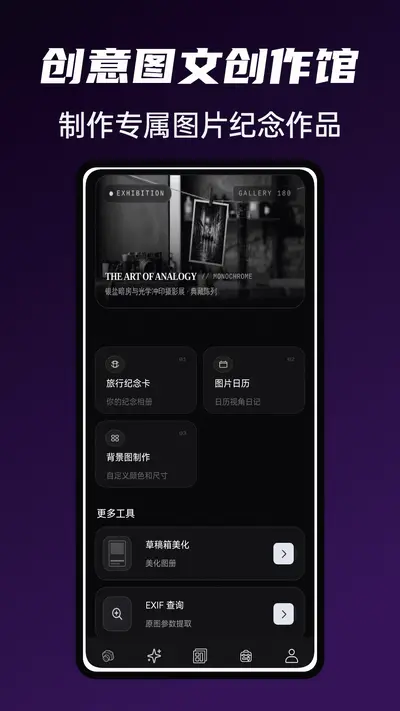

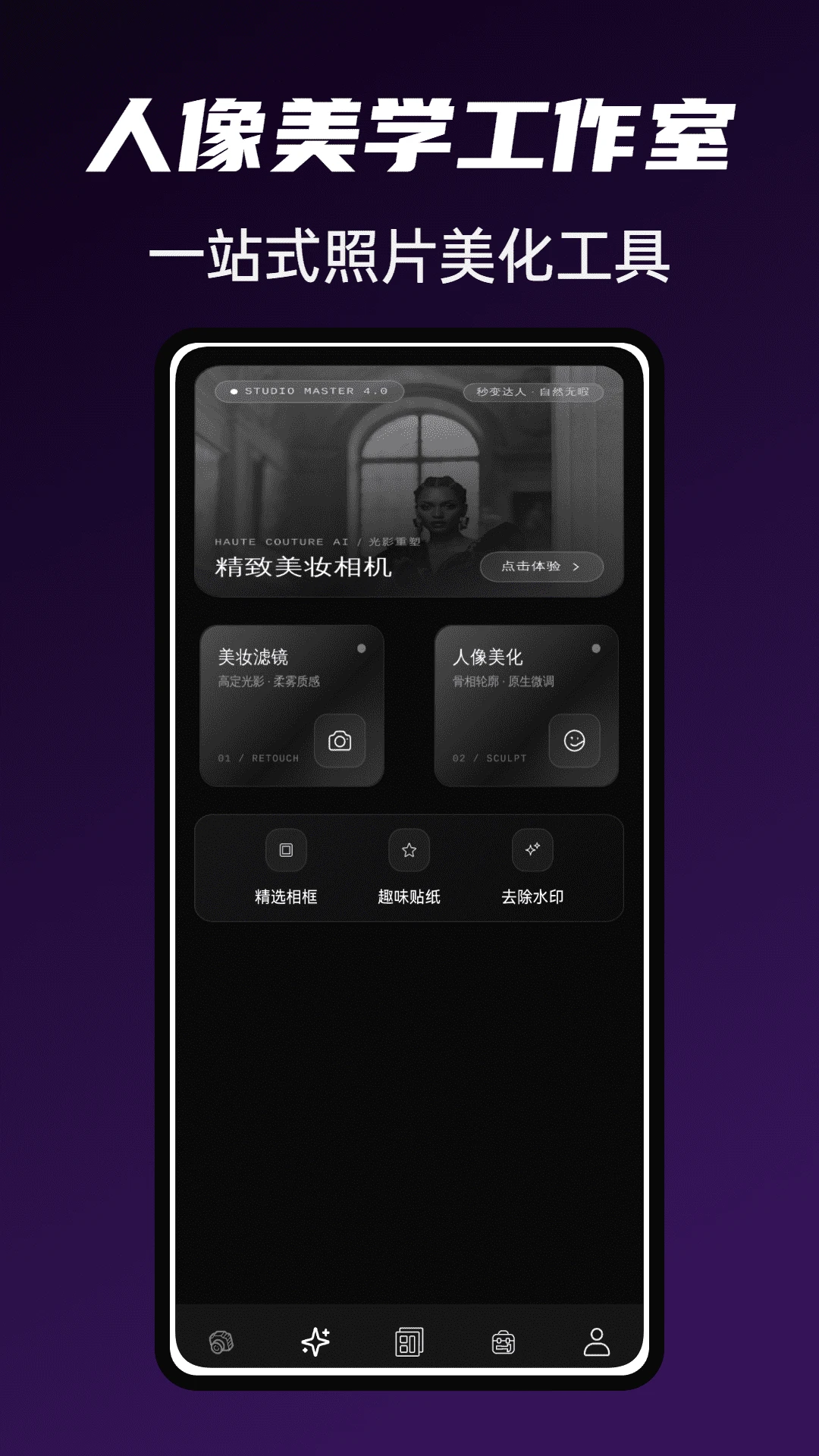
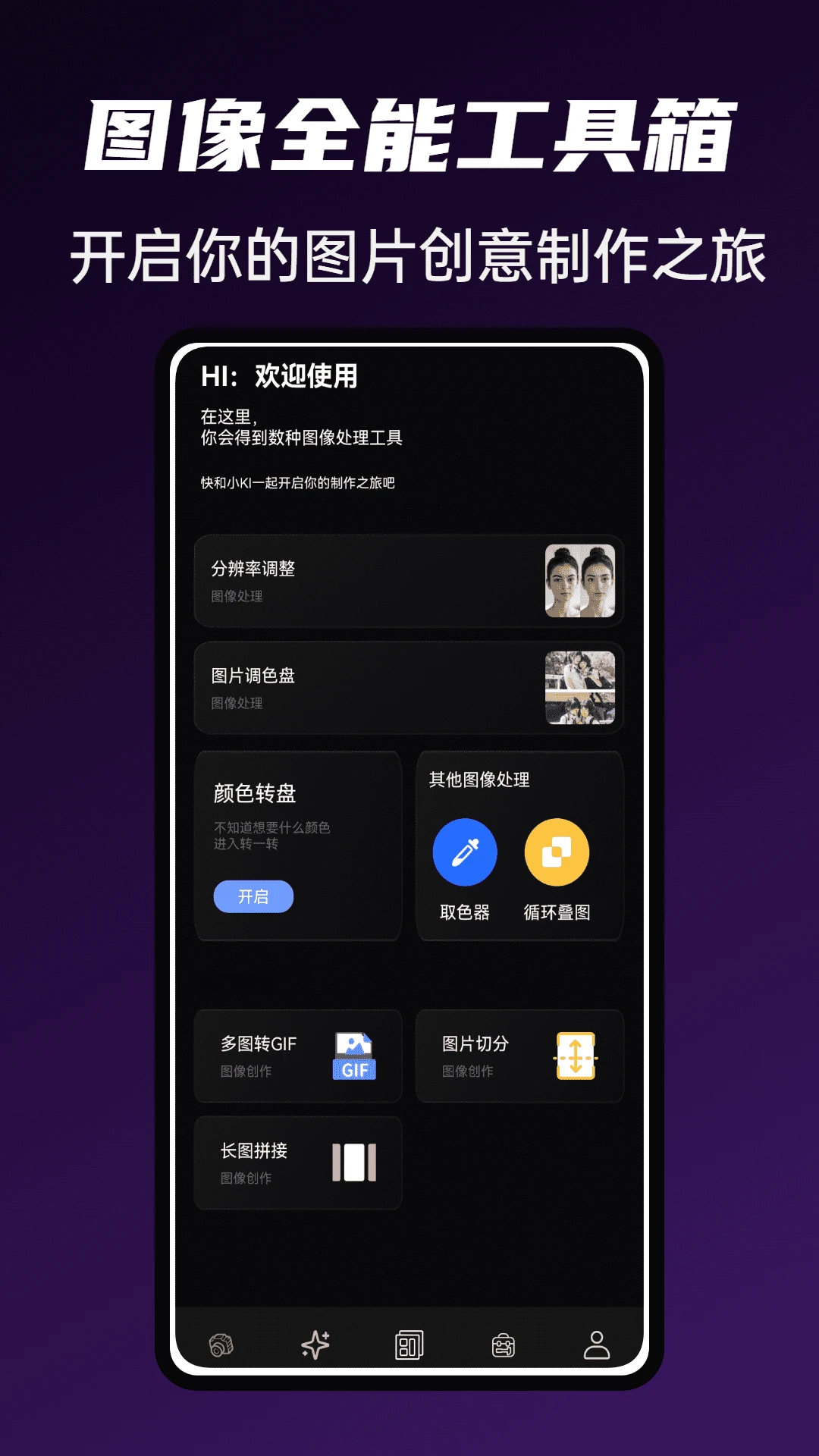
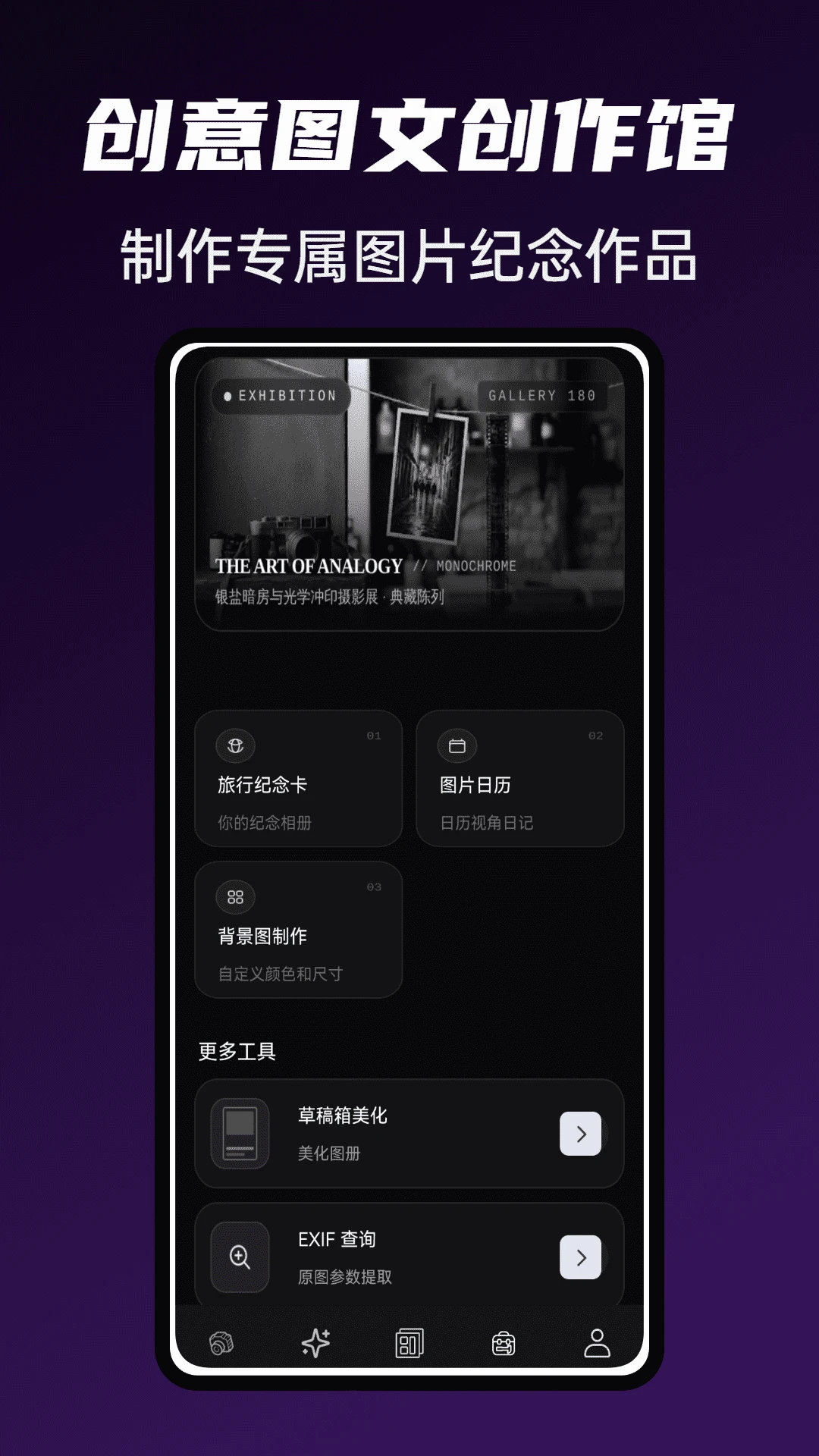
Gloam相机安卓版是一款主打暗调氛围感与胶片质感的手机拍照工具,凭借独特的低饱和色彩算法和暗光优化能力,在夜景、室内弱光、街拍等场景下能拍出极具电影感的照片。软件内置多款复古胶片滤镜、漏光特效与颗粒质感调节,支持手动曝光、对焦锁定、白平衡微调等专业参数设置,同时提供实时预览功能,让用户在按下快门前就能看到成片效果。Gloam相机安卓版界面简洁无广告,操作门槛低,无论是摄影新手还是进阶玩家都能快速上手,轻松拍出带有情绪氛围的高质量影像作品,适合日常记录、旅行随拍与社交平台分享。
Gloam相机安卓版怎么用才能拍出氛围感
1.打开Gloam相机安卓版后,先在拍摄界面下方选择一款偏暗调的胶片滤镜,比如“暮色”或“深林”系列,奠定整体氛围基调。
2.点击屏幕上的曝光补偿滑块,将亮度适当调低一到两档,让画面保留更多暗部细节,避免过曝破坏氛围。
3.进入参数设置面板,把颗粒感调至中等偏上,同时开启轻微漏光效果,增加照片的胶片质感与年代感。
4.拍摄时尽量寻找侧逆光或局部光源,比如路灯、窗边光、霓虹灯,让光影层次更丰富,主体更突出。
5.对焦后长按屏幕锁定曝光与对焦,再微调构图,按下快门即可得到一张氛围感十足的暗调照片。
Gloam相机安卓版有哪些胶片滤镜
1.Gloam相机安卓版内置了超过二十款胶片模拟滤镜,涵盖柯达、富士、伊尔福等经典胶片风格,满足不同场景需求。
2.其中“暗夜”系列滤镜专为夜景设计,能压暗高光并保留暖色灯光,适合城市夜拍与街头摄影。
3.“旧梦”系列滤镜带有明显的褪色与偏色效果,适合人像与静物,能营造出怀旧文艺的氛围。
4.“冷杉”系列滤镜偏向青绿色调,适合拍摄森林、草地与阴天场景,画面干净且富有层次。
5.每款滤镜还支持强度调节,用户可以根据原片情况自由控制滤镜浓淡,避免效果过于生硬。
6.滤镜可叠加漏光、颗粒、暗角等特效,组合出属于自己的专属风格,并保存为预设方便下次调用。
Gloam相机安卓版夜景拍摄技巧
1.夜景拍摄前先开启Gloam相机安卓版的夜间增强模式,该模式会自动延长曝光并优化噪点控制。
2.尽量寻找稳定的支撑点,比如栏杆、桌面或三脚架,避免手持抖动导致画面模糊。
3.手动将ISO控制在较低数值,快门速度根据光线调整,通常一到两秒即可获得干净画面。
4.利用路灯、车灯或橱窗光作为主光源,避免使用手机闪光灯直射,保持现场光氛围。
5.拍摄后可在内置编辑器中微调对比度与阴影,进一步强化夜景的深邃感与灯光层次。
Gloam相机安卓版参数设置教程
1.进入Gloam相机安卓版拍摄界面,点击右上角的参数图标,展开专业调节面板。
2.曝光补偿建议控制在负零点五到负一点五之间,根据现场光线灵活调整,保留暗部细节。
3.白平衡可手动选择色温值,偏暖适合室内与黄昏,偏冷适合阴天与夜景,营造不同情绪。
4.对焦模式支持自动与手动切换,手动对焦时滑动对焦条,精准控制清晰范围。
5.开启网格线与水平仪辅助构图,让画面更规整,提升成片的专业感。
6.所有参数调整后可直接保存为自定义预设,下次拍摄一键调用,提高拍摄效率。
Gloam相机安卓版常见问题解答
1.问:Gloam相机安卓版拍摄的照片保存在哪里?答:照片默认保存在手机相册的Gloam文件夹中,可在设置里修改保存路径。
2.问:为什么滤镜预览和成片效果有差异?答:预览为实时渲染,成片会经过完整算法处理,建议以成片效果为准进行微调。
3.问:Gloam相机安卓版支持 RAW 格式吗?答:当前版本支持 JPG 与 PNG 输出,RAW 格式将在后续更新中加入。
4.问:拍摄时卡顿怎么办?答:可尝试关闭后台其他应用,或在设置中降低预览分辨率,提升流畅度。
5.问:如何导入外部照片进行编辑?答:在相册界面点击导入按钮,选择手机中的照片即可套用滤镜与参数。
Gloam相机安卓版使用小秘籍
1.想要拍出电影感宽幅照片,可在Gloam相机安卓版设置中开启二点三五比一画幅比例,配合暗调滤镜效果更佳。
2.拍摄人像时,将颗粒感调低并适当提高清晰度,能让皮肤质感更自然,同时保留氛围感。
3.利用定时拍摄功能搭配三脚架,可以拍摄长曝光光轨或水流,拓展创作空间。
4.定期清理缓存并更新滤镜库,能保证Gloam相机安卓版运行流畅并获得最新胶片风格。
5.多尝试不同滤镜与参数组合,建立个人风格预设,长期使用能大幅提升出片效率与一致性。








 Google_Pixel_10