


MyTeachers安卓版是一款专为教育场景打造的智能教学辅助工具,致力于帮助教师、学生及家长构建更高效的沟通与学习桥梁。通过该应用,教师可以便捷地发布课程通知、布置作业、管理班级考勤,学生则能实时查看学习任务与成绩反馈,家长也能同步了解孩子的在校表现。MyTeachers安卓版整合了课表管理、在线答疑、资源分享等实用模块,界面简洁易用,操作逻辑清晰,即使是不太熟悉智能设备的用户也能快速上手。无论是日常教学管理还是家校互动,这款软件都能显著提升效率,减少沟通成本,让教与学变得更加轻松有序。

MyTeachers安卓版怎么注册账号
1.打开MyTeachers安卓版应用,在首页右下角点击“我的”进入个人中心页面。
2.在个人中心顶部找到“登录/注册”按钮,点击后选择“新用户注册”选项。
3.根据提示输入有效的手机号码,并点击“获取验证码”按钮等待短信送达。
4.将收到的六位数字验证码填入对应输入框,注意区分大小写和空格。
5.设置一个便于记忆的登录密码,建议包含字母和数字组合以提高安全性。
6.选择自己的身份角色,如教师、学生或家长,并填写真实姓名和所在学校信息。
7.阅读并勾选用户协议与隐私政策,最后点击“完成注册”即可成功创建账号。
MyTeachers安卓版有哪些功能特点
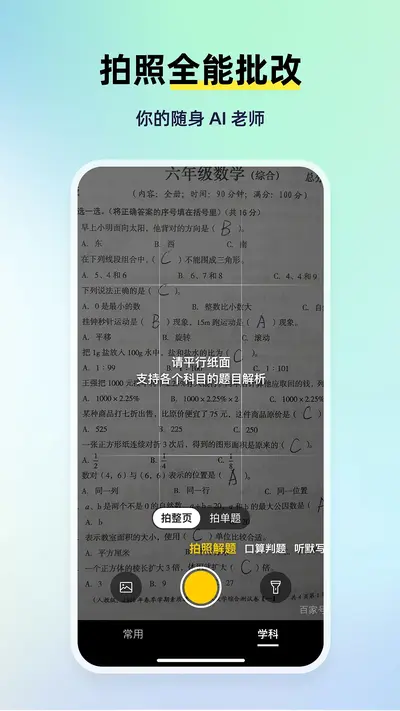
1.智能课表管理:支持手动导入或拍照识别课程表,自动生成每日课程提醒,避免错过上课时间。
2.作业布置与提交:教师可在线发布文字、图片或文件形式的作业,学生提交后系统自动记录提交状态。
3.班级通知公告:重要消息一键推送至所有成员,已读未读状态一目了然,确保信息传达到位。
4.成绩分析与反馈:录入考试成绩后自动生成趋势图表,帮助教师和家长直观了解学习变化。
5.在线答疑互动:学生可在讨论区提问,教师或其他同学均可回复,形成良好的学习交流氛围。
MyTeachers安卓版如何加入班级
1.登录MyTeachers安卓版后,在首页点击“班级”选项卡进入班级管理界面。
2.点击右上角的“加入班级”按钮,系统会弹出输入班级邀请码的对话框。
3.向班主任或管理员索取六位数字的班级邀请码,准确输入后点击确认。
4.等待系统验证邀请码有效性,验证通过后会显示该班级的名称和教师信息。
5.核对班级信息无误后,点击“申请加入”按钮提交入班请求。
6.等待班主任在管理端审核通过,审核完成后即可在班级列表中看到已加入的班级。
MyTeachers安卓版使用秘籍与技巧
1.开启消息免打扰:在班级设置中可将非重要通知设为静音,避免频繁提醒干扰学习。
2.利用标签功能:给不同科目或任务添加自定义标签,方便后续快速筛选和查找。
3.定期备份数据:在设置中心开启云同步功能,防止换设备后丢失重要教学记录。
4.快捷手势操作:在课表页面左右滑动可快速切换周次,长按课程可查看详细备注。
5.邀请同事协作:教师可邀请其他任课老师加入班级,共同管理学生和发布通知。
MyTeachers安卓版无法登录怎么办
1.首先检查手机网络连接是否正常,尝试切换Wi-Fi或移动数据后重新登录。
2.确认输入的手机号和密码是否正确,注意密码中字母的大小写状态。
3.若忘记密码,可在登录页面点击“忘记密码”,通过手机验证码重置新密码。
4.检查MyTeachers安卓版是否为最新版本,旧版本可能存在兼容性问题导致登录失败。
5.尝试清除应用缓存:进入手机设置中的应用管理,找到MyTeachers并清除缓存数据。
6.如果以上方法均无效,可联系学校管理员确认账号是否被禁用或删除。
MyTeachers安卓版如何修改个人信息
1.打开MyTeachers安卓版并登录账号,点击底部导航栏的“我的”进入个人页面。
2.点击头像区域或“编辑资料”按钮,进入个人信息修改界面。
3.可以修改的内容包括头像、昵称、性别、联系电话和电子邮箱等。
4.上传新头像时建议选择清晰的正面照片,大小不超过系统规定的限制。
5.修改完成后点击右上角的“保存”按钮,系统会提示更新成功。
6.部分敏感信息如学校名称和身份角色可能需要管理员审核后才能变更。






