

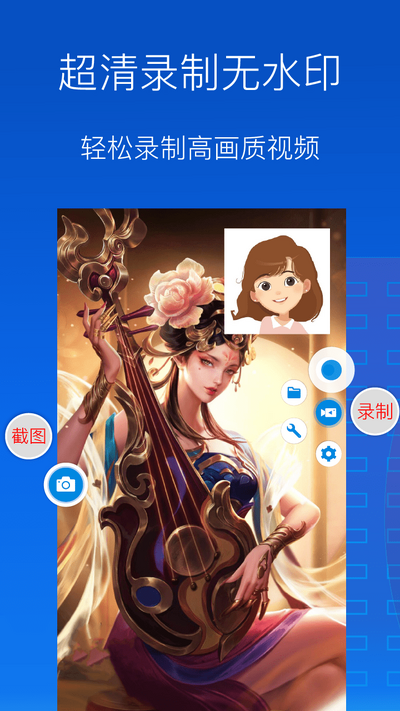

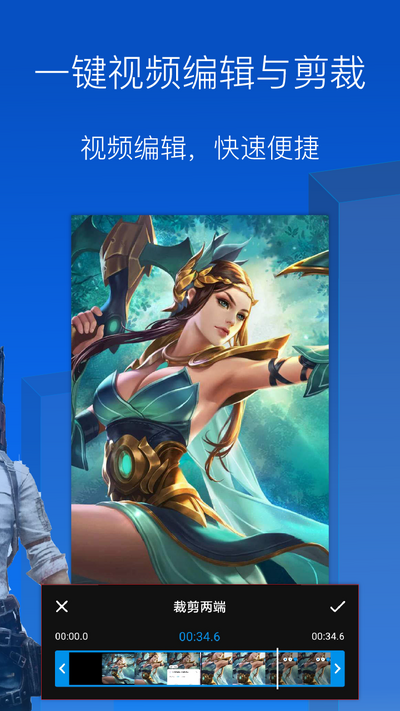
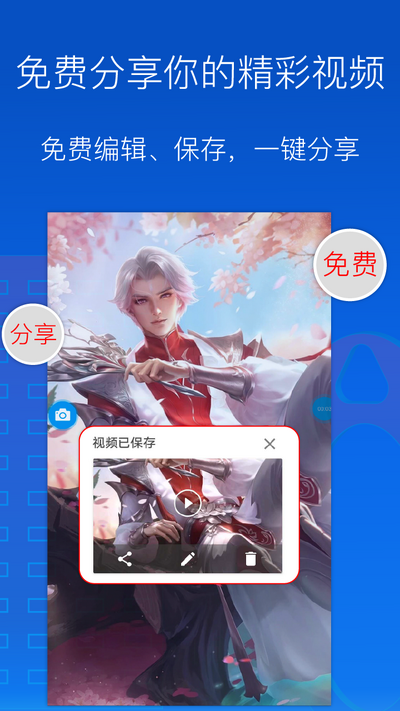
录屏录制大师安卓版是一款专注于手机屏幕高清录制与实时编辑的实用工具,无论是游戏高光时刻、在线课程讲解还是应用操作演示,都能轻松搞定。它支持多种分辨率与码率调节,内置麦克风与系统声音双通道录制,还能在录制过程中随时暂停、涂鸦标注,满足不同场景下的创作需求。对于经常需要制作教程、分享手游操作或记录直播内容的用户来说,录屏录制大师安卓版提供了简洁直观的操作界面与稳定的录制性能,无需复杂设置即可上手。同时软件对手机性能占用较低,长时间录制也不易发热卡顿,真正做到了即开即用、随录随存,是日常录屏与内容分享的得力助手。

录屏录制大师安卓版怎么设置才能录制高清视频
1.打开录屏录制大师安卓版,进入主界面后点击右上角的设置齿轮图标。
2.在视频设置中找到分辨率选项,建议选择1080P或更高,若手机支持2K可优先开启。
3.将视频码率调整到8Mbps以上,帧率设置为60fps,这样画面细节更丰富。
4.返回录制面板,开启高性能模式,让软件优先调用硬件编码器。
5.在声音设置里勾选系统内录与麦克风,确保游戏音和语音都能清晰收录。
6.完成设置后先试录一段10秒视频,回放确认画质与音画同步无误再正式录制。
录屏录制大师安卓版录制时卡顿怎么办
1.先检查手机剩余存储空间,建议保留至少2GB以上,避免写入速度不足导致掉帧。
2.关闭后台不必要的应用,尤其是视频类与大型游戏,释放运行内存。
3.进入录屏录制大师安卓版的设置,将分辨率暂时降到720P,码率调至4Mbps观察是否改善。
4.在高级设置中切换编码方式,将软编码改为硬编码,减轻处理器负担。
5.如果手机发热明显,可暂停录制等待降温,或取下保护壳辅助散热。
6.尝试开启悬浮窗录制而非全屏录制,减少界面渲染压力。
7.若以上方法无效,可重启手机后再打开录屏录制大师安卓版进行录制。
录屏录制大师安卓版如何只录声音不录画面
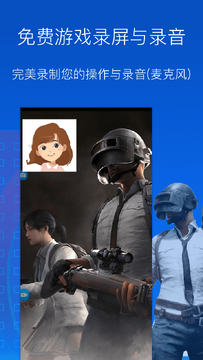
1.启动录屏录制大师安卓版,在主界面找到录音模式或纯音频录制入口。
2.点击进入后选择音频来源,可以只勾选麦克风或只勾选系统内录。
3.设置音频格式为MP3或AAC,采样率建议选44.1kHz以保证音质。
4.调整音量增益滑块,避免录制时出现爆音或声音过小的情况。
5.点击红色录音按钮开始录制,此时屏幕可以关闭或切换到其他应用。
6.录制完成后在文件列表中长按音频文件,可重命名或直接分享给好友。
录屏录制大师安卓版视频保存在哪里找不到
1.打开录屏录制大师安卓版,点击底部导航栏的我的或文件管理选项。
2.在本地录像列表中即可看到所有录制完成的视频文件,按时间排序。
3.如果列表为空,点击右上角刷新按钮或检查是否误删了存储权限。
4.进入手机自带的文件管理器,依次打开内部存储→DCIM→ScreenRecord文件夹。
5.部分机型路径为Android/data/com.screenrecorder/files/Movies,可逐一查找。
6.若仍找不到,可在录屏录制大师安卓版设置中修改默认保存路径为相册目录。
7.建议每次录制结束后立即在软件内预览并导出,避免文件被系统清理。
录屏录制大师安卓版录制游戏视频的秘籍
1.录制前先在游戏内开启高帧率模式,并关闭游戏自带的录屏快捷键避免冲突。
2.在录屏录制大师安卓版中开启悬浮窗,将按钮移到不遮挡操作的位置。
3.使用倒计时录制功能,给自己3秒准备时间,避免手忙脚乱错过开局。
4.录制过程中利用暂停按钮跳过加载和匹配等待时间,后期剪辑更省事。
5.开启画笔标注功能,在关键时刻圈出敌人位置或资源点,方便复盘讲解。
6.录制结束后用软件自带的剪辑工具掐头去尾,直接导出成片分享到社区。
录屏录制大师安卓版支持哪些实用功能
1.支持屏幕与摄像头同时录制,适合制作真人讲解加操作演示的视频。
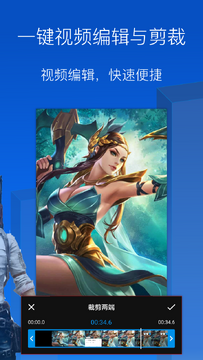
2.内置视频剪辑模块,可对录好的视频进行裁剪、拼接、加字幕和背景音乐。
3.提供变声与降噪处理,录制语音时能有效减少环境杂音。
4.支持定时录制与自动分段,长时间直播录像也能轻松管理。
5.一键分享到微信、抖音、B站等平台,省去导出再上传的繁琐步骤。
6.可设置密码锁定私密录像,保护个人隐私内容不被他人查看。








 Google_Pixel_10