

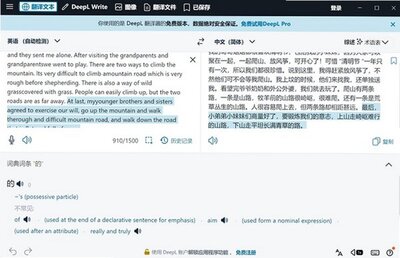
DeepL翻译器Mac版是一款口碑很高的专业AI翻译工具,译文更加贴合母语表达,适合学生、外贸、科研、文案等人群使用,在Mac系统上拥有独立桌面程序,不用一直打开网页翻译。
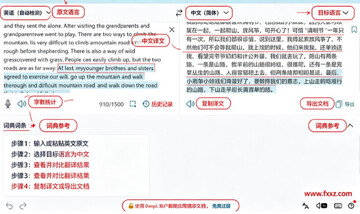
DeepL翻译器Mac版使用教程
1、获取安装包完成软件安装,前往DeepL官网下载Mac客户端,打开dmg文件拖入应用程序文件夹完成部署。
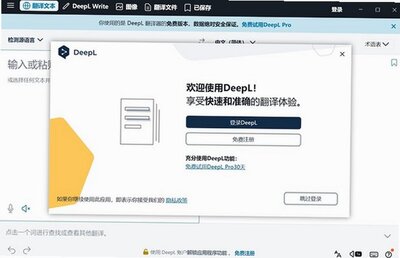
2、登录账号解锁翻译额度,注册DeepL账号登录客户端,免费版自带基础文本与文档翻译额度。
3、开启系统辅助功能权限,进入Mac系统设置,为DeepL开启辅助权限,保证全局快捷键正常生效。
4、使用⌘+C+C快捷键快速翻译,选中任意文字,连续按两下C,直接弹出翻译弹窗,无需切换窗口。
5、拖拽文档批量翻译文件,将Word、PDF、PPT文件直接拖进软件,自动翻译并保留原有排版。
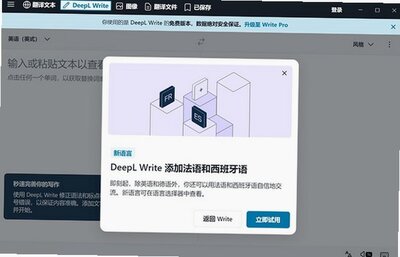
6、调用DeepL Write润色文本,粘贴英文文案,AI自动修正语法,改写句式,调整文本风格。
DeepL翻译器Mac版核心功能
1、多语种高质量双向翻译,支持数十种主流语种互译,中英德法日韩译文流畅,减少生硬机器翻译感。
2、全局划词快捷键翻译,浏览器、PDF阅读器、Word等任意软件内,选中文字一键唤起翻译。
3、文档翻译保留原版排版,支持PDF、docx、pptx等格式,翻译完成导出文件,表格图片布局不打乱。
4、截图OCR图片文字翻译,框选屏幕图片外文内容,自动识别文字并实时生成译文。
5、AI写作润色DeepL Write,修正语法拼写错误,改写句子,切换正式、休闲等文本语气。
6、自定义术语表统一专业词汇,录入行业专用名词,整篇文档翻译保持术语一致,适合专业文档。
DeepL Mac客户端与网页版对比
| 对比维度 | DeepL Mac客户端 | DeepL网页版 |
|---|---|---|
| 全局快捷键 | 支持,全软件划词翻译 | 不支持,需要复制粘贴到网页 |
| 文档翻译 | 拖拽文件直接翻译,保留排版 | 网页上传文件,操作步骤更多 |
| 截图翻译 | 内置截图识别翻译 | 需要借助第三方截图工具 |
| 离线体验 | 独立窗口,不受浏览器标签干扰 | 依赖浏览器,关闭页面内容丢失 |
| DeepL Write润色 | 内置一体,随时调用 | 网页端可访问,切换标签麻烦 |
| 译文历史记录 | 本地可保存,Pro版云端同步记录 | 仅网页会话保存,清缓存即丢失 |
DeepL翻译Mac版实用技巧
1、自定义快捷键适配使用习惯,进入软件设置,修改翻译快捷键,适配自己的操作习惯。
2、长文档拆分翻译减少失败概率,超大PDF文件建议拆分,避免单次翻译超时报错。
3、查看备选译法优化文本,点击译文单词,查看多种替换释义,挑选更贴合语境的表达。
4、术语表导入批量专业词汇,提前导入行业词汇表,翻译合同、论文时用词统一。
5、常驻菜单栏随时唤起,缩小软件至菜单栏,后台常驻,需要翻译时一键调出。
6、使用Write润色外文邮件论文,调整文案正式程度,优化英文语句地道性。
DeepL Mac翻译器常见故障
1、全局快捷键失效,检查系统辅助权限,重新授权DeepL,重启客户端即可恢复。
2、文档翻译上传失败,检查文件大小与格式,加密PDF无法直接翻译,需要提前解密。
3、译文加载缓慢,网络波动会影响翻译速度,切换稳定网络后重新提交翻译。
4、DeepL Write功能不可用,免费版有额度限制,额度耗尽可等待重置或者升级Pro。
5、Mac提示无法验证开发者,打开系统设置,在安全性与隐私中允许该应用运行。
6、翻译历史记录丢失,免费版本地存储有限,Pro账号登录可云端同步译文记录。
DeepL翻译Mac版适用人群
1、在校学生群体,阅读外文文献、翻译论文摘要、外文教材阅读。
2、外贸商务从业者,翻译商务邮件、产品资料、外文合同。
3、科研技术人员,阅读外文期刊,专业文献翻译,术语统一管理。
4、文案自媒体创作者,使用DeepL Write优化英文文案,改写外文稿件。
5、外文阅读爱好者,浏览外文网站、阅读外文书籍,快速划词翻译。
6、职场办公人群,处理跨国会议材料、多语言PPT文档。
DeepL Mac版使用注意事项
1、从官方渠道下载客户端,优先官网获取原版安装包,避免第三方修改程序。
2、免费版存在翻译额度限制,文本、文档翻译每日有额度,超额需要等待重置。
3、加密PDF无法直接翻译,带密码保护的文档需要先解密,才能上传翻译。
4、Pro订阅为付费服务,升级Pro解锁更大额度、云端同步、优先翻译等权益。
5、macOS版本有最低要求,新版客户端推荐macOS14及以上系统,旧系统安装旧版本。
6、敏感文档谨慎上传翻译,涉密、内部机密文档不建议上传第三方翻译平台。








 Google_Pixel_10_Pro