

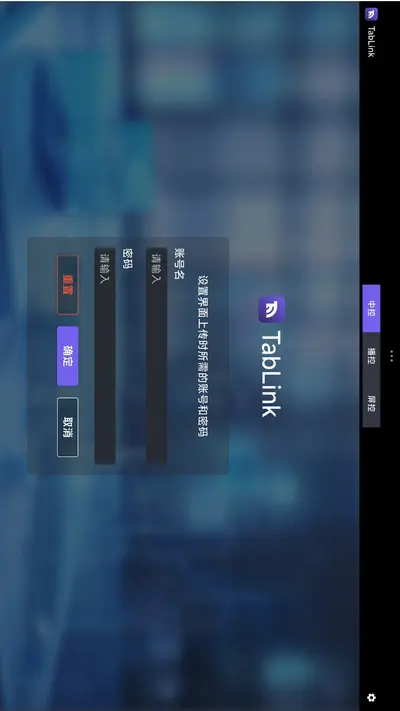
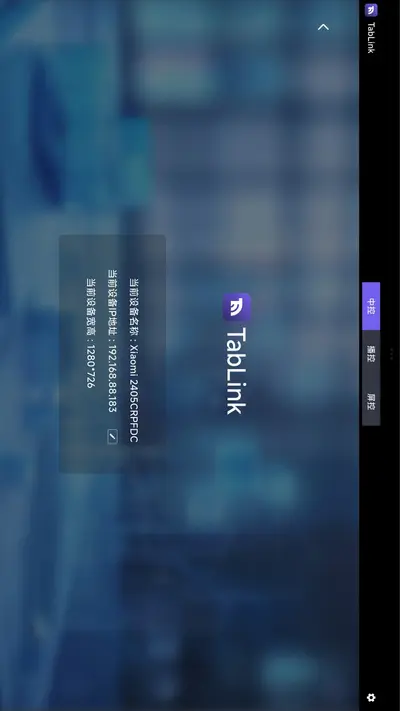
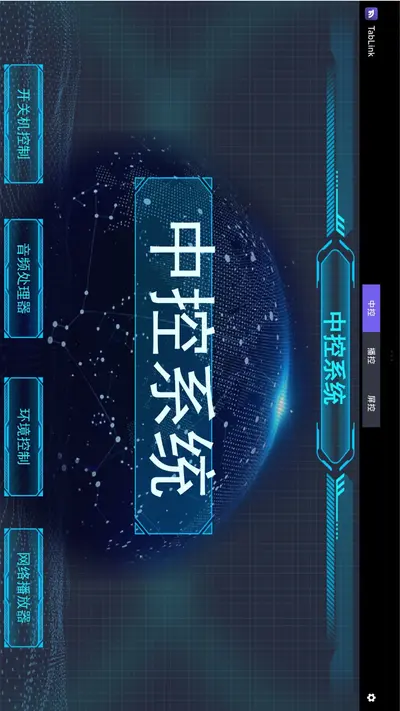
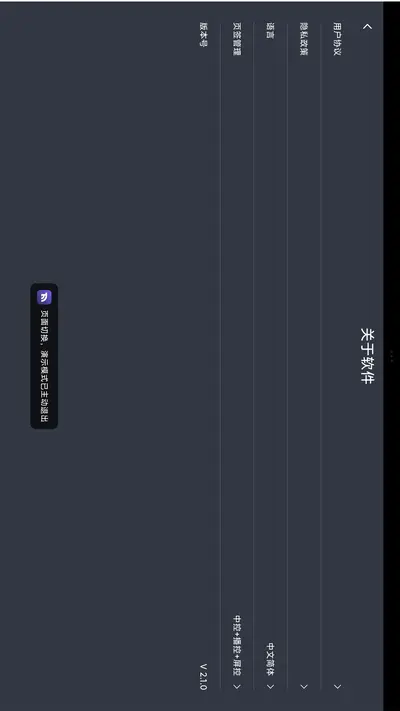
TabLink安卓版是一款主打轻量高效的多标签管理与快捷跳转工具,能够帮助用户在日常使用手机时快速整理常用应用、网页与功能入口,减少反复切换带来的时间消耗。它支持自定义标签分组、快速搜索与一键直达,界面简洁直观,操作逻辑贴近大众习惯,无论是办公场景中的多任务处理,还是日常娱乐时的应用切换,都能带来更顺畅的体验。对于经常需要在多个应用之间来回跳转的用户来说,TabLink安卓版可以有效提升操作效率,让手机使用更加井井有条,同时占用资源较少,运行稳定流畅,适合长期作为常用辅助工具使用。
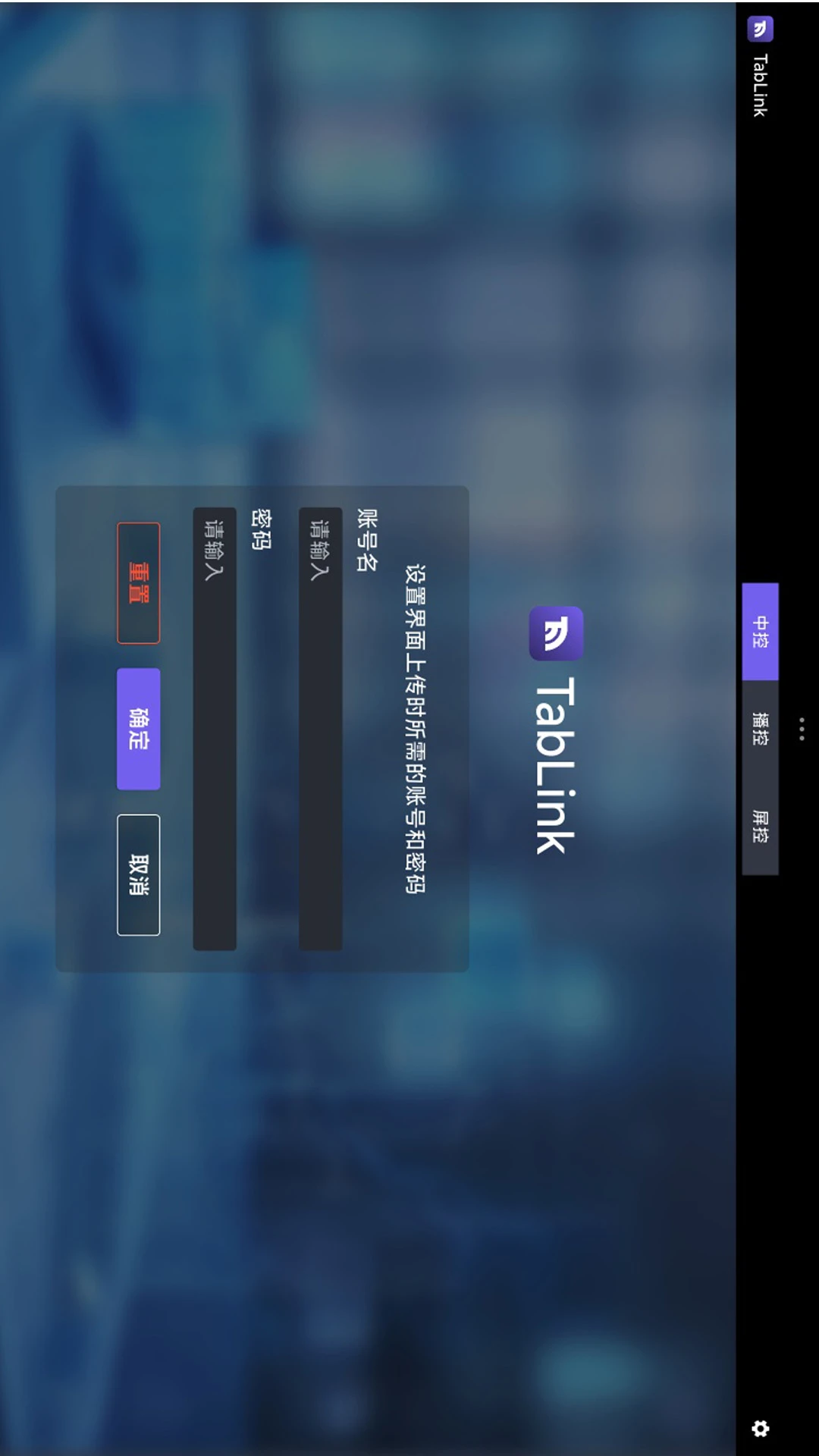
TabLink安卓版怎么设置快捷标签
1.打开TabLink安卓版后进入主界面,点击右下角的添加按钮,选择新建标签分组。
2.在分组名称栏中输入便于识别的名称,例如工作、学习或娱乐,方便后续快速查找。
3.从手机已安装应用列表中选择需要加入该分组的应用,支持一次勾选多个应用。
4.返回主界面后长按任意标签,可以拖动调整顺序,把最常用的入口放在最前面。
5.进入设置中心开启快捷手势功能,设置双击或滑动触发标签面板,提升调用速度。
6.完成设置后建议重启一次TabLink安卓版,确保所有标签配置正常生效。
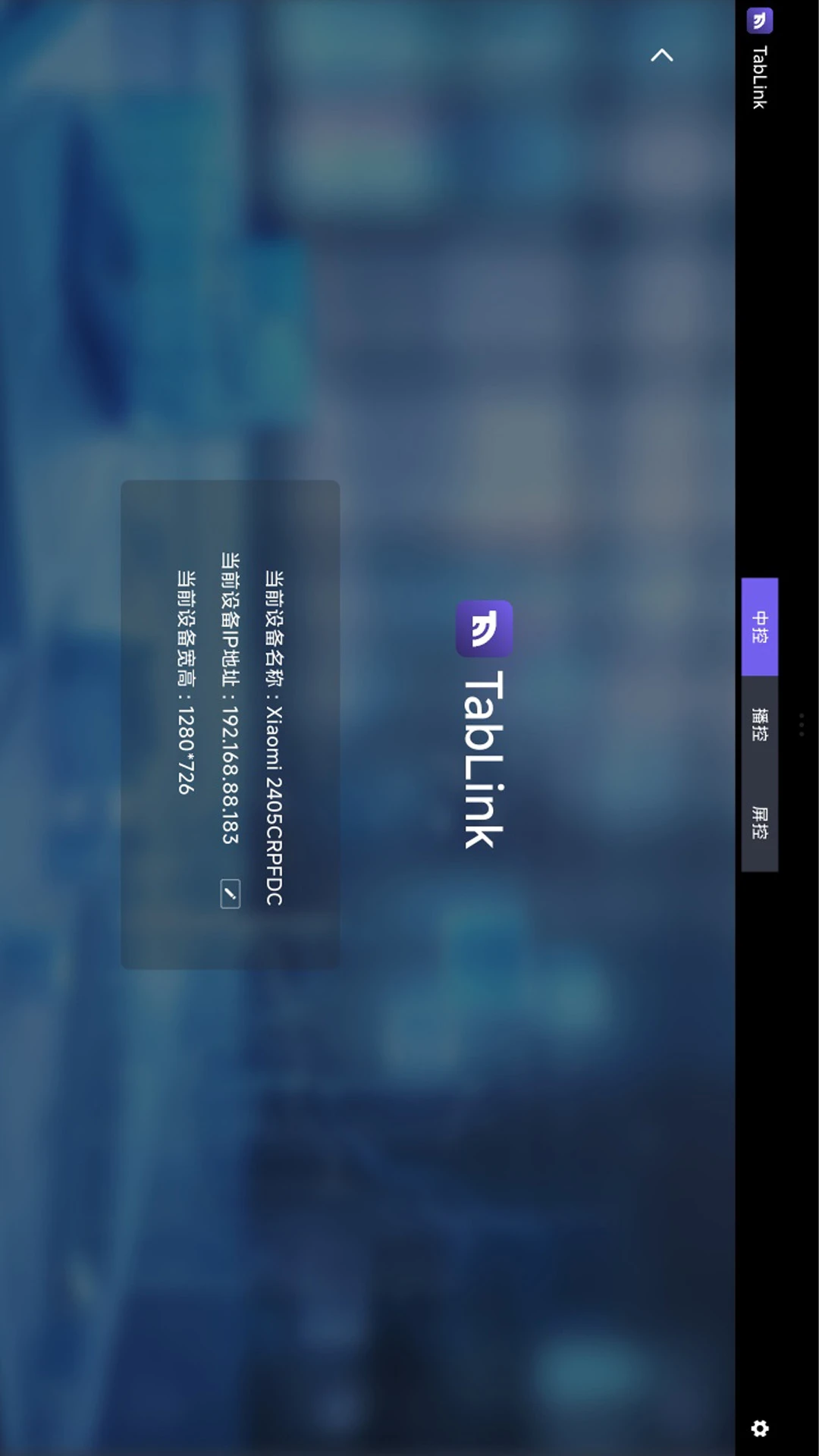
TabLink安卓版支持哪些实用功能
1.支持多标签分组管理,用户可以根据不同场景建立独立的应用集合,互不干扰。
2.内置快速搜索框,输入关键词即可定位到对应标签,无需在桌面反复翻找。
3.提供一键直达功能,点击标签即可直接打开目标应用或网页,减少中间步骤。
4.支持标签备份与恢复,更换设备后可以快速还原之前的配置,省去重新设置的麻烦。
5.具备悬浮面板模式,在不离开当前应用的情况下也能快速切换其他入口。
6.允许自定义图标与主题颜色,让标签面板更符合个人审美,提升使用愉悦感。
TabLink安卓版使用技巧有哪些
1.把每天高频使用的应用集中放在第一个分组,打开TabLink安卓版后能第一时间看到。
2.利用搜索框的模糊匹配功能,只输入首字母也能快速找到对应标签,提高查找效率。
3.定期清理不再使用的标签,避免分组过多导致面板杂乱,影响操作速度。
4.开启悬浮面板后,可以把它拖动到屏幕边缘,减少对正常阅读和观看的遮挡。
5.为不同分组设置不同颜色,视觉上更容易区分,切换时不容易点错。
6.在备份功能中定期导出配置,防止误删或系统更新导致标签丢失。
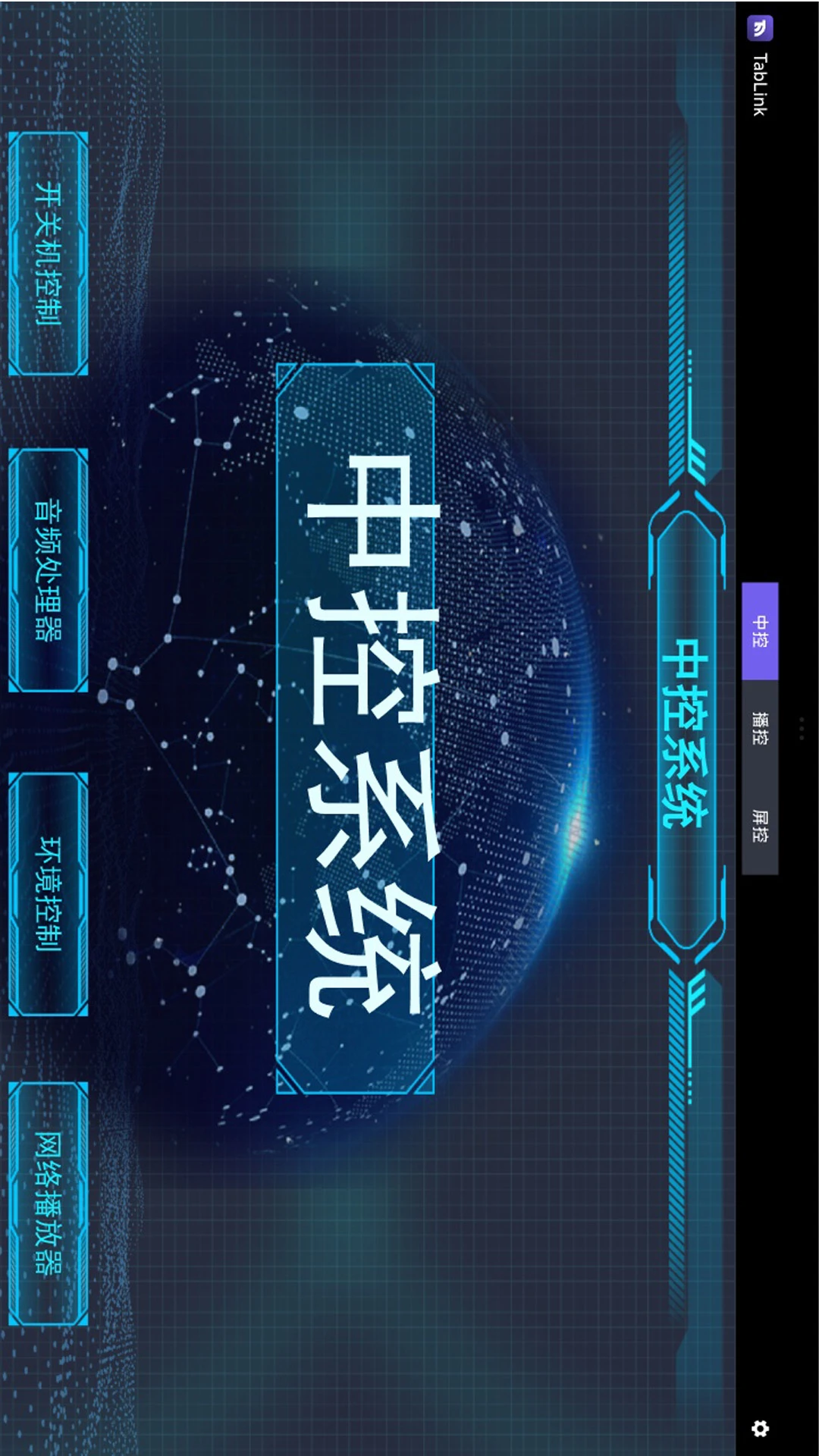
TabLink安卓版常见问题怎么解决
1.如果打开TabLink安卓版后标签不显示,先检查是否授予了必要的存储与悬浮窗权限。
2.遇到标签点击无响应时,可以尝试在系统设置中关闭电池优化,避免后台被限制。
3.若搜索功能无法匹配应用,进入应用管理确认目标应用是否已被系统隐藏或停用。
4.悬浮面板消失时,重新进入TabLink安卓版设置中开启悬浮窗开关即可恢复。
5.备份文件无法导入时,检查文件是否完整,并确认存储路径没有被系统清理。
6.更新系统后出现闪退,建议卸载后重新安装TabLink安卓版并恢复之前的备份配置。
TabLink安卓版适合哪些人群使用
1.适合需要频繁切换多个办公应用的人群,通过分组管理减少查找时间。
2.适合喜欢整理手机桌面的用户,用标签代替零散图标,让界面更清爽。
3.适合学生群体,把学习类应用与娱乐类应用分开,帮助保持专注。
4.适合经常使用网页工具的用户,把常用网址加入标签,一键即可打开。
5.适合中老年用户,简化操作路径,降低查找应用的难度。
6.适合追求效率的安卓用户,作为日常辅助工具长期使用,提升整体操作体验。
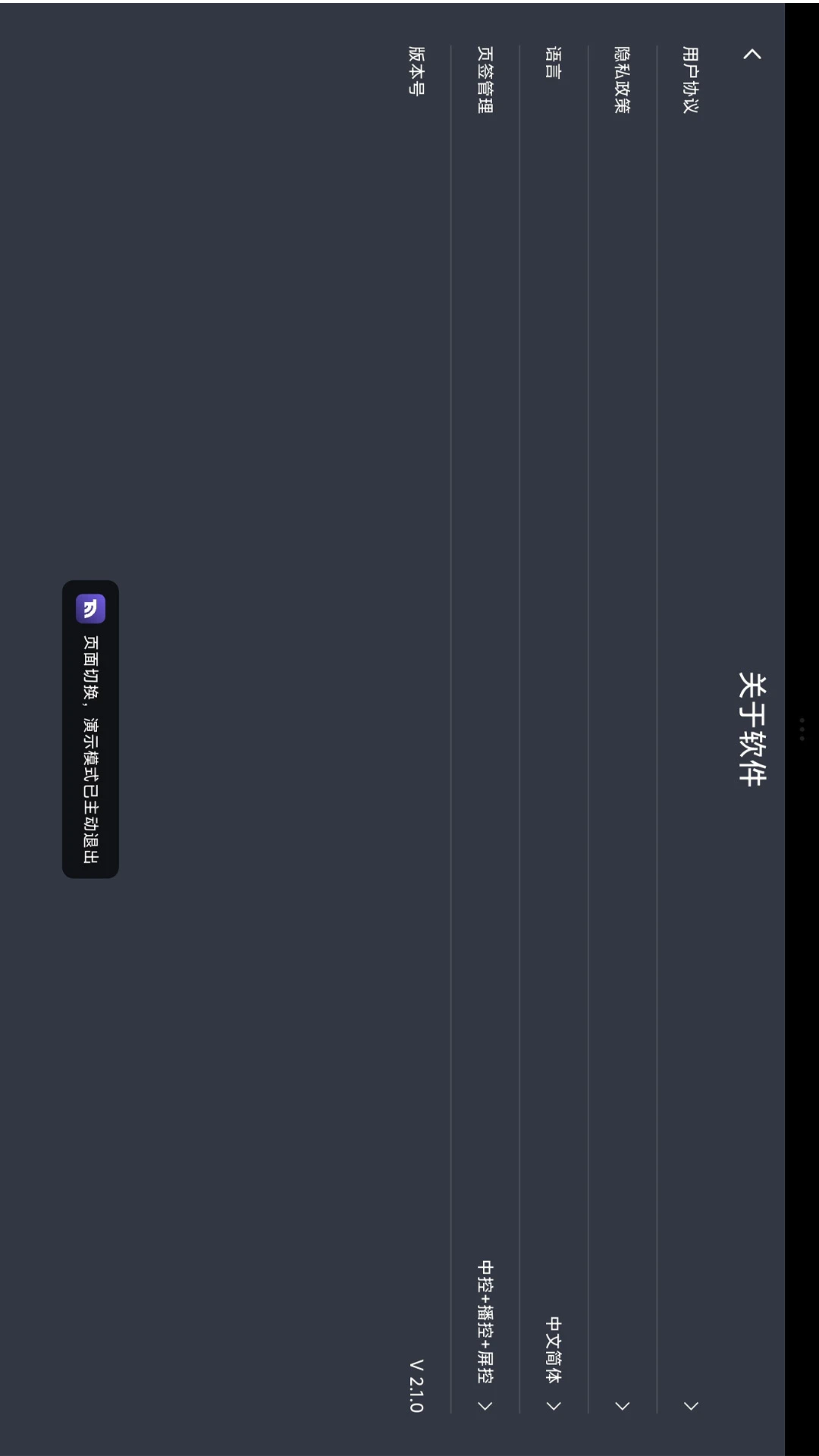
TabLink安卓版如何备份与恢复数据
1.打开TabLink安卓版,进入设置页面找到备份与恢复选项。
2.点击导出配置,选择保存位置,建议放在手机存储的固定文件夹中。
3.导出完成后可以在文件管理中查看备份文件,确认文件大小正常。
4.更换手机或重装应用后,进入同一选项点击导入配置。
5.选择之前保存的备份文件,等待提示恢复成功即可。
6.恢复后建议检查各分组标签是否完整,如有缺失可手动补充。








 Samsung_Galaxy_S25