

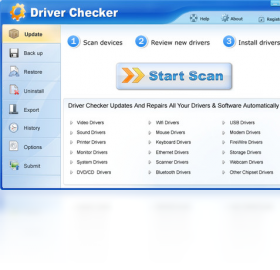
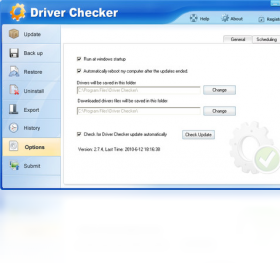
Driver Checker电脑版是一款专业的硬件驱动管理与备份还原工具,能够帮助用户快速检测电脑中所有硬件设备的驱动程序状态,自动识别过时、缺失或损坏的驱动,并提供一键更新与备份功能。软件界面简洁直观,操作门槛低,即便是电脑新手也能轻松上手。通过Driver Checker,用户可以提前将当前稳定的驱动程序备份到本地或外部存储设备,当系统重装、驱动冲突或硬件异常时,只需几步即可还原到正常状态,有效避免因驱动问题导致的蓝屏、死机、设备无法识别等常见故障。同时软件还支持驱动卸载与系统信息查看,是日常电脑维护和系统优化的实用助手。
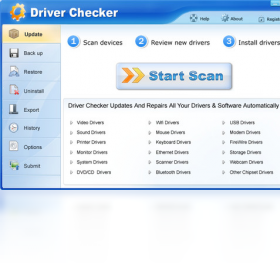
Driver Checker电脑版怎么备份驱动程序
1.启动Driver Checker电脑版,在主界面左侧导航栏中找到并点击“驱动备份”功能模块。
2.软件会自动扫描当前系统中已安装的所有硬件驱动程序,并以列表形式展示驱动名称、版本号和设备类型。
3.勾选需要备份的驱动程序,可以全选也可以只选择关键设备如显卡、声卡、网卡等。
4.点击界面下方的“浏览”按钮,选择一个安全的存储路径,建议选择非系统盘或外部U盘。
5.确认备份路径后点击“开始备份”,等待进度条完成,软件会提示备份成功。
6.备份完成后可在目标文件夹中查看生成的驱动备份文件,建议将其妥善保存以备不时之需。
Driver Checker电脑版如何还原已备份的驱动
1.打开Driver Checker电脑版,在主界面选择“驱动还原”选项卡进入还原操作页面。
2.点击“浏览”按钮,定位到之前备份驱动程序时生成的文件夹路径。
3.软件会自动读取备份文件中的驱动列表,并显示驱动名称与备份时间信息。
4.勾选需要还原的驱动程序,如果系统驱动问题严重可以全选所有备份项。
5.点击“开始还原”按钮,软件会自动将驱动文件恢复到系统对应位置。
6.还原过程中请勿关闭软件或断电,等待提示还原成功后再重启计算机使驱动生效。
Driver Checker电脑版使用攻略与实用技巧
1.建议在系统运行稳定、所有硬件工作正常时进行一次完整的驱动备份,这样后续出问题还原效果最佳。
2.定期使用Driver Checker的驱动检测功能扫描系统,及时发现并更新过时驱动可以提升硬件性能。
3.如果电脑出现蓝屏或设备无法识别,可优先尝试通过Driver Checker还原最近一次备份的驱动。
4.备份驱动时可以将文件同时保存到U盘和移动硬盘两个位置,防止单一存储介质损坏导致备份丢失。
5.在重装系统之前,务必先用Driver Checker备份网卡驱动,避免重装后无法联网下载其他驱动的尴尬情况。
Driver Checker电脑版支持哪些快捷键操作
| 快捷键 | 功能说明 |
|---|---|
| Ctrl + B | 快速进入驱动备份页面 |
| Ctrl + R | 快速进入驱动还原页面 |
| Ctrl + S | 开始扫描当前系统驱动 |
| Ctrl + A | 全选当前列表中的所有驱动 |
| F5 | 刷新驱动列表信息 |
| F1 | 打开帮助文档 |
Driver Checker电脑版运行配置要求高吗
| 配置项 | 最低要求 | 推荐配置 |
|---|---|---|
| 操作系统 | Windows XP / Vista / 7 | Windows 10 / 11 |
| 处理器 | Pentium 233 MHz 及以上 | 1 GHz 及以上 |
| 内存 | 128 MB | 512 MB 及以上 |
| 硬盘空间 | 50 MB 可用空间 | 200 MB 以上 |
| 显示分辨率 | 800×600 | 1024×768 及以上 |
Driver Checker电脑版能否解决驱动冲突问题
1.当电脑出现设备管理器黄色感叹号或硬件无法正常工作时,打开Driver Checker电脑版进行全盘驱动扫描。
2.软件会自动标记出存在冲突、损坏或版本不匹配的驱动程序,并在列表中高亮显示。
3.选中问题驱动后,可以查看当前驱动版本与推荐版本的对比信息。
4.点击“更新驱动”或“卸载驱动”按钮,根据提示完成修复操作。
5.如果更新后问题依旧,可以通过“驱动还原”功能恢复到之前备份的正常版本。
6.完成修复后重启计算机,再次打开设备管理器确认问题设备是否恢复正常。
Driver Checker电脑版驱动更新与检测步骤
1.双击桌面上的Driver Checker电脑版快捷方式启动软件,等待主界面加载完成。
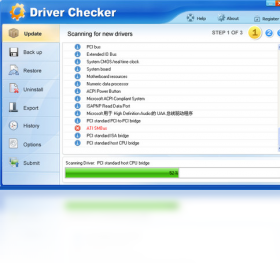
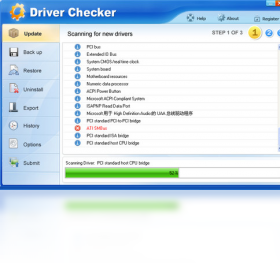
2.在主界面点击“驱动检测”或“扫描驱动”按钮,软件会自动读取系统中所有硬件设备信息。
3.扫描完成后,软件会以列表形式展示每个驱动的当前状态,包括正常、过时、缺失等标记。
4.对于标记为过时或缺失的驱动,可以勾选后点击“一键更新”进行批量处理。
5.更新过程中需要保持网络连接稳定,软件会自动从服务器下载最新驱动文件并安装。
6.更新完成后建议重启电脑,让新驱动完全生效,然后再次扫描确认所有驱动状态正常。








 Windows 11