

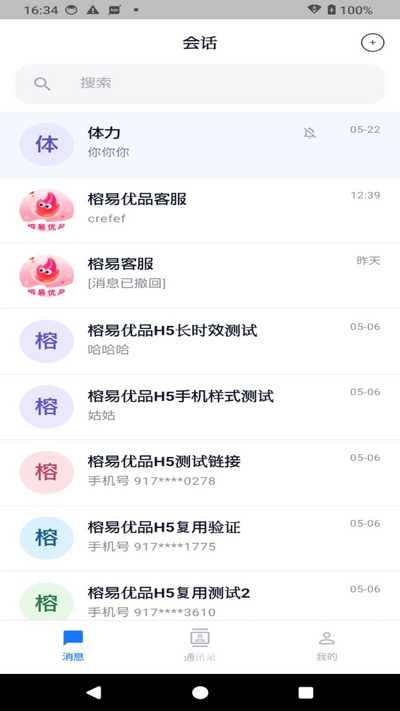
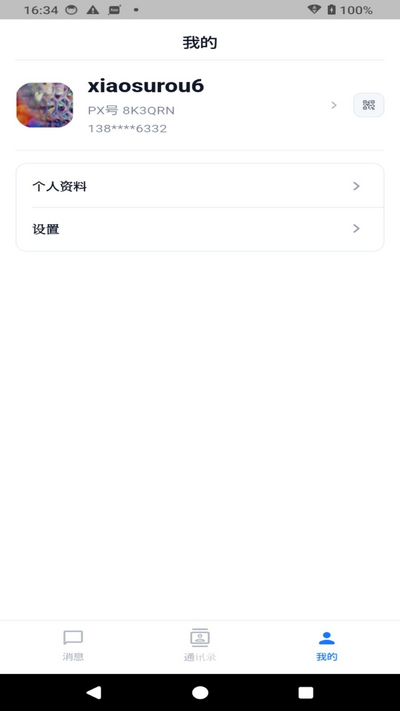
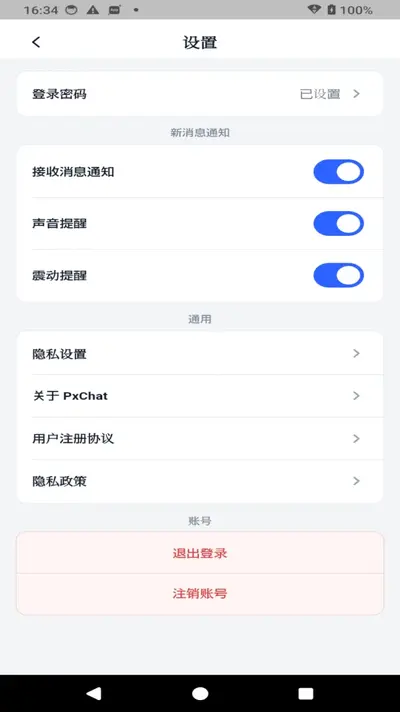
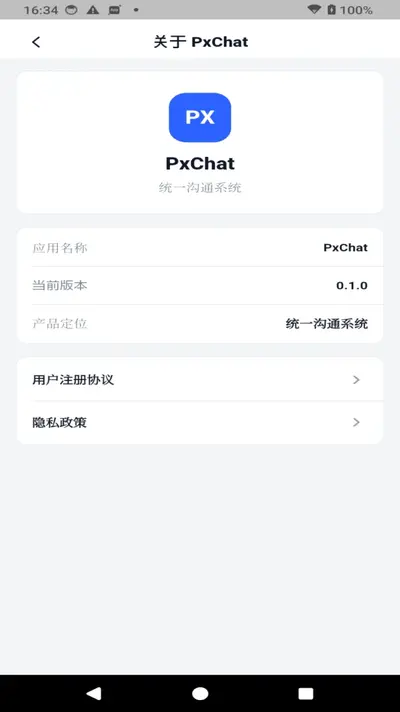
PxLink是一款专注于移动端设备互联与文件快传的实用工具,能够帮助用户在手机与电脑、手机与手机之间建立稳定的无线连接通道,无需数据线即可完成照片、视频、文档等各类文件的快速传输与远程管理。PxLink界面简洁直观,操作逻辑清晰,即便是初次接触此类工具的用户也能迅速上手。它支持多设备同时连接,传输过程加密保护,有效保障用户隐私与数据安全。对于经常需要在不同设备间同步资料、备份照片或远程查看手机文件的用户来说,PxLink提供了一种高效便捷的解决方案,让跨设备协作变得轻松自如。无论是办公场景下的文档互传,还是日常生活中照片视频的分享,PxLink都能满足你的需求。
PxLink连接不上怎么办
1.首先确认手机和电脑是否处于同一个WiFi网络环境下,不同网络会导致设备无法互相发现。
2.检查手机端PxLink是否已经开启了无线连接权限,部分安卓系统需要手动授权局域网访问。
3.尝试关闭手机上的VPN或代理软件,这些工具可能会干扰局域网内的设备发现与通信。
4.重启路由器或者切换至手机热点模式,排除路由器隔离功能导致的连接障碍。
5.如果问题依旧存在,可以在PxLink设置中手动输入电脑端显示的IP地址进行直连。
6.最后检查防火墙设置,确保电脑端防火墙没有拦截PxLink的通信端口。
PxLink传输速度慢如何解决
1.优先确认当前WiFi信号强度,建议手机与路由器之间保持较近距离,避免穿墙导致信号衰减。
2.关闭其他正在占用带宽的应用,比如在线视频、大型下载任务等,释放网络资源。
3.在PxLink设置中将传输模式切换为高速模式,部分版本支持调整传输线程数。
4.尽量避免同时传输大量小文件,可以先将小文件打包压缩后再进行传输,提升整体效率。
5.检查路由器是否开启了限速功能,登录路由器后台查看是否有设备带宽限制。
PxLink支持哪些文件类型传输
1.PxLink支持常见的图片格式传输,包括JPG、PNG、GIF、BMP、WebP等主流图片类型。
2.视频文件方面支持MP4、AVI、MKV、MOV、WMV等格式,满足日常视频分享需求。
3.音频文件支持MP3、WAV、FLAC、AAC、OGG等格式,方便音乐爱好者同步曲库。
4.文档类文件支持PDF、Word、Excel、PPT、TXT等办公常用格式的传输与管理。
5.压缩包格式如ZIP、RAR、7Z等也可以正常传输,方便批量文件的打包发送。
6.安卓应用安装包APK文件同样支持传输,便于在设备间分享应用。
PxLink使用技巧与实用攻略
1.在PxLink中开启自动备份功能,可以设定手机相册自动同步到电脑指定文件夹。
2.利用PxLink的远程管理功能,可以在电脑浏览器中直接访问手机文件系统,无需安装客户端。
3.传输大文件时建议保持屏幕常亮,避免手机息屏导致传输中断。
4.定期清理PxLink的传输记录和缓存文件,可以保持软件运行流畅。
5.将常用设备添加为信任设备,下次连接时可以免去重复确认步骤,提升效率。
PxLink安全性与隐私保护怎么样
1.PxLink在传输过程中采用端到端加密技术,确保文件内容不被第三方窃取或篡改。
2.软件不会在后台私自收集用户的个人隐私信息,所有连接均需用户手动确认授权。
3.传输记录仅保存在本地设备中,不会上传至云端服务器,用户可以随时清除。
4.PxLink提供了连接密码保护功能,开启后陌生设备需要输入正确密码才能建立连接。
5.建议用户从官方渠道下载PxLink,避免使用来路不明的修改版,以防安全隐患。
PxLink常见问题与解决办法
1.如果PxLink无法识别到设备,先检查手机和电脑是否在同一网段,可以尝试重启软件。
2.传输过程中断可能是因为手机进入了省电模式,建议将PxLink加入电池优化白名单。
3.部分安卓系统限制了后台运行权限,需要在系统设置中允许PxLink后台常驻。
4.如果电脑端浏览器无法打开管理页面,可以尝试更换Chrome或Edge等主流浏览器。
5.遇到版本兼容性问题时,建议将手机端和电脑端PxLink都更新到最新版本。






