

CpuFloat是一款由开发者Daan Muller打造的系统监控工具,通过悬浮窗形式让你无需离开当前应用即可实时掌握设备核心性能数据。当你还在为玩游戏时无法实时查看CPU和GPU温度而烦恼时,CpuFloat已经用极轻量的悬浮窗和全面的监控参数,帮你把设备的关键运行状态都呈现在屏幕一角。这款安装包仅约0.1MB大小的工具,可实时监控CPU频率、CPU温度、GPU频率、GPU负载、GPU温度、设备唤醒与深度睡眠时间、电池电流、电池温度以及网络上传下载速度等多项核心数据。无论你是热衷跑分的数码爱好者、需要监控游戏性能的玩家,还是希望了解设备能耗状况的普通用户,CpuFloat都能成为你手机里不可或缺的“设备监控助手”。
📊 监控参数 ⭐⭐⭐⭐⭐ | ⚡ 资源占用 ⭐⭐⭐⭐⭐ | 💾 安装包大小 ⭐⭐⭐(约0.1MB)
CpuFloat的悬浮窗监控到底有多全面?
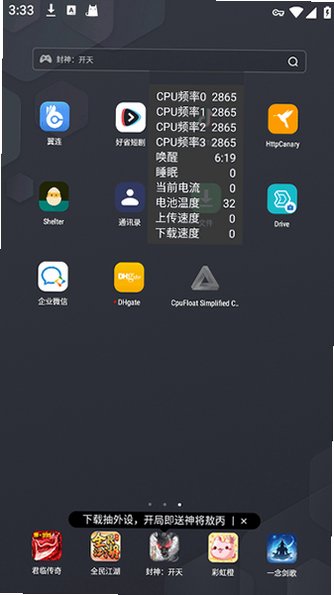
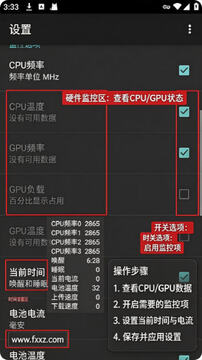
很多人以为系统监控软件必须打开应用才能查看数据,但CpuFloat直接打破了这种局限。它以悬浮窗或状态栏的形式运行,让你在使用任何应用时都能随时查看设备关键性能数据。悬浮窗可显示CPU频率与温度、GPU频率与负载、GPU温度、唤醒时间和深度睡眠时间、电池电流、电池温度以及当前网络上传下载速度。温度超过预设阈值时文字会自动变红预警,你可以自定义CPU和GPU的温度跳变点数值。悬浮窗支持垂直或水平两种布局,垂直视图信息量大,水平视图更小巧不遮挡画面。你可以自由选择监控类别,只显示你关心的数据,让悬浮窗始终保持简洁清爽。
全面的监控参数:实时显示CPU/GPU频率、温度、负载,以及电池电流、网络速度和设备唤醒/深度睡眠时间。
温度超限预警:CPU和GPU温度超过自定义阈值时文字变红提醒,让你第一时间掌握设备过热风险。
横竖双布局:支持垂直大视图和水平小视图自由切换,可根据使用场景选择信息量和遮挡程度。
CpuFloat可以在不离开当前应用的情况下实时监控CPU频率、GPU负载、电池电流和网络速度等关键系统信息。
CpuFloat的个性化设置和轻量体验到底有多优秀?
你是否曾为系统监控软件占用大量资源而犹豫?CpuFloat在这方面给出了令人满意的答案。它的安装包仅约0.1MB,运行时对CPU和内存的占用极低,几乎不会影响设备的正常使用。你可以进入设置界面点击「样式选项」自由修改文字颜色,调整悬浮窗的显示位置和大小。监控类别可按需选择全部、CPU、GPU、时间或网络数据,避免信息过载。此外还支持以华氏度而非摄氏度显示温度,满足不同地区用户的使用习惯。应用无广告、无需联网权限,核心功能完全免费,数据安全有保障。
极低资源占用:安装包仅约0.1MB,运行中对CPU和内存的消耗几乎可以忽略不计。
自定义显示样式:支持修改文字颜色、调整悬浮窗位置和大小、选择监控类别,满足个性化需求。
无广告免联网:核心功能完全免费,无广告干扰,不需要联网权限即可正常运行。
CpuFloat不能读取gpu
CpuFloat这个软件是可以读取用户手机的gpu监测数据的,用户之所在悬浮窗口中看不到是因为以下三个原因导致
1、真机设备是由于gpu驱动异常导致软件读取不到,用户可以重装驱动
2、cpufloat在虚拟机、模拟器中使用时需要用户配置gpu,如果没有配置gpu是读取不出
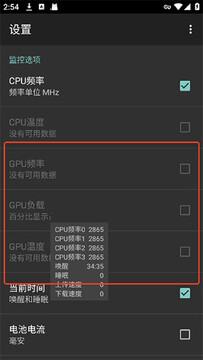
3、以上原因都不存在时,那就是用户没有在软件中开启相关选项,开启方式如下:
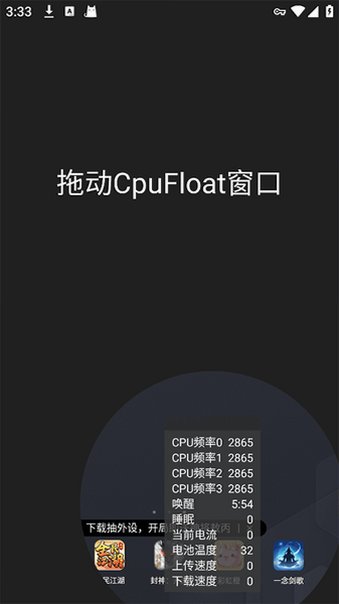
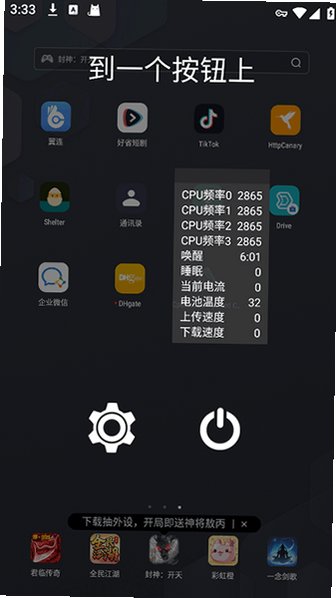
用户可以点击下悬浮窗口,然后将悬浮窗口拖到设置图标处
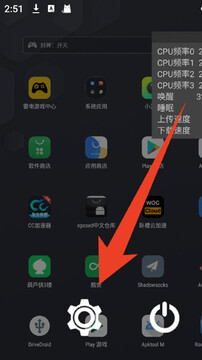
出现设置文本时就可以松手
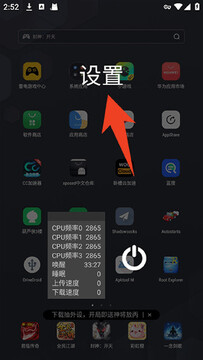
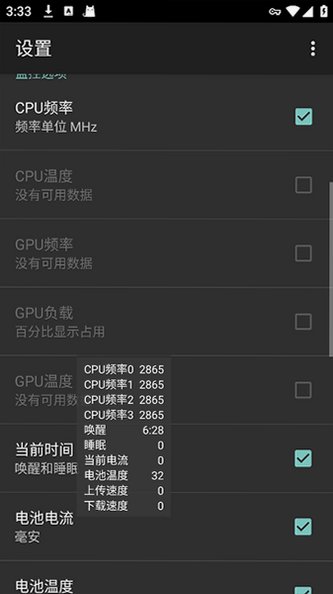
然后进入设置页面中勾选gpu相关选项即可
CpuFloat怎么修改字体颜色
用户按照以上操作进入设置界面中,然后点击【样式选项】
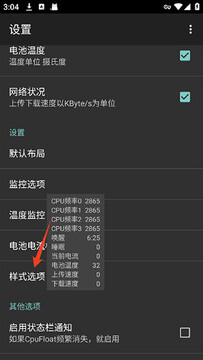
接着就可以对文字颜色进行修改了
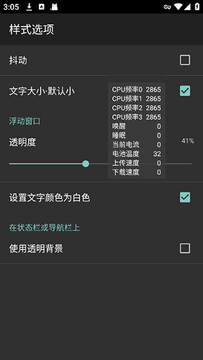
CpuFloat热门QA
1、悬浮窗不显示怎么办?
需要给应用开启悬浮窗权限,部分手机还要关闭系统的后台限制,重启软件就能生效。
2、监测数据不更新?
检查是否被系统后台清理,把软件加入电池白名单,避免系统自动暂停程序。
3、看不到GPU相关信息?
不同机型硬件支持程度不一样,部分手机无法读取GPU负载数据,属于正常情况。
4、怎么修改数据显示样式?
进入软件设置页面,找到显示相关选项,按需调整布局、内容和字体样式。
5、软件会大量耗电吗?
只是读取硬件信息,正常使用耗电很低,长时间后台挂着才会小幅增加功耗。
CpuFloat的常见问题和解决方法有哪些?
很多用户在使用CpuFloat时会遇到GPU数据不显示的情况,这通常可以通过简单的设置解决。首先确认在设置中已勾选GPU相关选项,操作方法为点击悬浮窗口并拖动至设置图标处,松开后进入设置页面勾选即可。如果设置正确但仍无数据,可能是GPU驱动异常,可尝试重装驱动;在虚拟机或模拟器中使用时,需自行配置GPU后才能读取数据。需要注意的是,CpuFloat已在Qualcomm SoC上进行了全面测试,但在其他SoC平台上温度读取可能无法按预期工作。
GPU数据开启步骤:点击悬浮窗口并拖动至设置图标处,出现设置文本后松手,进入设置页面勾选GPU相关选项即可。
设备兼容性说明:已在Qualcomm SoC上全面测试,其他SoC平台温度读取可能无法正常工作。
虚拟机使用注意:在虚拟机或模拟器中运行时需要自行配置GPU,否则无法读取相关数据。
⚠️ 避坑提醒:CpuFloat最新版本为2.3.8,更新于2017年3月27日,已长期未更新,在较新的Android版本上可能存在兼容性问题。有用户反馈悬浮窗可能卡住或难以移动,特别是在靠近状态栏时可能遮挡其他功能。此外,应用需要存储权限,有用户对此提出隐私方面的顾虑。建议在Android 9.0及以下版本的设备上使用以获得最佳体验。
CpuFloat适合哪些人使用?
CpuFloat凭借其全面的监控参数和极低的资源占用,几乎适合所有需要了解设备性能的用户。
数码爱好者:实时监控CPU/GPU频率、温度和负载,跑分时查看设备真实性能表现。
游戏玩家:在游戏过程中监控设备温度和性能变化,及时发现过热降频问题。
普通用户:了解设备的电池电流和网络速度,掌握设备运行状态和能耗情况。
CpuFloat有哪些优缺点?用户真实评价如何?
任何工具都不是完美的,CpuFloat也不例外。综合Chrome-Stats(4.24分,1507条评价)和社区的反馈,它的优缺点都比较鲜明。
👍 优点:监控参数全面,覆盖CPU、GPU、电池、网络等多个维度;安装包极小(约0.1MB),对CPU和内存占用极低;悬浮窗支持横竖布局和自定义样式,灵活度高;无广告、免联网,核心功能完全免费;在旧款Android设备上运行良好。
👎 缺点:长期未更新(最新版本2.3.8更新于2017年),在Android 14等新系统上存在兼容性和稳定性问题;GPU温度和频率在部分设备上读取缺失或不准确;悬浮窗有时会卡住或难以移动,靠近状态栏时可能遮挡其他功能;无法选择特定CPU核心或更改部分传感器设置;需要存储权限引发隐私顾虑。
Cpu Float is a useful and resource-efficient floating monitoring app highly praised for its customizable overlay. However, it suffers from lack of updates, leading to bugs and incompatibility with newer Android versions.
CpuFloat vs 性能查看器:到底选哪个?
很多系统监控用户都在纠结CpuFloat和性能查看器怎么选,其实两者各有侧重。性能查看器是更现代的替代方案,在GPU数据读取和Android新版本兼容性方面表现更好。CpuFloat则以极小的体积、极低的资源占用和全面的监控参数见长,在旧款设备上依然保持出色的稳定性。如果你使用的是Android 9.0及以下的老设备,CpuFloat的轻量和稳定会让你满意;如果你使用的是较新的Android版本,可能需要考虑性能查看器等替代方案。
✅ 一句话总结
如果你想要一款体积小巧、资源占用极低、监控参数全面的系统监控工具,且使用Android 9.0及以下版本设备,CpuFloat是目前的不错选择。点击上方按钮即可安全下载安卓版。








 OnePlus_15R