

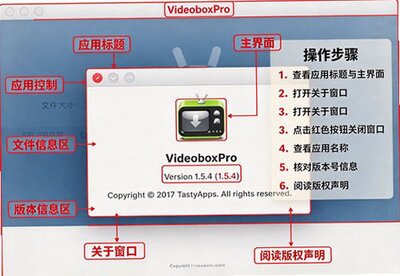
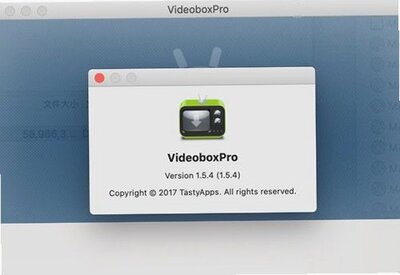
VideoboxPro Mac电脑版是一款Mac平台视频下载与格式转换工具。软件支持从互联网上大多数流行视频网站快速下载视频,并将其转换为QuickTime、mpeg、mov、mp4、wmv、flv、avi、webm等多种格式,方便在Mac、iPod、iPhone或iTunes中观看。同时支持提取视频中的音频保存为mp3、m4a、wav或ogg格式,并可将下载内容自动导入iTunes。软件内置4K视频功能和H265编解码支持,提供从初级到专家四个用户级别,界面简洁,新手也能快速上手。

VideoboxPro怎么安装
1、Safari扩展程序安装
在Safari 关闭的情况下,启动VideoboxPro,然后启动Safari并从Safari菜单中打开Safari首选项。 在Safari偏好设置屏幕中,选择“扩展名”标签。 确保选中左栏中的VideoboxPro复选框。退出并重新启动Safari,并且Videobox Extension 将添加到您的工具栏中。
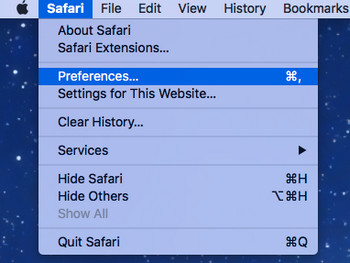
在Safari中启用视频URL的情况下,只需单击Safari工具栏上的VideoboxPro Extension,以启动VideoboxPro并将目标页面添加到下载队列中。如果VideoboxPro已经打开,则扩展程序只会将目标添加到队列中。您可以继续使用扩展程序添加目标页面。
使用Safari或Chrome时,您也可以单击+ VideoboxPro界面中的按钮,然后选择带有目标的浏览器,它将被添加到VideoboxPro下载队列中进行处理。在“偏好设置”中,您可以将“添加”按钮功能分配给Safari或Chrome。分配后,“ +”按钮将被分配的浏览器图标代替。

您也可以从粘贴板上粘贴URL或URL列表,或RTF,HTML或纯文本以及URL,或使用Shift–Command–V键盘快捷键将粘贴板上的URL添加到VideoboxPro队列中。
Shift–Command–S会将当前的Safari URL添加到“下载”队列中。
Shift–Command–C会将当前的Chrome URL添加到“下载”队列中。
2、书签
如果您不使用Safari或Chrome,则可以使用可用的书签捕获视频。书签可在所有浏览器中使用。
只需将此按钮拖放到浏览器的书签栏中,Bookmarklet将出现在浏览器的书签栏中。
在浏览器中显示视频URL时,只需单击浏览器书签栏上的VideoboxPro书签,VideoboxPro会将视频添加到下载队列中进行处理。如果在单击“书签”时尚未打开VideoboxPro,则“书签”将打开VideoboxPro并将目标页面添加到“下载队列”中进行处理。打开VideoboxPro后,书签可以提供与“添加”按钮相同的一键式功能。
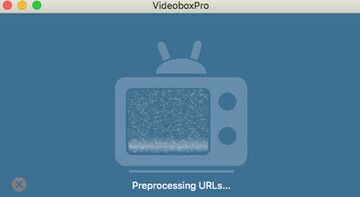
在对所选视频进行预处理以进行下载时,您可以继续将视频添加到队列中。
您也可以使用拖放区左下角的“ X”按钮取消正在预处理的视频,以供下载。
3、设置默认首选项
VideoboxPro安装在“初学者”级别。要设置或更改VideoboxPro的默认首选项,请在Mac工具栏中单击“ VideoboxPro”,启动VideoboxPro并打开VideoboxPro菜单。从VideoboxPro下拉菜单中选择“首选项...”。 此初始“初学者级VideoboxPro首选项”屏幕中有两个选项卡,“常规”和“转换”。“常规”标签将处于活动状态,您可以在其中设置默认下载位置,只需单击“更改...”
VideoboxPro怎么下载视频
1、打开VideoboxPro,界面左下角有一个“+”按钮,点击后可以选择使用Safari或Chrome浏览器进行网页视频扫描。
2、在浏览器中打开包含目标视频的网页,VideoboxPro会自动扫描并捕获页面中的视频和音频URL,将其添加到下载队列中。
3、也可以手动将视频URL粘贴到VideoboxPro中,或者将本地视频文件拖入软件窗口进行转换处理。
4、在下载队列中确认目标视频,选择输出格式和分辨率,点击下载按钮即可开始下载。下载完成后文件会保存到指定位置,并可选择自动导入iTunes。
VideoboxPro怎么提取视频中的音频
1、在VideoboxPro中导入需要提取音频的视频文件,可以拖拽文件到软件窗口,或通过“+”按钮添加。
2、在输出格式选项中选择音频格式,支持mp3、m4a、wav和ogg四种主流音频格式。
3、根据需要调整音频质量参数,确认设置后点击转换按钮,软件会自动从视频中提取音频并保存为指定格式。
4、提取完成后可以在输出文件夹中找到音频文件,也可以选择自动将音频文件导入iTunes库中。
VideoboxPro怎么设置用户级别
1、打开VideoboxPro,在偏好设置中找到用户级别选项。
2、软件提供四个用户级别:初级、中级、高级和专家,每个级别提供不同的视频格式选项和功能权限。
3、新手默认使用“初级”级别,预设了默认设置,无需额外配置即可开始使用并获得良好效果。
4、随着使用熟练度的提升,可以逐级切换到更高级别,解锁更多视频格式和输出选项,满足更专业的处理需求。
VideoboxPro特色功能
1、多格式转换:支持将视频转换为QuickTime、mpeg、mov、3g2、mp4、wmv、flv、avi和webm等主流格式,适配Mac、iPod、iPhone和iTunes等多种播放设备。
2、音频提取:可从视频文件中提取音频并保存为mp3、m4a、wav或ogg格式,支持自动导入iTunes,方便制作音乐或播客素材。
3、4K与H265支持:内置4K视频功能和H265编解码支持,能够处理高分辨率、高压缩比的视频文件,满足高质量下载需求。
4、密码管理器:为需要登录的受保护站点提供完整的密码管理功能,方便下载付费或会员专属视频内容。
5、YouTube字幕捕获:支持从YouTube视频中捕获英文字幕(如可用),方便用户获取视频的文字内容。
VideoboxPro常见问题
Q:VideoboxPro是免费的吗?
A:VideoboxPro为共享软件,提供基础功能试用。完整功能需要购买授权后使用,具体价格和授权方式可访问官网 https://www.tastyapps.com 查看。
Q:VideoboxPro支持哪些Mac系统版本?
A:VideoboxPro支持macOS 10.10或更高版本的64位系统,兼容Intel和Apple Silicon芯片的Mac设备。
Q:安装后提示“文件已损坏”或“无法识别”怎么办?
A:这是macOS的安全机制导致的。请前往“系统偏好设置-安全性与隐私-通用”,点击“仍要打开”即可完成安装。如果仍然无法打开,可尝试在终端执行命令行代码绕过Gatekeeper验证。
Q:VideoboxPro下载的视频保存在哪里?
A:默认保存在Mac的“下载”文件夹中,也可以在VideoboxPro的偏好设置中自定义输出文件夹位置。








 Windows 10