

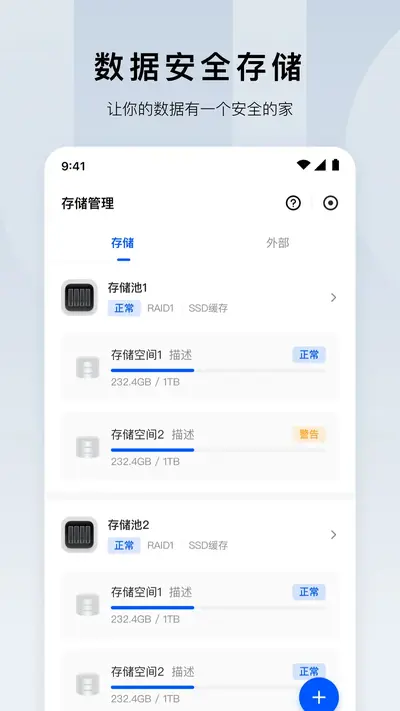
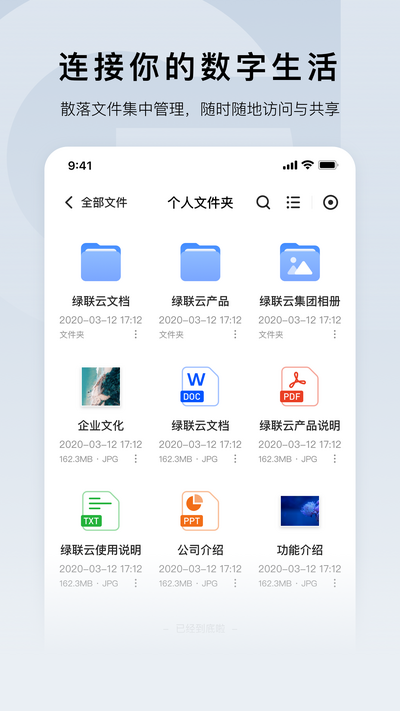
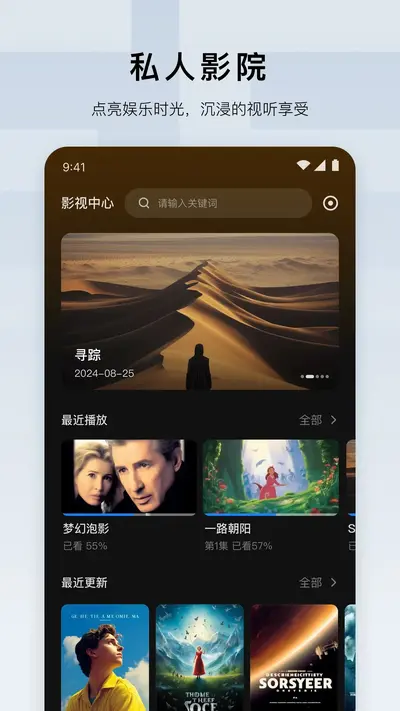
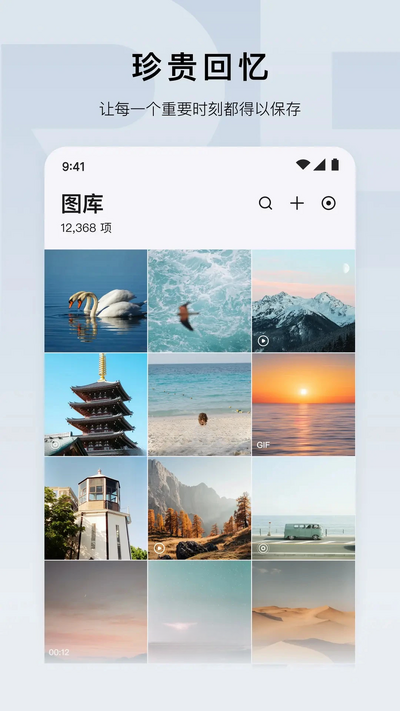
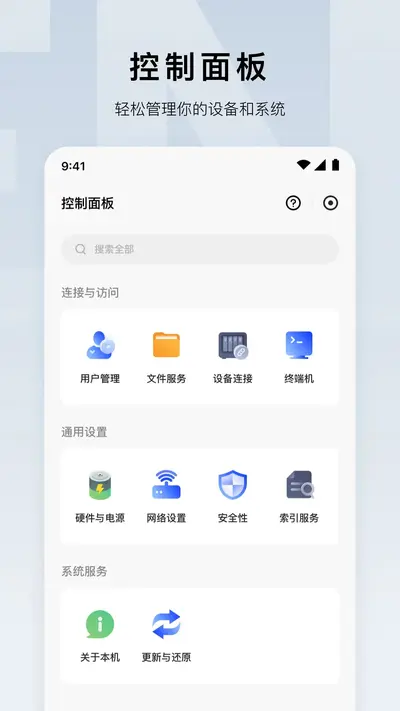
绿联云安卓版是一款专为绿联NAS用户打造的移动端管理工具,能够帮助用户随时随地访问私有云存储中的文件、照片、视频等数据。通过该应用,你可以轻松实现手机与NAS设备之间的文件互传、远程下载、相册备份等操作,彻底摆脱数据线束缚。绿联云安卓版界面简洁直观,支持多设备登录与权限管理,无论是家庭用户还是小型办公团队,都能快速上手。其核心优势在于安全稳定的私有云体验,所有数据均存储于本地设备,避免第三方平台泄露风险。同时,该应用还支持离线下载、在线播放、文档预览等实用功能,满足日常备份与娱乐需求。对于追求数据隐私与高效管理的用户来说,绿联云安卓版无疑是值得尝试的移动端私有云助手。
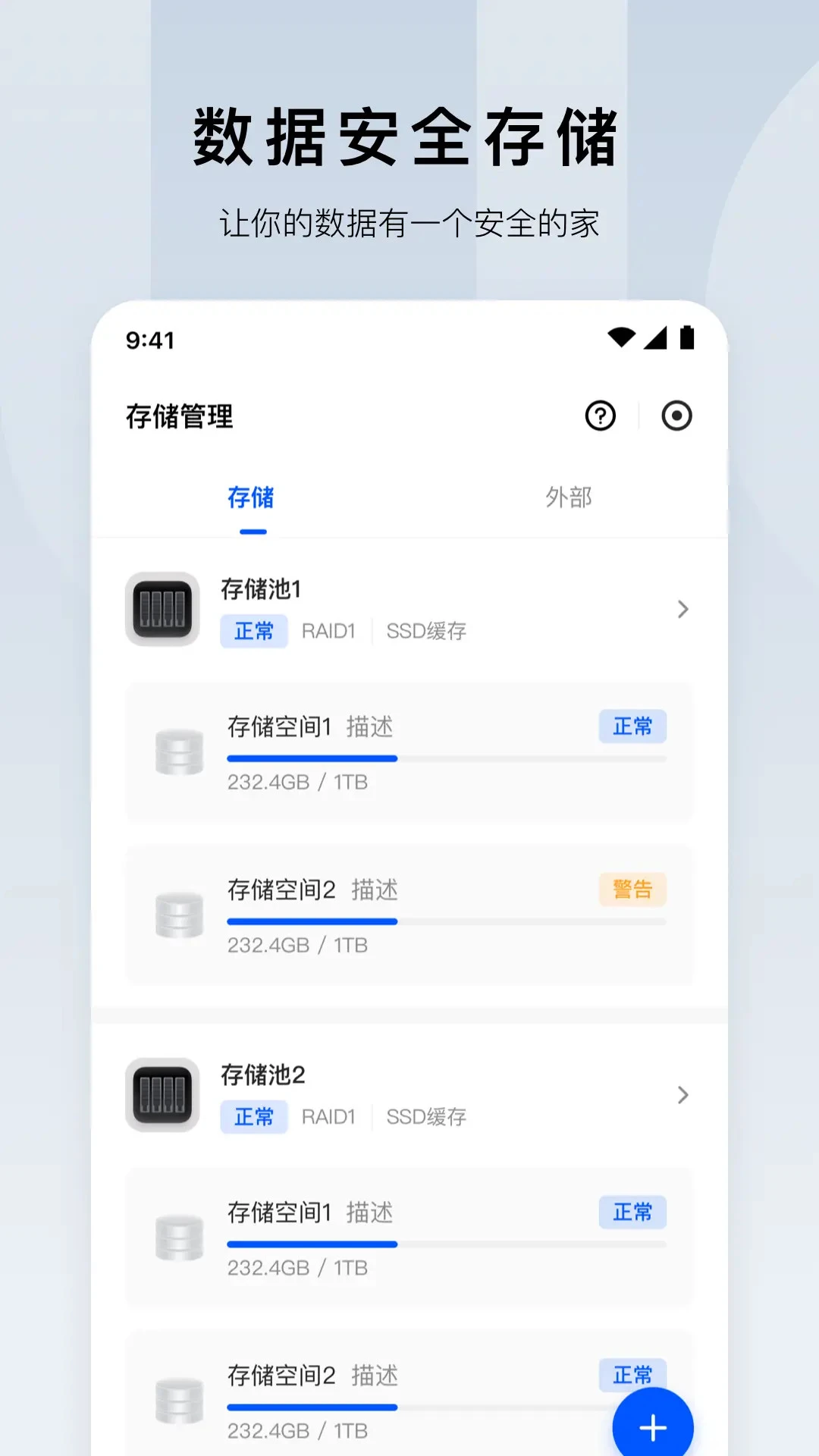
绿联云安卓版怎么用
1.首先在手机应用商店或本站下载并安装绿联云安卓版,安装完成后点击图标启动应用。
2.打开应用后,使用已注册的绿联账号登录,若没有账号可点击注册并绑定手机号完成创建。
3.登录成功后,应用会自动搜索局域网内的绿联NAS设备,若未发现可手动输入设备IP或扫描二维码添加。
4.添加设备后,根据提示输入NAS的管理员账号和密码,完成设备绑定与授权。
5.绑定成功后即可进入主界面,浏览文件、相册、备份等模块,点击对应功能即可开始使用。
6.如需远程访问,需在NAS端开启远程访问功能,并确保手机网络畅通即可在外网连接。
绿联云安卓版有什么功能
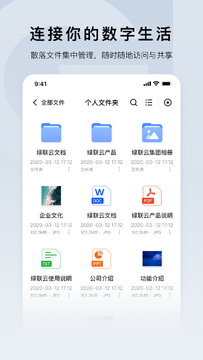
1.文件管理功能:支持对NAS中的文件进行浏览、上传、下载、重命名、删除、移动等操作,类似本地文件管理器。
2.相册备份功能:可自动将手机相册中的照片和视频备份至NAS,释放手机存储空间,并支持按时间线查看。
3.离线下载功能:内置下载工具,支持添加BT、磁力链、HTTP等下载任务,直接保存至NAS指定文件夹。
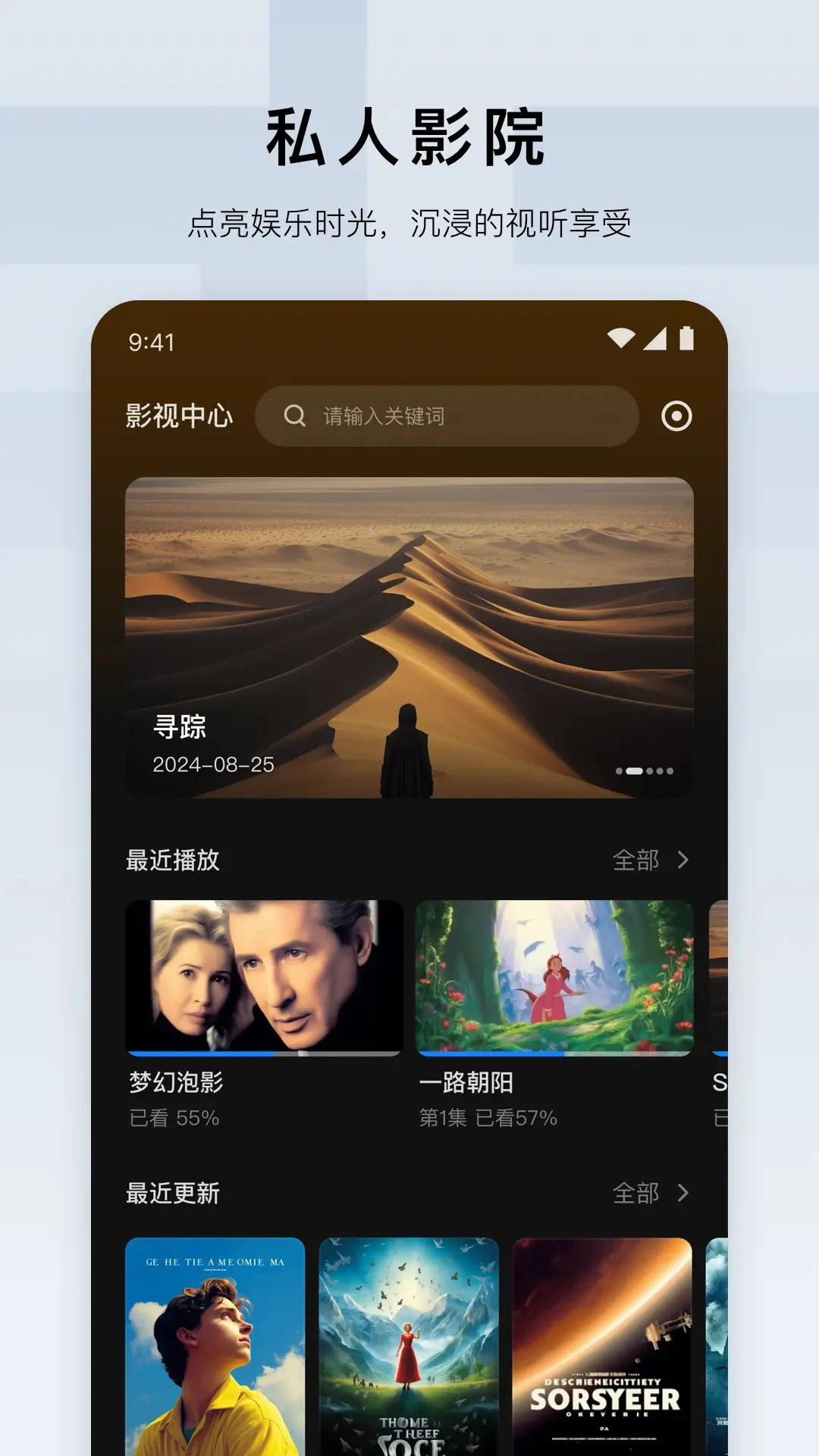
4.在线播放功能:可直接播放NAS中的视频、音乐文件,支持多种格式,无需额外转码。
5.文档预览功能:支持查看Word、Excel、PPT、PDF等常见文档格式,方便移动办公。
6.分享与协作功能:可生成文件分享链接,设置访问密码和有效期,方便与他人共享资料。
绿联云安卓版无法连接怎么办
1.检查手机与NAS是否处于同一局域网,若使用远程访问需确认NAS已开启远程功能且网络正常。
2.确认NAS设备处于开机状态,且指示灯显示正常,可尝试重启NAS和路由器。
3.检查绿联云安卓版是否为最新版本,旧版本可能存在兼容性问题,建议更新至最新版。
4.核对登录账号与NAS绑定账号是否一致,若密码错误需重新输入或重置密码。
5.查看手机网络权限是否允许绿联云使用WiFi和移动数据,可在系统设置中开启。
6.若以上均无效,可尝试卸载重装应用,或联系绿联官方客服获取技术支持。
绿联云安卓版备份照片技巧
1.进入绿联云安卓版主界面,点击“相册备份”或“照片备份”选项。
2.首次使用需选择备份目标文件夹,建议在NAS中新建专用相册文件夹以便管理。
3.开启自动备份开关,并设置备份条件,如仅WiFi下备份、仅充电时备份等。
4.可选择备份全部相册或指定相册,避免将截图、缓存图片等无关内容上传。
5.备份过程中可查看进度和已备份文件数量,支持暂停和继续操作。
6.备份完成后可在NAS相册中按时间、地点等维度浏览照片,也可分享给家人。
绿联云安卓版安全吗
1.绿联云安卓版采用账号密码登录机制,支持绑定手机号和邮箱,提升账号安全性。
2.所有数据传输均经过加密处理,防止在公共网络下被窃取或篡改。
3.数据存储于用户自己的NAS设备中,不经过第三方服务器,从根本上保护隐私。
4.支持设置设备访问权限,可限制特定账号只能访问指定文件夹。
5.应用会定期更新修复安全漏洞,建议保持最新版本以获得最佳防护。
6.用户还可开启二次验证功能,登录时需额外输入验证码,进一步加固安全。
绿联云安卓版下载安装常见问题
1.下载时请认准官方渠道或本站提供的安装包,避免下载到捆绑恶意软件的版本。
2.安装前请确保手机已开启“允许安装未知来源应用”权限,否则可能无法完成安装。
3.若提示“解析包错误”,可能是下载文件损坏,建议重新下载完整安装包。
4.安装过程中若提示存储空间不足,请清理手机缓存或卸载无用应用后再试。
5.安装完成后首次打开若闪退,可尝试清除应用数据或重启手机后再次打开。
6.部分安卓系统可能限制后台运行,建议将绿联云加入电池优化白名单以保证稳定连接。








 OnePlus_15R