

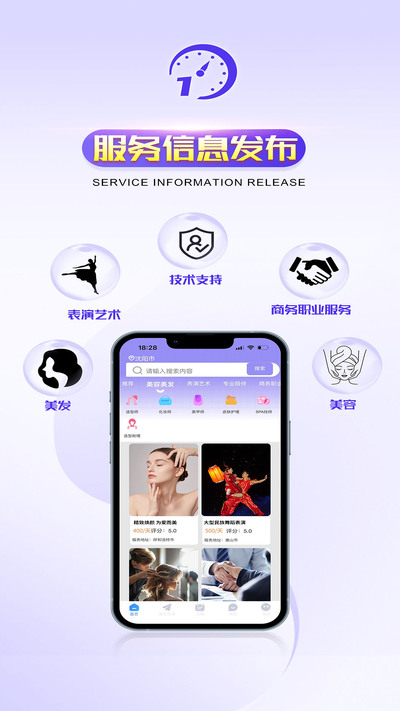



橙色时间是一款专注于时间管理与效率提升的手机工具,帮助用户合理规划每日任务、记录时间消耗并生成可视化统计报告。橙色时间界面简洁清新,操作逻辑直观,无论是学生党、上班族还是自由职业者,都能通过橙色时间快速建立时间观念,告别拖延与低效。橙色时间支持番茄钟、计时器、倒计时、日程提醒等多种实用功能,还能根据用户习惯智能推荐时间分配方案。橙色时间的数据可云端同步,换机不丢失记录,让每一分钟都清晰可见。橙色时间体积小巧、运行流畅,无需复杂设置即可上手,是提升自律能力与生活质量的得力助手。
橙色时间怎么设置番茄钟提醒
1.打开橙色时间应用,进入首页后点击底部导航栏的“专注”或“番茄钟”入口。
2.在番茄钟设置页面中,根据个人习惯调整专注时长,通常建议设置为25分钟,休息时长设置为5分钟。
3.开启“循环模式”开关,橙色时间会自动按照专注与休息交替进行,无需手动重复操作。
4.点击“开始”按钮后,橙色时间会进入倒计时界面,此时请将手机放置一旁,避免中途切换应用打断计时。
5.倒计时结束后,橙色时间会弹出提示音与震动提醒,用户可选择开始休息或继续下一个番茄周期。
6.如需修改默认参数,可返回设置页找到“番茄钟偏好”,保存后下次启动即按新配置运行。
橙色时间数据统计在哪里看
1.启动橙色时间,点击底部菜单栏中的“统计”或“报告”选项卡。
2.在统计页面顶部可切换日、周、月视图,查看不同周期内的时间分配情况。
3.向下滑动可看到各类任务的时间占比饼图与柱状图,直观了解时间花在了哪些方面。
4.点击任意任务分类,橙色时间会展开该分类下的详细记录列表,包括每次专注的起止时间与时长。
5.若需导出数据,点击右上角分享按钮,可将统计报告以图片或文本形式保存到本地。

橙色时间如何同步多台设备数据
1.在橙色时间主界面进入“我的”或“设置”页面,找到“账号与同步”选项。
2.注册并登录橙色时间账号,支持手机号或第三方账号快捷登录。
3.登录成功后,手动点击“立即同步”按钮,将本机数据上传至云端。
4.在另一台设备上安装橙色时间并登录同一账号,进入同步页面点击“从云端恢复”。
5.等待同步进度条完成,检查任务列表与统计数据是否一致,如有冲突可选择保留最新版本。
6.建议开启“自动同步”开关,橙色时间会在WiFi环境下定期备份,防止数据丢失。
橙色时间使用小技巧与效率秘籍
1.利用橙色时间的“任务模板”功能,将重复性工作提前保存为模板,每天一键添加省时省力。
2.在橙色时间中为每个任务设置优先级标签,红色代表紧急重要,绿色代表可延后处理,帮助快速排序。
3.结合橙色时间的“白噪音”功能,在专注时播放雨声或咖啡厅背景音,提升注意力集中度。
4.每周日晚上花十分钟查看橙色时间生成的周报,分析哪些时间段效率最高,据此调整下周计划。
5.将橙色时间的小组件添加到手机桌面,无需打开应用即可查看当前任务与倒计时,减少分心。

橙色时间常见问题及解决方法
1.如果橙色时间无法正常计时,请检查手机是否开启了省电模式,省电模式可能会限制后台运行。
2.若橙色时间提醒没有声音,进入手机设置中的应用通知管理,确认橙色时间的通知权限已开启。
3.当橙色时间数据同步失败时,先检查网络连接是否稳定,再尝试退出账号重新登录。
4.橙色时间占用空间过大时,可在设置中清理缓存文件,历史统计数据不会因此丢失。
5.遇到橙色时间闪退问题,建议卸载后重新安装最新版本,安装前请确保已同步重要数据。
橙色时间适合哪些人群使用
1.学生群体可以用橙色时间规划复习进度,利用番茄钟保持专注,减少手机娱乐时间。
2.职场人士借助橙色时间记录会议、写报告、处理邮件的时间消耗,优化工作流程。
3.自由职业者通过橙色时间统计各项目投入时长,方便核算时薪与报价。
4.备考人员使用橙色时间的倒计时功能,时刻提醒距离考试还有多少天,增强紧迫感。
5.家庭用户可用橙色时间安排家务与亲子活动,让日常生活更有条理。








 Windows 11