

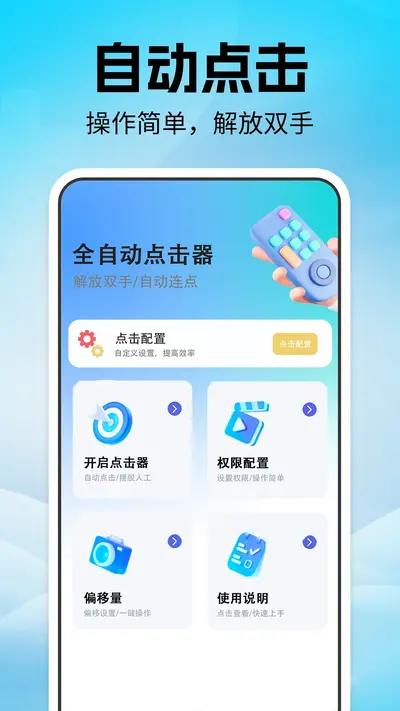
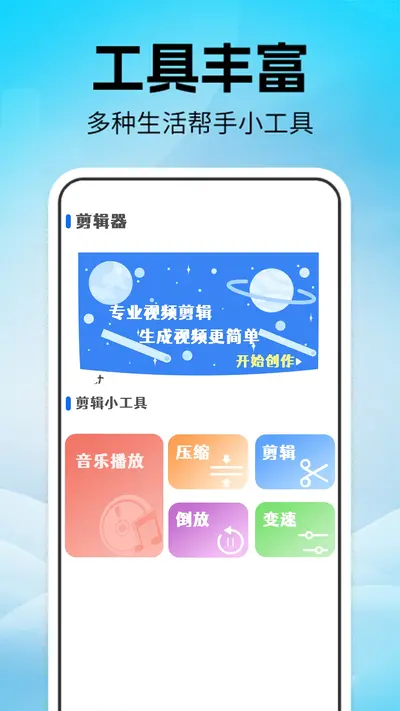
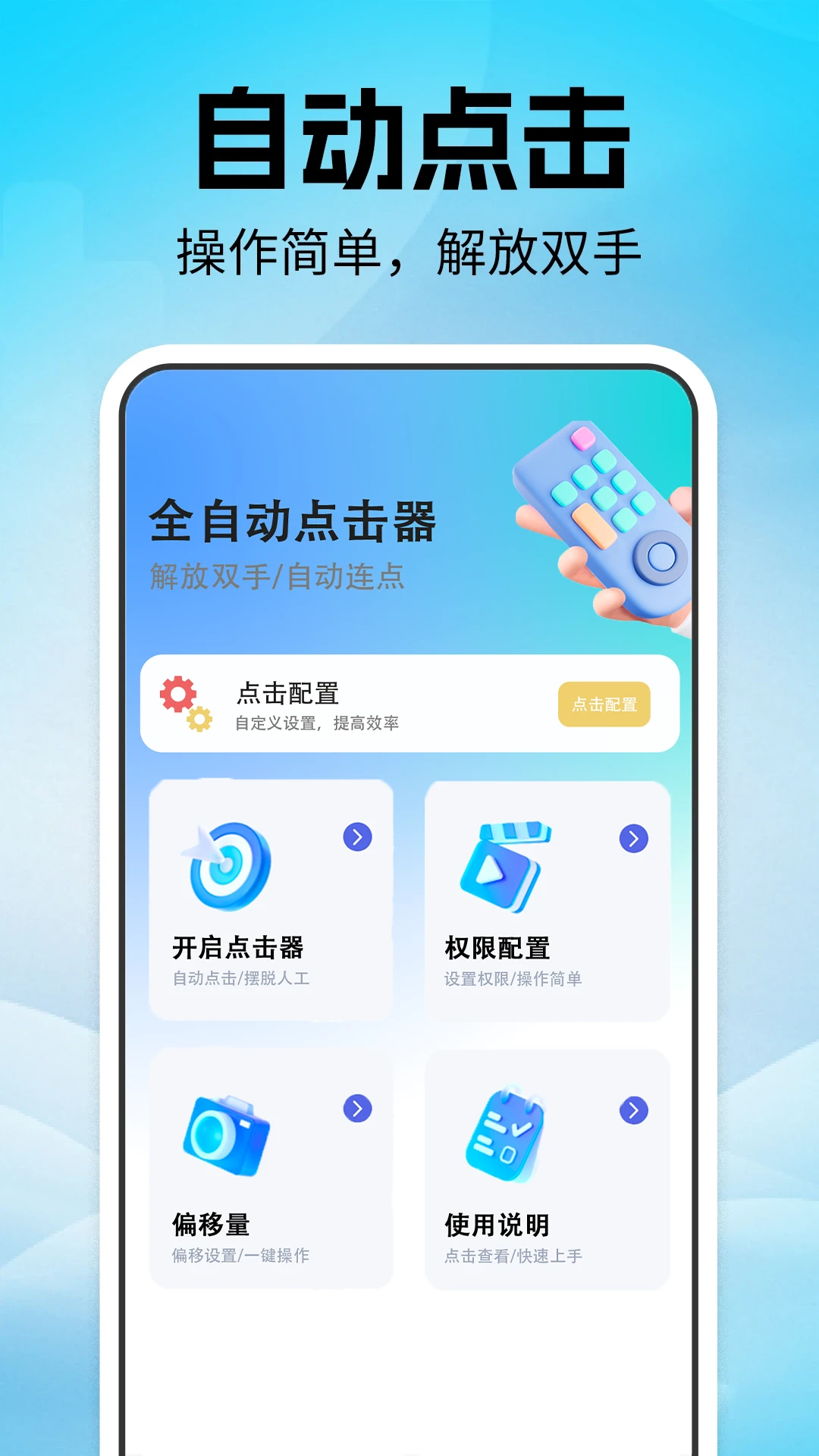
连点器+是一款专为安卓手机用户打造的自动点击辅助工具,能够帮助玩家在重复性操作场景中解放双手,提升操作效率。无论是日常游戏挂机、抢购秒杀,还是办公场景中的批量点击任务,连点器+都能通过灵活的点击频率设置与多点位循环执行,模拟真实手指触控轨迹。软件界面简洁直观,无需复杂配置即可快速上手,同时支持自定义点击间隔、循环次数与手势录制,满足不同用户对自动化操作的个性化需求。连点器+在保持低资源占用的同时,力求稳定流畅运行,让每一次自动点击都精准可靠,是手机端提升效率的实用小工具。
连点器+怎么设置点击速度更稳定
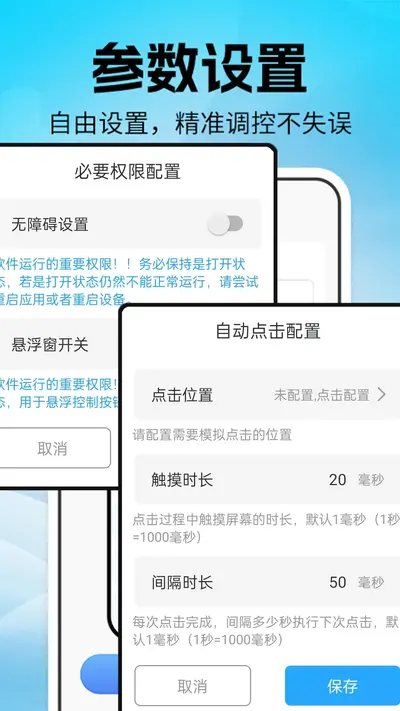
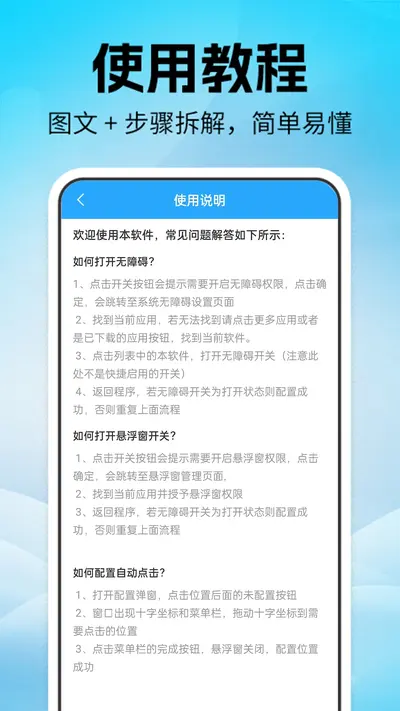
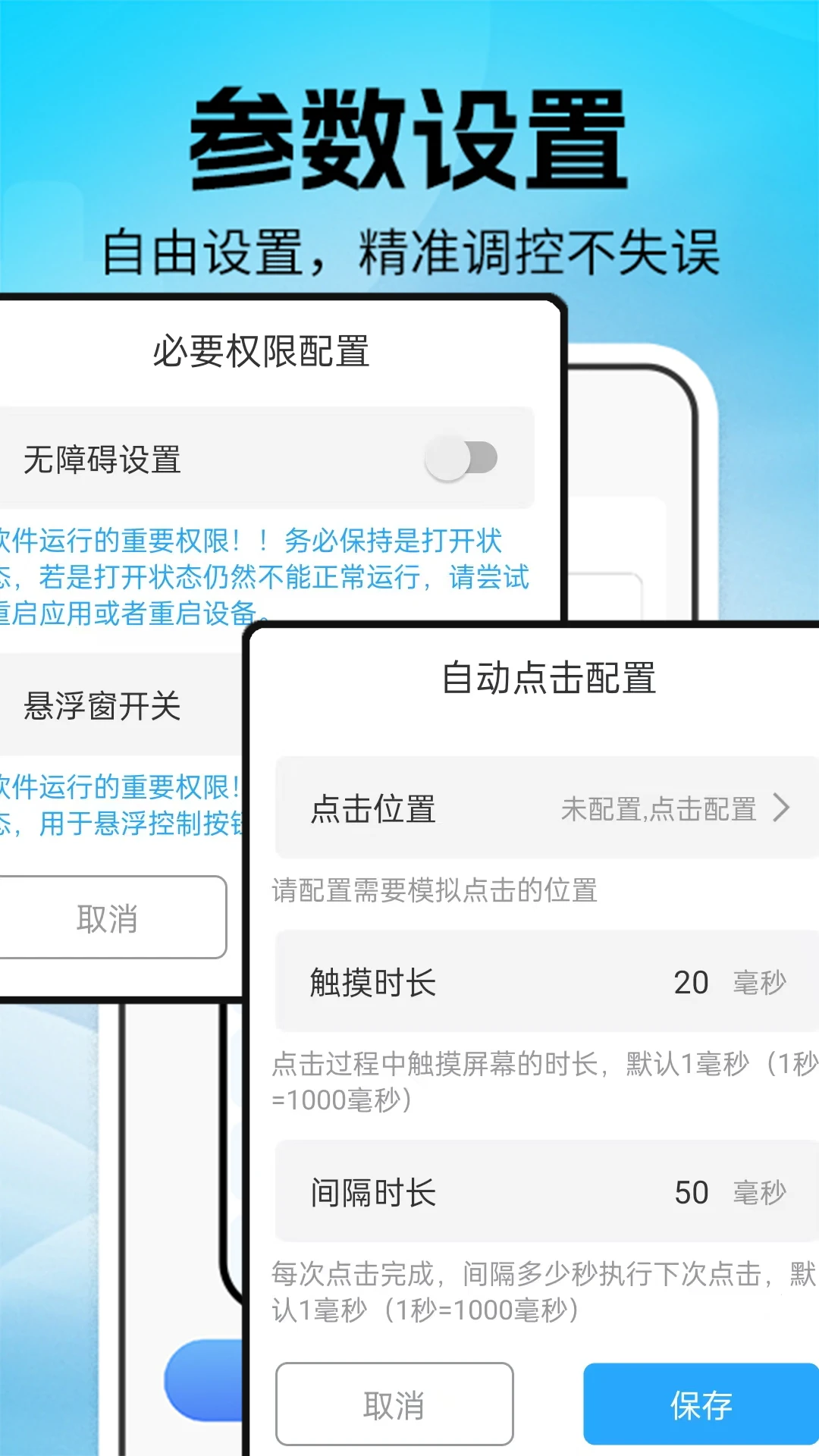
1.打开连点器+进入主界面,先点击悬浮窗权限按钮完成系统授权。
2.在参数设置区域找到点击间隔选项,建议从500毫秒开始测试。
3.根据实际场景逐步缩短间隔数值,每次调整后运行十次观察是否丢点。
4.若出现点击漂移,可开启精准模式并适当增大间隔到800毫秒。
5.保存当前配置为常用方案,方便后续一键调用。
6.长时间运行建议关闭后台其他高占用应用,保证点击响应稳定。
连点器+支持哪些手势操作
1.连点器+支持单点连续点击,适合游戏内快速攻击或领取奖励。
2.支持多点位循环点击,可在屏幕不同位置按顺序依次触发。
3.支持长按操作模拟,用于需要持续按压的场景。
4.支持滑动轨迹录制,可自定义路径与滑动速度。
5.支持组合手势,把点击与滑动编排在同一套流程中执行。

连点器+悬浮窗不显示怎么办
1.进入手机设置找到应用管理,定位到连点器+并点击进入。
2.在权限列表中确认悬浮窗权限是否已开启,未开启则手动打开。
3.返回连点器+主界面,点击启动按钮查看悬浮控制条是否出现。
4.若仍不显示,尝试重启手机后再次启动软件。
5.检查是否被系统省电策略限制,将连点器+加入电池优化白名单。
6.部分机型需在开发者选项中关闭动画缩放,避免悬浮窗被遮挡。
7.更新到最新版本可修复已知的悬浮窗兼容性问题。
连点器+使用秘籍与省电技巧
1.夜间挂机时把屏幕亮度调到最低,可显著降低耗电速度。
2.将点击间隔设置为非整数数值,能降低被识别为机械操作的概率。
3.录制手势时加入微小随机偏移,模拟真人手指的自然抖动。
4.为不同应用分别保存配置方案,切换场景时直接加载对应参数。
5.定期清理连点器+的缓存记录,避免配置错乱影响执行精度。
连点器+适合在哪些场景使用
1.手游日常任务中重复刷副本、领取签到奖励时可大幅节省时间。
2.电商抢购场景下设置高频点击,帮助提高下单成功率。
3.办公中批量处理重复按钮点击,减少人工机械操作。
4.短视频应用中自动连播与点赞,解放双手。
5.测试人员可用连点器+模拟高频点击,检验应用稳定性。
连点器+如何保存和导入配置
1.在参数调整完成后点击保存配置按钮,输入方案名称。
2.进入配置管理页面可查看已保存的所有方案列表。
3.长按某条方案可进行重命名、复制或删除操作。
4.点击导出按钮可将配置生成文件保存到手机存储。
5.更换设备后通过导入功能选择配置文件即可恢复参数。
6.建议定期备份配置,避免误删后重新调试浪费时间。








 Google_Pixel_10_Pro
 Windows 11