



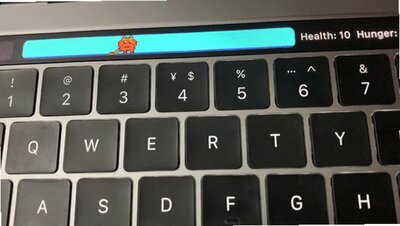
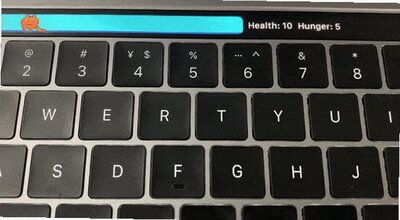
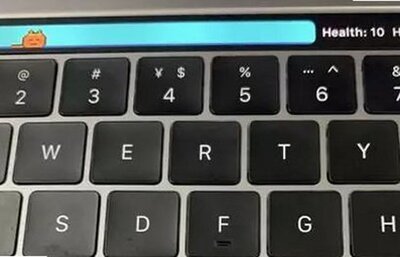
TouchbarPet Mac是一款趣味休闲小工具,可以在MacBook Pro Touch Bar触控条上饲养像素风格虚拟宠物,复刻拓麻歌子电子宠物玩法。软件内置猫狗、兔子、仓鼠四种宠物形象,可自定义宠物名字、配色,喂食、抚摸、陪玩,宠物会根据状态展示不同表情动画,适合办公间隙放松解压。
TouchbarPet Mac怎么安装设置
1、下载DMG安装包,双击挂载镜像,将TouchbarPet拖拽至应用程序文件夹。
2、首次打开提示无法运行,前往系统设置隐私与安全性放行该应用。
3、启动软件,授予辅助功能权限,才能正常控制Touch Bar显示宠物。
4、进入领养界面,挑选宠物种类,自定义宠物名称与外观配色。
5、确认领养后,Touch Bar上就会出现像素宠物,点击触控条即可互动。
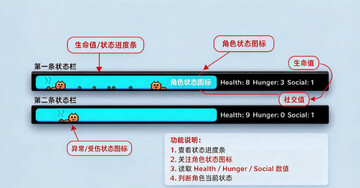
6、在软件主面板查看宠物饥饿值、心情,使用代币购买道具装饰家园。
TouchbarPet Mac都有哪些玩法
1、多品种宠物选择,包含猫咪、小狗、兔子、仓鼠,像素动画生动可爱。
2、实时Touch Bar互动,点击触控条抚摸宠物,触发不同表情反馈。
3、宠物状态系统,包含饥饿、心情、体力,需要按时喂食陪伴玩耍。
4、家园自定义,放置花草、围栏、小屋等道具,打造专属宠物场景。
5、代币获取机制,挂机使用电脑就能慢慢积攒代币,用来购买各类装饰。
6、后台常驻运行,最小化窗口不影响其他软件正常使用。
TouchbarPet Mac和普通桌面宠物对比哪个好
| 对比项目 | TouchbarPet Mac | 普通桌面宠物软件 |
|---|---|---|
| 显示位置 | 宠物展示在Touch Bar触控条 | 宠物漂浮在电脑桌面画面上 |
| 占用屏幕 | 不占用主屏幕可视区域 | 会遮挡桌面窗口内容 |
| 硬件要求 | 必须配备Touch Bar的MacBook Pro | 无硬件特殊要求,全Mac机型可用 |
| 交互方式 | 直接点击Touch Bar触控条互动 | 鼠标点击桌面宠物进行互动 |
| 资源占用 | 轻量,内存CPU占用很低 | 部分桌面宠物占用资源偏高 |
| 适用场景 | 办公摸鱼趣味小玩具 | 桌面美化、休闲娱乐 |
TouchbarPet Mac使用小技巧
1、长时间办公时,抽空点击Touch Bar抚摸宠物,快速缓解工作疲劳。
2、积攒代币优先购买家园装饰道具,丰富宠物生活场景。
3、不想显示宠物时,一键暂停程序,Touch Bar恢复原本功能按键。
4、多只宠物轮换饲养,体验不同小动物的动画与表情效果。
5、开机自启设置,打开电脑自动加载宠物,不用每次手动启动。
6、关闭软件通知,避免宠物状态弹窗频繁弹出干扰工作。
TouchbarPet Mac不显示宠物怎么解决
1、软件打不开:系统安全拦截,前往隐私与安全性允许运行程序。
2、Touch Bar看不到宠物:检查是否开启辅助功能权限,重启软件重试。
3、宠物没有动画:确认机型带原生Touch Bar,无Touch Bar机型无法使用。
4、代币不增加:软件需要保持后台运行,休眠状态不会继续积累代币。
5、宠物消失:切换全屏软件时,部分应用会抢占Touch Bar显示。
6、软件闪退:更新macOS系统,关闭占用资源过高的后台程序。
TouchbarPet Mac适合哪些人群
1、使用带Touch Bar MacBook Pro的上班族,需要轻松有趣的解压小工具。
2、喜欢像素风、电子宠物,想要在电脑上饲养虚拟小动物的用户。
3、学生党,写代码、写论文间隙,简单互动放松心情。
4、数码爱好者,喜欢发掘Mac小众趣味小软件。
5、博主,用来制作趣味电脑创意短视频素材。
6、喜欢萌宠,不方便饲养真实宠物,选择虚拟宠物体验养成乐趣。
TouchbarPet Mac使用注意事项
1、硬件限制,无Touch Bar的MacBook、iMac无法运行本软件。
2、软件属于趣味工具,后台持续运行会轻微增加一点电量消耗。
3、全屏播放视频、游戏时,Touch Bar会被接管,宠物暂时无法显示。
4、软件版本较老,新版macOS可能出现兼容性异常。
5、退出软件后,宠物数据会自动保存,下次打开可以继续饲养。
6、不要一次性开启过多后台程序,防止软件卡顿宠物动画掉帧。








 Windows 10