

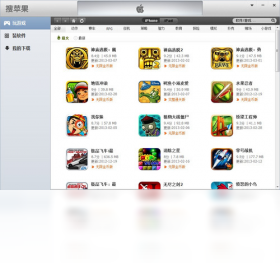
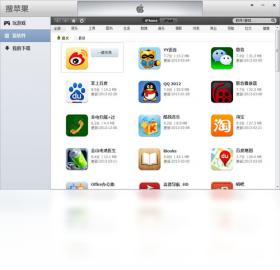
搜苹果电脑版是一款专注于苹果设备资源搜索与管理的实用工具,能够帮助用户在Windows系统上快速检索、浏览和下载各类苹果相关资源。无论你是想查找iOS固件、苹果驱动、iTunes备份文件,还是寻找Mac软件资源,搜苹果都能通过智能索引和高速搜索为你精准定位目标内容。软件界面简洁直观,操作门槛低,支持多条件筛选和批量管理,大幅提升资源查找效率。对于经常需要处理苹果设备数据的用户来说,搜苹果电脑版是一款不可多得的桌面助手,让跨平台资源管理变得轻松自如。
搜苹果电脑版搜索不到资源怎么办
1.首先检查电脑的网络连接是否正常,确保网络畅通无阻,可以尝试打开浏览器访问其他网站来验证。
2.确认搜苹果电脑版是否为最新版本,旧版本可能存在索引库过期的问题,建议前往官网下载最新安装包进行覆盖安装。
3.尝试更换搜索关键词,使用更精准或更通用的词汇进行检索,避免使用过于生僻或拼写错误的词条。
4.检查Windows防火墙或安全软件是否拦截了搜苹果的网络请求,如有拦截请将其添加到白名单或信任列表中。
5.清理搜苹果电脑版的缓存数据,在设置选项中找到清除缓存功能,重启软件后重新尝试搜索。
6.如果以上方法均无效,可以尝试卸载后重新安装搜苹果电脑版,确保安装过程中没有出现文件缺失的情况。
搜苹果电脑版如何管理下载任务
1.打开搜苹果电脑版主界面,点击左侧导航栏中的下载管理选项,进入任务列表页面。
2.在下载管理页面中,可以看到所有正在进行、已完成和已暂停的下载任务,每个任务都会显示文件名称、大小和进度。
3.选中某个任务后右键点击,可以对其进行暂停、继续、删除或重新下载等操作,方便灵活控制。
4.支持批量操作,按住Ctrl键可多选任务,然后统一执行暂停或删除,提升管理效率。
5.在设置中可以调整同时下载的最大任务数,避免过多任务占用带宽导致下载速度下降。
搜苹果电脑版常用快捷键一览
| 功能 | 快捷键 |
|---|---|
| 全局搜索 | Ctrl + F |
| 新建下载 | Ctrl + N |
| 暂停/继续 | Ctrl + P |
| 删除任务 | Delete |
| 刷新列表 | F5 |
| 打开设置 | Ctrl + , |
搜苹果电脑版对电脑配置有什么要求
| 项目 | 最低要求 | 推荐配置 |
|---|---|---|
| 操作系统 | Windows 7 | Windows 10/11 |
| 处理器 | 1.0 GHz | 2.0 GHz 及以上 |
| 内存 | 512 MB | 2 GB 及以上 |
| 硬盘空间 | 200 MB | 500 MB 以上 |
| 网络 | 宽带连接 | 10 Mbps 及以上 |
搜苹果电脑版下载安装步骤详解
1.在浏览器中访问搜苹果官方网站或可信的软件下载平台,找到搜苹果电脑版的下载入口。
2.点击下载按钮,将安装包保存到电脑本地磁盘,建议选择空间充足的D盘或E盘。
3.下载完成后找到安装包文件,双击运行,如果系统弹出安全提示请选择允许运行。
4.进入安装向导界面后,仔细阅读许可协议并勾选同意,然后点击下一步继续。
5.选择安装路径,默认安装在C盘Program Files目录下,也可以点击浏览按钮自定义安装位置。
6.点击安装按钮开始安装,等待进度条走完,整个过程通常只需几十秒即可完成。
7.安装结束后勾选创建桌面快捷方式,点击完成按钮即可启动搜苹果电脑版。
搜苹果电脑版使用秘籍与实用技巧
1.善用高级搜索功能,通过文件类型、大小、时间等多维度条件组合筛选,可以大幅缩小搜索范围,快速找到需要的资源。
2.定期更新搜苹果电脑版的索引数据库,在设置中开启自动更新,确保搜索结果的时效性和全面性。
3.将常用的搜索关键词保存为收藏,下次使用时一键调用,省去重复输入的麻烦。
4.在下载管理中设置合理的限速策略,避免下载任务占满带宽影响其他网络应用的使用体验。
5.利用搜苹果电脑版的导出功能,将搜索结果或下载记录导出为表格文件,方便后续整理和归档。








 Samsung_Galaxy_S25_Ultra