

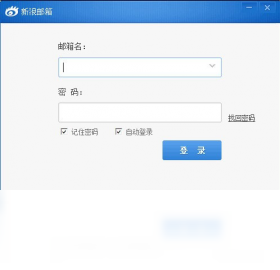
新浪邮箱电脑版是一款由新浪官方推出的桌面端邮件客户端工具,能够帮助用户在电脑上高效收发、管理新浪邮箱及其他主流邮箱账号的邮件。对于经常需要处理工作邮件、订阅资讯或进行账号注册的用户来说,新浪邮箱电脑版提供了比网页端更稳定、更便捷的操作体验。它支持多账号同时登录、邮件实时提醒、附件快速下载、通讯录同步等实用功能,界面简洁清爽,操作逻辑贴近国内用户习惯。无论是日常办公沟通,还是管理多个邮箱账号,新浪邮箱电脑版都能满足你的需求,让你在电脑前也能轻松掌控所有邮件动态,不错过任何重要信息。
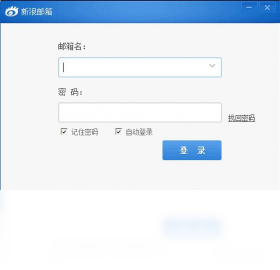
新浪邮箱电脑版怎么添加多个邮箱账号
1.打开新浪邮箱电脑版,进入主界面后点击左上角的“账号管理”或“添加账号”按钮。
2.在弹出的窗口中输入你的新浪邮箱地址和密码,点击“登录”完成第一个账号的绑定。
3.如需添加其他邮箱,如QQ邮箱、163邮箱等,选择“其他邮箱”选项,手动输入邮箱地址和授权码。
4.根据提示设置POP3或IMAP服务器地址及端口号,一般可在邮箱官网帮助中心查到。
5.确认无误后点击“保存”,系统会自动同步该邮箱的邮件和通讯录。
6.重复以上步骤即可添加多个邮箱账号,所有账号邮件会集中显示在统一收件箱中,方便统一查看和管理。
新浪邮箱电脑版收不到邮件怎么办
1.首先检查网络连接是否正常,确认电脑可以正常访问互联网。
2.进入新浪邮箱电脑版的设置中心,查看当前账号的收件协议是否开启,建议使用IMAP协议以获得更稳定的同步效果。
3.检查邮箱网页端是否设置了邮件过滤规则或黑名单,导致部分邮件被拦截或删除。
4.确认邮箱容量是否已满,如果已满需要清理旧邮件或扩容后才能正常接收新邮件。
5.尝试手动点击“收取”按钮强制刷新,或退出软件后重新登录账号。
6.如果问题依旧,可以尝试卸载后重新安装新浪邮箱电脑版,或在官网查看最新的服务器配置参数并手动修正。
新浪邮箱电脑版如何设置邮件签名和自动回复
1.打开新浪邮箱电脑版,点击右上角的“设置”图标进入配置页面。
2.在左侧菜单中找到“签名设置”选项,点击“新建签名”。
3.输入签名内容,可以包含姓名、职位、联系方式等信息,支持文字加粗、变色等简单格式。
4.设置完成后勾选“默认使用该签名”,撰写新邮件时会自动附加签名内容。
5.如需设置自动回复,切换到“自动回复”选项卡,开启功能开关。
6.编辑自动回复的正文内容,并设置生效的时间范围,例如节假日或出差期间。
7.保存设置后,当有人给你发邮件时,系统会自动回复预设内容,提升沟通效率。
新浪邮箱电脑版快捷键操作一览
| 功能 | 快捷键 |
|---|---|
| 新建邮件 | Ctrl + N |
| 回复邮件 | Ctrl + R |
| 转发邮件 | Ctrl + F |
| 删除邮件 | Delete |
| 刷新收件箱 | F5 |
| 搜索邮件 | Ctrl + K |
新浪邮箱电脑版配置需求说明
| 项目 | 最低要求 |
|---|---|
| 操作系统 | Windows 7 及以上 |
| 处理器 | 1GHz 及以上 |
| 内存 | 2GB 及以上 |
| 硬盘空间 | 200MB 可用空间 |
| 网络 | 宽带互联网连接 |
新浪邮箱电脑版邮件备份与导出秘籍
1.定期备份邮件是防止数据丢失的重要手段,在新浪邮箱电脑版中可以先选中需要备份的邮件。
2.右键点击选中的邮件,选择“导出为EML文件”或“导出为文本文件”,保存到本地文件夹。
3.如果需要批量导出整个文件夹的邮件,可以在文件夹上右键选择“导出全部邮件”。
4.对于重要附件,建议单独下载到电脑并分类存放,避免因邮箱容量清理而丢失。
5.可以开启新浪邮箱电脑版的“自动备份”功能,设置固定时间将邮件同步到本地指定目录。
6.定期将备份文件复制到移动硬盘或云盘,实现双重保险,确保邮件数据万无一失。
新浪邮箱电脑版如何切换账号和退出登录
1.在新浪邮箱电脑版主界面左上角点击当前账号的头像或名称。
2.在弹出的账号列表中,点击你想要切换的目标邮箱账号即可快速切换。
3.如果需要临时退出某个账号,可以在账号管理界面选中该账号并点击“退出登录”。
4.退出后该账号的邮件将不再显示,但账号信息会保留,下次可以直接点击重新登录。
5.若要彻底删除某个账号,选择“删除账号”并确认,相关本地缓存也会一并清除。
6.建议定期检查账号列表,移除不再使用的邮箱,保持软件运行流畅。








 Poco_X7_Pro