

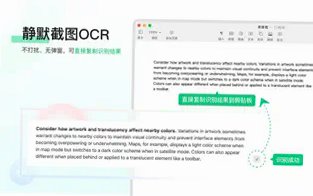
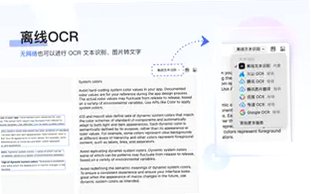
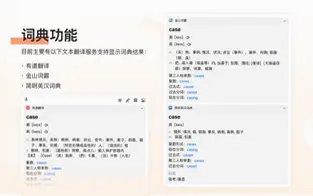
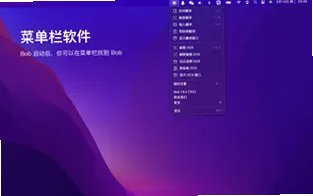
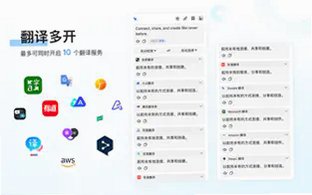
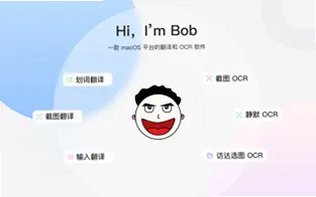
Bob Mac版是一款口碑极佳的Mac菜单栏轻量翻译工具,常驻系统顶部菜单栏,无需打开大窗口,随时调用翻译能力。软件支持划词翻译、截图OCR翻译,集成有道翻译、百度翻译、谷歌翻译等多个翻译引擎,一键切换,同时支持文本输入翻译,阅读外文论文、网页、文档非常方便。
Bob Mac版支持哪些翻译模式?
1、划词翻译:鼠标选中任意文本,自动弹出翻译结果。
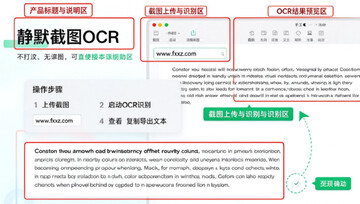
2、截图翻译:框选屏幕区域,OCR识别文字并直接翻译。
3、手动文本翻译:输入文字,快速获取译文。
4、剪贴板翻译:复制文字后自动识别剪贴板内容翻译。
5、快捷键唤起:自定义全局快捷键,随时调出翻译面板。
6、朗读功能:原文和译文支持语音朗读,学习外语。
如何在Mac电脑安装Bob翻译软件?
1、获取Bob Mac安装包,解压dmg文件。
2、将Bob拖入应用程序文件夹完成安装。
3、首次打开,在系统隐私与安全性中允许运行。
4、在系统设置授予辅助功能权限,划词翻译才能生效。
5、打开软件偏好设置,选择需要启用的翻译引擎。
6、设置全局快捷键,开启开机自启常驻菜单栏。
Bob Mac版可以切换哪些翻译引擎?
1、有道翻译,中文场景翻译自然,适合日常文档阅读。
2、百度翻译,支持大量语种,术语翻译准确度高。
3、谷歌翻译,小语种、外文网页翻译优势明显。
4、多引擎对比,同一文本同时查看多个引擎翻译结果。
5、支持自定义API密钥,使用自己的翻译接口。
6、可单独设置每个引擎的语种偏好。
Bob Mac和DeepL翻译客户端有什么区别?
| 对比项目 | Bob Mac | DeepL Mac客户端 |
|---|---|---|
| 运行形态 | 菜单栏轻量工具,后台常驻 | 独立窗口客户端 |
| 核心能力 | 划词+截图OCR,多引擎切换 | 主打文本翻译,长文本质量优秀 |
| 翻译引擎 | 有道/百度/谷歌多引擎可选 | 仅DeepL自研翻译引擎 |
| 资源占用 | 体积小,内存占用低 | 功能单一,占用略高于Bob |
| OCR截图 | 自带截图识别翻译 | 需要手动复制文字,无内置截图OCR |
| 适用场景 | 浏览网页、看外文资料随时划词 | 长文档、正式文稿翻译校对 |
Bob Mac划词翻译不生效该怎么设置?
1、检查辅助功能权限,给Bob勾选授权。
2、确认划词开关已经在软件内开启。
3、部分软件(PDF阅读器)需要单独适配,切换选择方式。
4、重启Bob软件,重新加载权限。
5、关闭冲突的其他划词工具,避免抢占文本选中事件。
6、更新Bob到最新版本,修复适配新版本macOS的问题。
Bob Mac截图翻译识别不准如何优化?
1、保证截图区域文字清晰,避免模糊反光画面。
2、在设置更换OCR识别模型,提升文字识别准确率。
3、放大屏幕文字再截图,小字识别效果更好。
4、区分语种,提前设置源语言,减少识别混淆。
5、截图后手动修正识别错字,再执行翻译。
6、升级软件,新版本会持续优化OCR能力。
Bob Mac适合哪些人群使用?
1、程序员,阅读英文技术文档、API文档。
2、学生,阅读外文论文、外文教材。
3、外贸办公人员,快速翻译外文邮件网页。
4、外文爱好者,浏览海外网站,随时查词翻译。
5、Mac重度用户,想要常驻菜单栏轻量翻译工具。
6、需要多翻译引擎对比译文的文字工作者。
使用Bob Mac翻译软件有哪些注意事项?
1、部分翻译引擎需要网络,离线状态无法获取译文。
2、辅助功能权限是划词翻译必备,不授权无法使用。
3、多引擎同时开启会增加网络请求,按需选择引擎。
4、macOS大版本更新后,权限可能重置,需要重新授权。
5、软件为开源免费工具,可自愿支持开发者。
6、敏感文档翻译建议谨慎使用在线翻译接口。








 Windows 11