



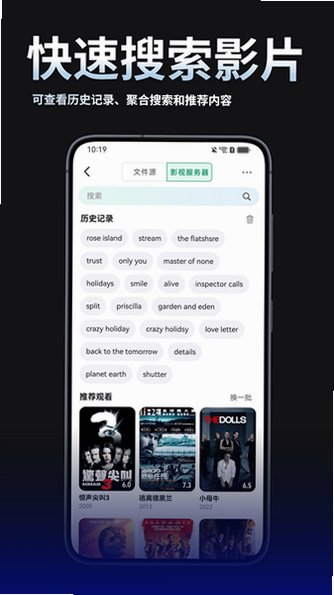


VidHub这款播放器,说实话,第一次打开的时候最直观的感受就是——终于不用再在五六个App之间来回切了。以前找部老电影,得先开网盘App翻半天,再用播放器打开,字幕还得单独找。VidHub把这些全整合进了一个界面里,网盘、NAS、媒体服务器里的片子全部汇集成一面海报墙,点开就能播,字幕、进度、倍速这些事一次做完。更省心的是,它不需要你在NAS上搭一套复杂的后端,连上账号就能用,对不想折腾的影音爱好者非常友好。如果你也是那种资源散落在好几个网盘和NAS里、想统一管理又不想花大价钱买Infuse的用户,VidHub应该能成为你手机里常驻的那个影视库入口。

📦 安装包大小 ⭐⭐⭐(195.14MB)| 🎬 播放能力 ⭐⭐⭐⭐☆ | 💰 价格优势 ⭐⭐⭐⭐⭐(终身89元)
VidHub的核心功能不止于播放
很多人以为它只是个万能播放器,但用久了会发现,从多源挂载到海报墙刮削,从在线字幕到跨端同步,每一个功能都在帮你把散落在各处的影视资源整理成一面干净、好用的私人影院墙。
全来源挂载与海报墙刮削:支持本地文件、SMB/CIFS、WebDAV、阿里云盘、百度网盘、115网盘、移动云盘、123网盘等十余种来源,同时直连Emby、Jellyfin、Plex、飞牛FnOS、极空间、绿联等媒体服务器。连接后自动刮削电影和剧集信息,匹配海报、简介、演员及季集信息,生成直观的影视海报墙。
4K HDR播放与字幕支持:支持高清、4K、HDR、杜比视界等多种视频规格,兼容.mkv、.avi、.mp4、.mov、.rmvb、.wmv等主流格式。支持内置字幕和外挂SRT、SSA、SUB格式字幕,并集成SubHD在线字幕搜索和下载功能,可解决字幕乱码和同步问题。
多端同步与高性价比:通过账号登录后,播放进度、收藏夹、媒体库等数据可在手机、平板、电视等多端同步。安卓端支持Android 9.0及以上系统,同时提供电视端和鸿蒙版本。终身订阅仅需89元,年订阅38元,相比Infuse终身698元的价格,性价比优势非常突出。
“VidHub不仅解码强、刮削猛,还专门适配了不同品牌NAS、十几种网盘和Emby / Jellyfin / Plex服务器。”—— 什么值得买用户评测
安卓端专属优化与使用教程
VidHub在安卓端的适配做得比较扎实,安装包体积适中,对主流安卓设备都有良好的兼容性,覆盖Android 9.0及以上系统。
系统要求与存储空间:需要Android 9.0及以上系统。安装包大小约195.14MB(v3.0.2),也有版本约133.81MB(v3.0.1),建议预留至少300MB空间。包名:com.oumi.utility.media.hub。当前最新版本为v3.0.2(2026年10月7日更新)。
近期更新亮点:VidHub 3.0.1版本新增群晖NAS支持、SubHD字幕搜索和下载、Plex转码和画质选择、移动云盘多画质播放,优化了切集、续播和选集逻辑,修复了字幕乱码、部分杜比视界偏色和MP4卡顿等问题。
新手挂载教程:打开VidHub后点击“文件源”,选择“添加文件源”,根据资源位置选择本地目录、SMB、WebDAV或对应的网盘。以115网盘为例,选择“添加115网盘”后登录账号即可完成挂载。连接Emby、Jellyfin、Plex等媒体服务器时,在“添加影视服务器”中填入服务器地址、端口和账号密码即可。
⚠️ 避坑提醒:VidHub免费版存在播放限制,1080p/mp4以外的格式和分辨率限制播放5次,之后需要开通VIP才能继续使用。部分用户反馈4K高码率原画视频播放卡顿,需切换转码模式才能正常观看。另有用户反映近期更新移除了SNI分流的Jellyfin媒体服务器连接功能,付费用户需注意版本变化。
Vidhub App使用指南
欢迎来到VidHub入门指南,下面是针对小白上手难的问题进行细致引导,请细心观看。
步骤1、进入添加入口
打开VidHub,在「媒体库」首页,点击中间的添加文件源按钮。

步骤2、进入存储添加页面
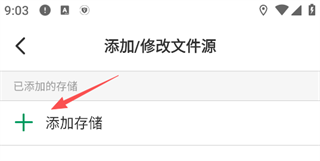
在「添加/修改文件源」页面,点击添加存储。
步骤3、选择阿里云盘
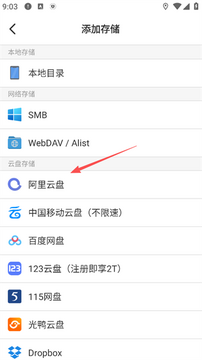
在「添加存储」列表里,找到「云盘存储」分类下的阿里云盘,点击它。
步骤4、授权登录阿里云盘
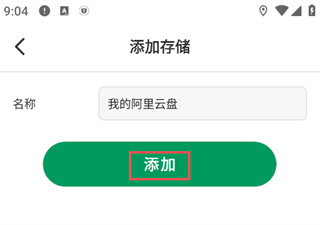
可以自定义文件源的名称(比如“我的阿里云盘”),也可以用默认名称。
点击绿色的添加按钮。
此时会跳转到阿里云盘的授权页面:
如果你还没登录阿里云盘,会先提示你登录账号;
登录完成后,点击「允许」,授权VidHub访问你的云盘文件。
步骤5、选择影片所在的文件夹
授权成功后,会进入你的阿里云盘目录列表:
找到存放影片的文件夹(可以是「备份盘」「资源盘」,也可以是你自己建的子文件夹);
点击文件夹右侧的方框,出现绿色对勾就是选中了;
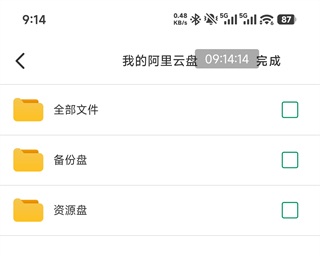
小技巧:如果你的影片都在子文件夹里,比如备份盘→影视资源→电影,直接进入「备份盘」,再点进「影视资源」文件夹,单独勾选「电影」文件夹即可,不用勾选整个备份盘,这样扫描更快。
点击右上角的「完成」,在弹出的窗口里可以给这个文件源改个名字,确认后点「确定」。
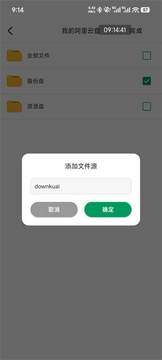
步骤6、等待扫描并查看影片
连续点击左上角的返回箭头,回到VidHub首页;
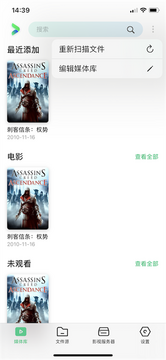
点击底部的「媒体库」,App会自动扫描你刚刚添加的文件夹里的所有影片;
扫描完成后,影片会自动匹配海报、简介和信息,显示在「最近添加」「电影」「未观看」等分类里,点击就能直接播放了。
VidHub App进阶使用指南
针对于VidHub的功能细致讲解,可以进一步的了解VidHub。
媒体库
媒体库:展示的所有影片全部来自于“文件源”里的视频文件,当你添加了新的文件夹作为文件源后,会自动搜索刮削该文件源下的所有视频文件并添加到媒体库中。
释义:刮削=根据视频文件的文件名,在线搜索电影剧集信息和海报,把搜索到的影片添加到媒体库并整理好后展示出来。
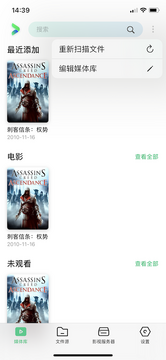
1、点击右上角三个点会弹出“重新扫描文件”“编辑媒体库”。
1.2:“重新扫描文件”顾名思义,重新扫描所有文件源下的视频文件,找出变动的文件并同步到媒体库中。当文件源下面的视频文件发生变动时(新增/删除/重命名),需要重新扫描文件来同步媒体库。
(文件源中影片过多的小伙伴慎重使用,因为会全量扫描所有文件源,可能耗时很长。如果明确知道自己新添加/删除/重命名的视频文件的位置,建议单独扫描该位置,这个后边会讲到)
1.3:“编辑媒体库”就是对媒体库里面的类目进行“展示/隐藏/排序”,例如隐藏电影类目,就看不到了。列表的排序,例如把电视剧调到第2个位置,电影调到第1个位置。
1.4:点击查看全部只查看当前这个类目的全部影片。
文件源
文件源:可以理解为一个仓库,是一个管理影片资源的地方,支持添加,删除,禁用,重命名,以及重新扫描文件。
释义:就是存放影片的仓库。
1:长按已经添加的任意文件源。
1.2:删除:删除该文件源,删除后媒体库中所有相关的影片也会被自动移除。
1.3:禁用/启用:点击禁用,媒体库所有相关的影片会隐藏,点击启用,媒体库所有相关的影片会重新显示。
1.4:重命名:顾名思义,修改“文件源”的名称。
1.5:重新扫描文件:单独对这个文件源下面的文件进行扫描。不会影响到其他文件源。
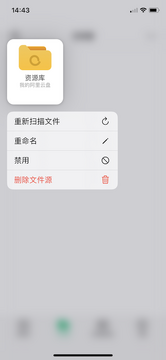
1.6:文件源左上角的是命名规范,按照规范给电影/剧集进行命名,VidHub才会自动扫描到相应的电影/剧集信息,并归纳到媒体库中。
1.7:编辑:点击右上角三个点,点击编辑后可以多选文件源并进行删除。
1.8:添加/修改文件源:点击右上角三个点,会出现“添加/修改文件源”。
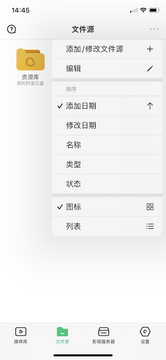
1.9:点击“添加/修改文件源“进入当前页面(这里存储着已添加的本地/网络/网盘)
2.0:点击添加存储跳转。
2.1:网络共享:需要输入“服务器地址”(网址)、端口号、用户名、密码、路径(选填)(来自于网友分享,或者有自己存储的网址视频,前提VidHub支持,目前支持WebDav和SMB协议)
2.2:云盘:将云盘里的影片导入到VidHub进行整理、播放,具体请看新手入门,目前支持阿里云盘/百度网盘/Dropbox/OneDrive/GoogleDrive/Premiumize等。
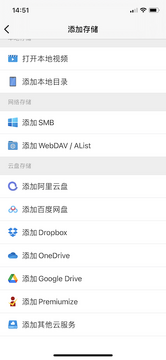
2.3:打开本地视频:点击后会弹出iCloud云盘,如果资源在iCloud,则可以直接点击进入对应文件夹,后点影片则可以直接播放。
如果不在则点击左上角返回到浏览,在位置类目里找到“我的iPhone”点击,在我的iPhone的文件里找到存放影片资源的文件夹并点击进入,后点视频文件则可以直接播放。
注:打开本地视频会直接播放选中的视频文件。
2.4:添加本地目录:选择一个本地的文件夹作为文件源。 点击后会弹出iCloud云盘,如果资源在iCloud,则可以直接点击进入对应文件夹,后点右上角“打开”则可将该目录添加为文件源。
如果不在则点击左上角返回到浏览,在位置类目里找到“我的iPhone”点击,在我的iPhone的文件里找到存放影片资源的文件夹并点击进入,后点右上角“打开”则可将该目录添加为文件源。
注:选择的本地目录会被添加到文件源中,并将该目录下所有的视频文件刮削整理后导入到媒体库中。
如果你的本地影片在相册,你需要到相册长按你的影片然后点击共享-存储到“文件”,之后再通过VidHub打开本地视频/本地目录功能播放或导入到媒体库
影视服务器
影视服务器:VidHub支持添加Plex/Emby/Jellyfin影视服务器。通过输入服务器地址,用户名,密码等信息就可以登录并添加一个影视服务器,添加成功后,点击进入这个服务器进行观影。(影视服务器可以自建也可以寻找他人搭建的公益服)
更新日志
v3.0.2版本
- 新增群晖 NAS 支持。
- 新增 SubHD 字幕搜索和下载。
- Plex 支持转码和画质选择。
- 移动云盘支持多画质播放。
- 支持隐藏海报评分。
- 首页显示栏目数量,修复影片显示不全。
- 演员作品支持按上映日期排序。
- 优化切集、续播和选集,保留视频版本选择。
- 优化 Trakt 同步和最近播放记录。
- 修复字幕搜索、下载、乱码和显示问题。
- 优化 115 登录和播放,减少切换字幕卡顿。
- 修复部分WebDAV 播放失败。
- 修复部分杜比视界偏色和 MP4 卡顿。
- 优化页面流畅度,修复多处闪退。
- 支持更多语言。
- 移除 Premiumize 支持。
新手最易忽略的3个实用技巧
很多用户刚装上VidHub时不知道怎么把资源挂载进来,其实掌握几个基础步骤就能快速搭建起自己的影视库。我自己也是摸索了一阵子才摸清门道的。
Step 1 打开VidHub后先点击“文件源”,选择“添加文件源”。根据你的资源存放位置选择对应类型:本地文件选“本地目录”,NAS选SMB或WebDAV,网盘选对应的云盘入口。以115网盘为例,登录账号后VidHub会自动完成挂载。
Step 2 如果使用Emby、Jellyfin或Plex媒体服务器,在“添加影视服务器”中填入服务器地址、端口和账号密码。连接成功后,VidHub会读取服务器中已有的媒体库信息,无需重新刮削即可直接使用。
Step 3 挂载完成后,在媒体库页面点击进入,VidHub会自动刮削影片信息并生成海报墙。如果刮削结果不准确,可以在影片详情页点击“编辑”手动搜索精确的中文名或英文名重新匹配。遇到冷门资源时,可以用IMDb编号格式(如tt0234215)精确匹配。
另外,如果遇到字幕乱码,在播放界面选择在线字幕后点击编码选项,选择中文(GBK)即可解决。挂载WebDAV失败时,检查端口、账号密码和路径是否填写正确。
VidHub值得用吗?真实用户评价与优缺点
从Google Play、什么值得买和各大论坛的反馈来看,VidHub的口碑整体积极——Google Play评分4.2星(771条评价),应用宝评分3.9分(7人评分),用户普遍认可它的刮削能力和性价比。不过好评虽多,槽点也很集中。
👍 优点
多源挂载能力强,一个App统一管理:支持十余种网盘、NAS协议和主流媒体服务器,把散落在各处的影视资源统一到一个界面中,免去来回切换App的麻烦。
刮削速度快,海报墙精美:自动抓取影片海报、简介和演员信息,生成美观的影视海报墙,刮削速度和准确度受到用户广泛认可。
性价比极高,跨平台同步:终身89元、年38元的价格远低于Infuse,且支持手机、平板、电视多端同步,苹果和安卓账号通用。
👎 缺点
免费版限制严格:1080p/mp4以外格式和分辨率仅限播放5次,之后必须开通VIP,对只想轻度使用的用户不太友好。
安卓版内核落后于iOS:有用户反馈“安卓版内核落后iOS,搜索功能稍差,经常搜索不到影库中的资源”。
存在历史争议:用户提及VidHub曾有“审核用户本地资源、被Emby大规模拉黑”等争议行为,部分用户对其信任度有所保留。
4K高码率播放偶有卡顿,部分用户反映需要切换转码才能流畅播放。
“算是跨平台最佳了,好用,也稳定,缺点就是安卓版内核落后iOS,并且搜索功能稍微有点差。”—— Google Play用户评价
✅ 一句话总结
如果你有NAS、网盘或媒体服务器,想要一个能统一管理所有影视资源、自动刮削海报墙、支持4K HDR播放的播放器,又不想花大价钱买Infuse,VidHub是目前安卓端性价比最高的选择之一。点击上方按钮即可安全下载。








 Windows 11
 IQOO_Neo_10_Pro_5G