

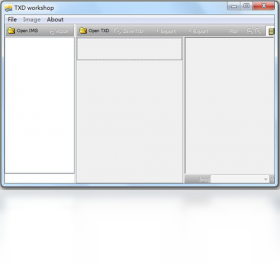
TXD Workshop电脑版是一款面向游戏模组爱好者与图形处理用户的专业TXD纹理文件编辑工具,能够帮助用户轻松打开、浏览、修改和保存GTA系列游戏中的TXD纹理字典文件。该软件界面简洁直观,支持批量导入导出BMP、PNG、JPG等常见图片格式,让纹理替换与素材管理变得高效便捷。无论是制作游戏MOD、汉化补丁,还是进行素材二次创作,TXD Workshop都能提供稳定可靠的编辑体验。其轻量化的设计不占用过多系统资源,兼容多种Windows操作系统,是游戏玩家和图形工作者的实用助手。
TXD Workshop电脑版怎么用
1.下载并解压TXD Workshop电脑版压缩包,双击运行主程序,无需安装即可直接启动。
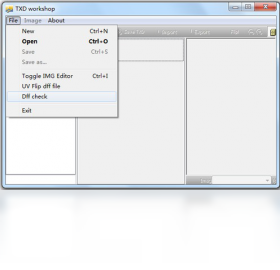
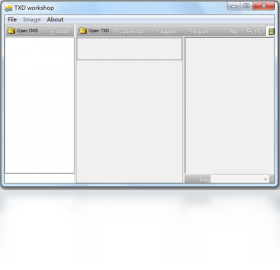
2.在软件左上角点击文件菜单,选择打开选项,浏览并选中需要编辑的TXD文件。
3.文件加载完成后,左侧列表会显示该TXD内包含的所有纹理图片,点击任意一项即可预览。
4.选中要替换的纹理,点击右键选择导入,从本地选择新图片进行替换,支持BMP和PNG格式。
5.如需批量操作,可按住Ctrl键多选纹理,再统一执行导入或导出命令。
6.编辑完成后点击文件菜单中的保存或另存为,将修改后的TXD文件输出到指定位置。
TXD Workshop电脑版常见问题解答
1.部分TXD文件打开后显示乱码或无法预览,通常是因为文件版本不兼容,可尝试用其他工具转换后再编辑。
2.导入图片时提示格式不支持,请检查图片是否为24位或32位BMP格式,必要时先用画图工具转换。
3.替换纹理后进入游戏不生效,需确认保存的TXD文件已正确覆盖原文件,并清理游戏缓存。
4.软件运行时提示缺少dll文件,说明系统缺少必要运行库,安装DirectX或VC运行库即可解决。
5.编辑大型TXD文件时软件响应缓慢,建议关闭其他占用内存的程序,或分批处理纹理。
6.保存后的TXD文件体积异常增大,可在保存选项中调整压缩级别,平衡画质与文件大小。
TXD Workshop电脑版实用技巧
1.善用导出全部功能,一次性将TXD内所有纹理导出为图片,方便批量查看和筛选。
2.在替换纹理前先记录原始图片的尺寸和格式,替换时保持一致可避免显示异常。
3.对于带透明通道的纹理,务必使用32位BMP格式导入,否则透明效果会丢失。
4.定期备份原始TXD文件,防止误操作导致游戏贴图损坏无法恢复。
5.利用软件内置的预览缩放功能,仔细检查纹理细节,确保替换后无锯齿或拉伸。
TXD Workshop电脑版快捷键一览
| 操作功能 | 快捷键 |
|---|---|
| 打开文件 | Ctrl+O |
| 保存文件 | Ctrl+S |
| 另存为 | Ctrl+Shift+S |
| 导入纹理 | Ctrl+I |
| 导出纹理 | Ctrl+E |
| 退出程序 | Alt+F4 |
TXD Workshop电脑版配置要求
| 项目 | 最低配置 | 推荐配置 |
|---|---|---|
| 操作系统 | Windows XP | Windows 7/10/11 |
| 处理器 | 1GHz | 2GHz以上 |
| 内存 | 512MB | 2GB及以上 |
| 硬盘空间 | 50MB | 200MB以上 |
| 显卡 | 集成显卡 | 独立显卡 |
TXD Workshop电脑版导入导出教程
1.启动TXD Workshop电脑版后,通过文件菜单打开目标TXD文件,等待左侧纹理列表加载完毕。
2.在列表中单击选中需要导出的纹理,若想全部导出可点击编辑菜单中的全选选项。
3.右键点击选中的纹理,在弹出菜单中选择导出,设定保存路径和图片格式后确认。
4.导入新纹理时,先选中目标位置,再右键选择导入,从本地文件夹中挑取准备好的图片。
5.若导入的图片尺寸与原始纹理不一致,软件会提示是否自动缩放,建议选择是。
6.全部替换完成后,点击文件菜单中的保存,或使用另存为生成新的TXD文件。
7.最后将修改好的TXD文件复制到游戏对应目录,覆盖原文件即可在游戏中查看效果。
TXD Workshop电脑版批量处理攻略
1.当需要处理多个TXD文件时,可以先将它们集中放在同一个文件夹内方便管理。
2.打开TXD Workshop电脑版,利用文件菜单中的批量导入功能,一次性加载多个TXD文件。
3.在批量列表中勾选需要统一替换纹理的文件,点击批量导出将原有纹理全部提取出来。
4.将制作好的新纹理按照原文件名命名,再利用批量导入功能统一替换。
5.批量保存时建议选择另存为,输出到新文件夹,避免覆盖原始文件造成不可逆损失。
6.处理完成后随机抽查几个TXD文件,用软件打开确认纹理替换无误再投入使用。








 Windows 10