

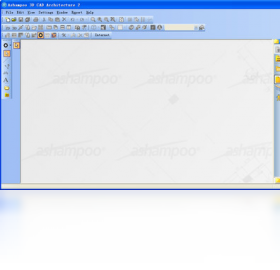
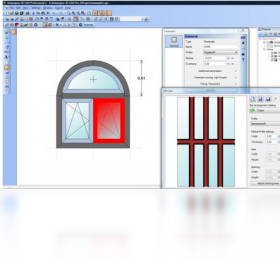
Ashampoo 3D CAD Architecture 是一款面向建筑师、室内设计师及装修爱好者的专业三维建筑辅助设计软件。它凭借直观的操作界面与强大的参数化建模能力,帮助用户在电脑上快速完成从二维平面草图到三维立体模型的全过程转换。软件内置了海量门窗、家具、材质与照明素材库,支持实时渲染与漫游动画输出,让设计方案在施工前即可获得逼真的视觉呈现。无论是独栋别墅的户型规划,还是公寓楼的立面改造,Ashampoo 3D CAD Architecture 都能通过精准的尺寸标注与图层管理功能,显著提升设计效率与图纸专业度,是中小型设计团队及个人创作者不可多得的桌面级建筑绘图利器。
Ashampoo 3D CAD Architecture 新手如何快速上手?
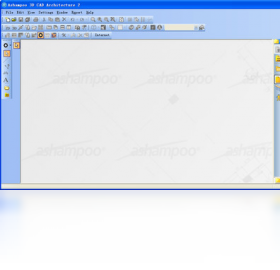
1.启动软件后首先进入欢迎界面,点击“新建项目”按钮,根据实际需求选择公制或英制单位模板,建议初学者直接选用“住宅设计”预设方案以降低参数配置门槛。
2.进入绘图区后,利用左侧工具栏的“墙体”工具在网格平面上拖拽绘制基础轮廓,软件会自动捕捉水平与垂直角度,确保墙体闭合且尺寸精准。
3.切换至三维视图模式,使用“门窗插入”功能在墙体上点击即可自动开洞并嵌入模型,通过属性面板可实时调整门窗的宽高与开启方向。
4.从右侧素材库中拖拽沙发、桌椅、洁具等家具模型至房间内部,利用旋转与缩放工具调整摆放位置,所有模型均支持材质替换与颜色修改。
5.完成布局后点击顶部“渲染”菜单,选择“实时预览”模式查看光影效果,确认无误后通过“导出”功能生成高清效果图或漫游视频文件。
Ashampoo 3D CAD Architecture 配置需求高不高?
| 硬件项目 | 最低配置 | 推荐配置 |
|---|---|---|
| 操作系统 | Windows 10 64位 | Windows 11 64位 |
| 处理器 | Intel Core i3 或同级 | Intel Core i7 或 AMD Ryzen 7 |
| 内存容量 | 4 GB RAM | 16 GB RAM 及以上 |
| 显卡要求 | 支持 DirectX 11 集成显卡 | NVIDIA GTX 1650 独立显卡 |
| 硬盘空间 | 5 GB 可用空间 | 20 GB 固态硬盘空间 |
Ashampoo 3D CAD Architecture 有哪些常用快捷键?
| 快捷键组合 | 功能说明 |
|---|---|
| Ctrl + N | 新建项目文件 |
| Ctrl + S | 保存当前设计方案 |
| Ctrl + Z | 撤销上一步操作 |
| Ctrl + Shift + Z | 恢复被撤销的操作 |
| F3 | 切换二维与三维视图 |
| F5 | 刷新当前渲染画面 |
| Ctrl + D | 复制选中对象 |
Ashampoo 3D CAD Architecture 怎么导入外部模型素材?
1.确认外部模型文件格式为软件支持的 3DS、OBJ 或 SKP 格式,若格式不兼容需先用转换工具导出为通用三维格式。
2.在软件顶部菜单栏找到“文件”选项,点击下拉列表中的“导入”按钮,此时会弹出文件浏览窗口。
3.在文件浏览窗口中定位到模型文件所在文件夹,选中目标文件后点击“打开”,软件将自动解析模型数据。
4.导入成功后模型会出现在绘图区中央,此时可通过右侧属性面板调整模型的缩放比例与旋转角度以适应场景。
5.若导入的模型材质丢失,可右键点击模型选择“重新指定材质”,从软件自带材质库中匹配相近的纹理贴图。
Ashampoo 3D CAD Architecture 制作漫游动画有什么秘籍?
1.在三维视图下点击“动画”菜单,选择“创建相机路径”功能,在平面图中依次点击设定关键帧位置,系统会自动生成平滑的漫游轨迹。
2.进入相机属性设置面板,将移动速度调整为每秒 1.5 米至 2 米之间,过快的速度会导致画面眩晕,过慢则影响观看体验。
3.为路径添加高度变化节点,模拟人眼视角在楼梯与挑空区域的自然升降,高度值建议设定在 1.6 米至 1.7 米之间。
4.在关键帧之间插入“注视点”约束,确保相机在移动过程中始终朝向客厅沙发或电视背景墙等视觉重心。
5.渲染输出前将分辨率设置为 1920×1080,帧率选择 30 帧每秒,勾选“抗锯齿”选项以提升画面边缘平滑度。
6.最后点击“生成视频”按钮,等待渲染进度条完成即可在项目文件夹中获取 MP4 格式的漫游动画文件。
Ashampoo 3D CAD Architecture 如何精准标注房间尺寸?
1.切换至二维平面视图,在左侧工具栏中找到“尺寸标注”工具,点击后鼠标指针会变为标注模式。
2.点击房间墙体的第一个端点,然后拖动鼠标至第二个端点,软件会自动测量两点之间的垂直距离并显示数值。
3.在标注数值上双击可弹出格式设置窗口,将单位精度调整为毫米或厘米,并设置箭头样式与文字大小。
4.若需标注墙体厚度,可使用“线性标注”工具在墙体两侧分别点击,系统会自动计算并标注出厚度数值。
5.完成所有标注后,点击“图层管理”将标注图层单独隔离,方便在打印图纸时控制标注的显示与隐藏。
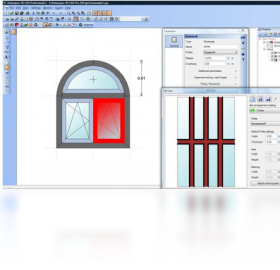
Ashampoo 3D CAD Architecture 怎么调整材质贴图效果?
1.选中需要修改材质的墙体或家具模型,右键点击选择“属性”选项,进入材质编辑面板。
2.在材质库分类中浏览木纹、石材、瓷砖、涂料等文件夹,双击缩略图即可将材质应用到选中模型表面。
3.若默认贴图比例失调,可拖动“纹理缩放”滑块调整平铺密度,或勾选“保持纵横比”避免图案拉伸变形。
4.进入“高级设置”选项卡,调整材质的反射率与凹凸强度,适度增加数值可让大理石地面呈现更真实的光泽感。
5.对于需要局部更换材质的墙面,可使用“材质笔刷”工具在模型表面涂抹,实现同一墙体不同区域的材质拼接。








 Sony_Xperia_1_VII