

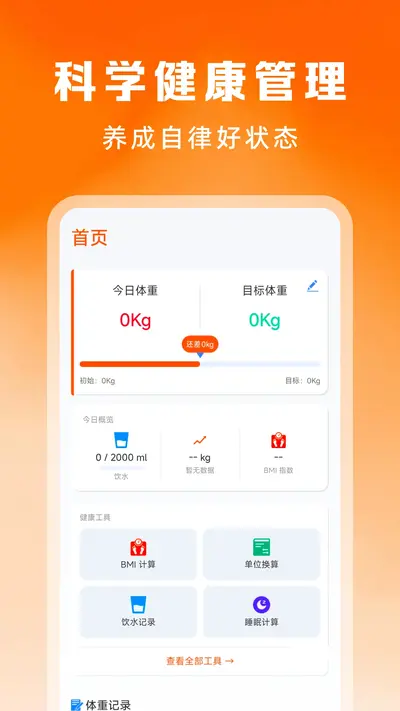
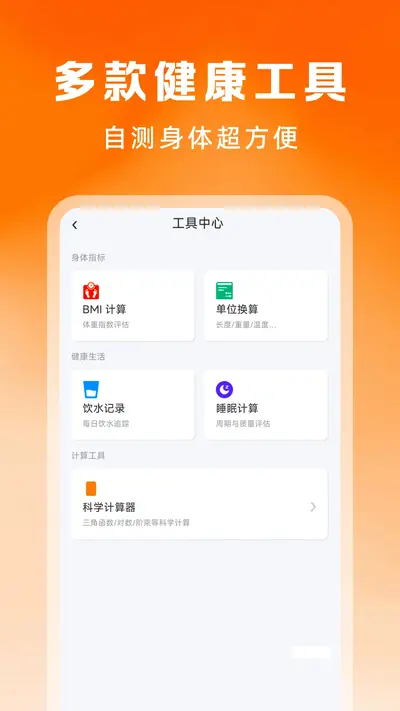
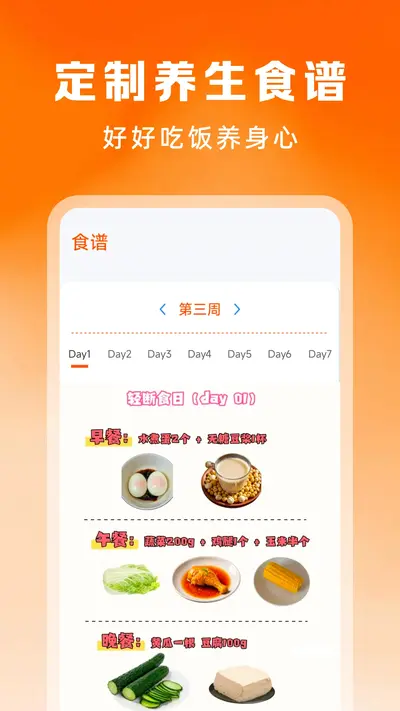
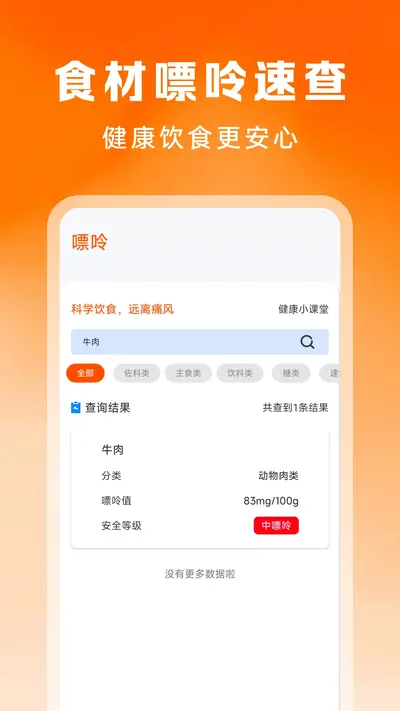
手机桌面运动健康是一款把运动数据与桌面组件深度结合的安卓应用,用户无需反复打开App就能在手机主屏直接查看步数、卡路里消耗、运动时长等核心指标。它支持自定义桌面小组件样式,可将每日步数目标、久坐提醒、喝水提醒以卡片形式固定在桌面,让健康管理变得直观又省心。同时软件内置多种轻量运动课程与打卡计划,适合上班族、学生党以及想要养成运动习惯的人群使用。相比传统健康类应用,手机桌面运动健康更强调桌面即看即用的便捷体验,减少操作层级,帮助用户在碎片时间里主动关注身体状态,逐步建立长期坚持的运动节奏。
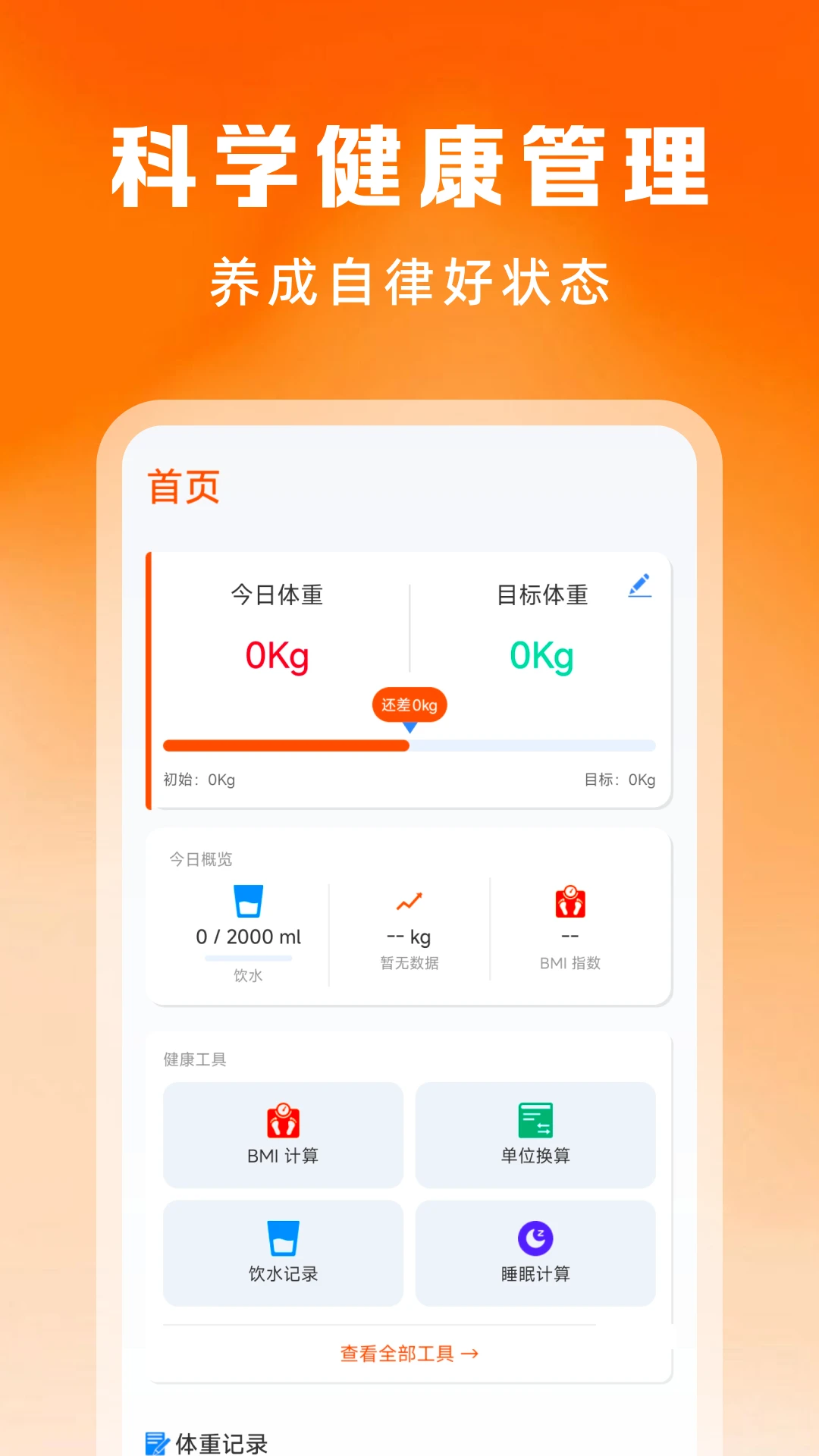
手机桌面运动健康桌面组件不显示怎么办
1.先确认手机系统是否允许该应用创建桌面快捷方式,进入设置中的应用管理找到手机桌面运动健康,检查权限列表里的桌面快捷方式选项是否开启。
2.返回手机桌面,长按空白区域选择添加小组件,在小组件列表里找到手机桌面运动健康,选择合适尺寸的卡片拖到桌面上。
3.如果小组件列表里找不到该应用,尝试重启手机后再查看,部分安卓机型需要重启才能刷新小组件服务缓存。
4.检查是否开启了省电模式或后台限制,省电模式可能冻结小组件刷新,将手机桌面运动健康加入电池优化白名单。
5.若仍然不显示,卸载后重新安装手机桌面运动健康,安装完成后先打开一次应用并授权相关权限,再添加桌面组件。
6.部分定制系统需要手动开启自启动权限,进入手机管家或权限管理,允许手机桌面运动健康自启动和后台运行。
手机桌面运动健康怎么同步微信运动数据
1.打开手机桌面运动健康,进入我的页面找到数据同步或第三方账号绑定入口。
2.在第三方平台列表中选择微信,点击绑定微信账号,系统会跳转到微信授权页面。
3.在微信授权页面确认允许手机桌面运动健康读取微信运动数据,授权完成后返回应用。
4.进入同步设置,手动点击立即同步,等待几秒钟查看步数是否与微信运动一致。
5.如果数据不同步,检查微信运动本身是否正常记录步数,微信运动未开启时手机桌面运动健康无法获取数据。
6.同步存在延迟属于正常现象,建议每天固定时间打开手机桌面运动健康手动刷新一次,确保桌面组件显示最新数据。
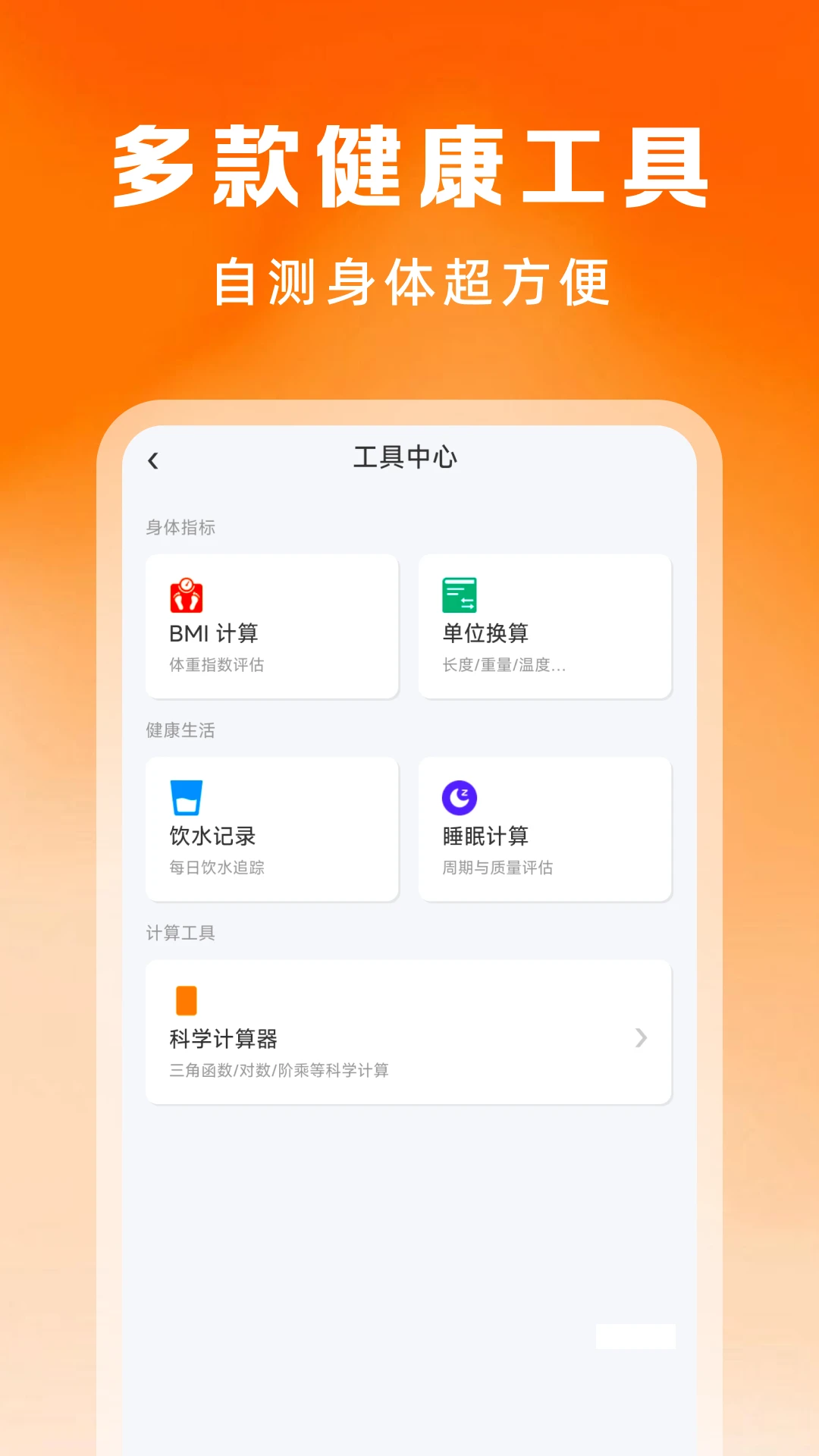
手机桌面运动健康如何设置每日步数目标提醒
1.进入手机桌面运动健康主界面,点击底部导航栏的目标或计划选项。
2.在目标设置页面找到每日步数目标,根据自身情况输入合理数值,初次使用建议从六千步开始。
3.开启目标提醒开关,设置提醒时间,比如每天傍晚六点提醒当天还差多少步完成目标。
4.返回桌面长按手机桌面运动健康小组件,选择编辑,将步数目标进度显示在卡片上。
5.如果需要更频繁的提醒,可以在提醒设置里增加午间和晚间两个提醒时段。
6.设置完成后连续观察两三天,若提醒未触发,检查应用通知权限是否被系统拦截。
手机桌面运动健康久坐提醒功能使用技巧
1.打开手机桌面运动健康,进入设置找到久坐提醒选项并开启。
2.设置久坐时长阈值,一般建议四十五分钟到一小时提醒一次,避免频繁打扰。
3.选择提醒方式,可以设置为震动加通知,也可以只在桌面组件上显示提醒标记。
4.将久坐提醒卡片添加到桌面显眼位置,每次看到卡片变化就起身活动几分钟。
5.配合手机桌面运动健康里的拉伸课程,收到提醒后跟着做一组肩颈放松动作。
6.如果工作日和周末作息不同,可以在应用里设置分时段规则,让提醒更贴合实际生活节奏。
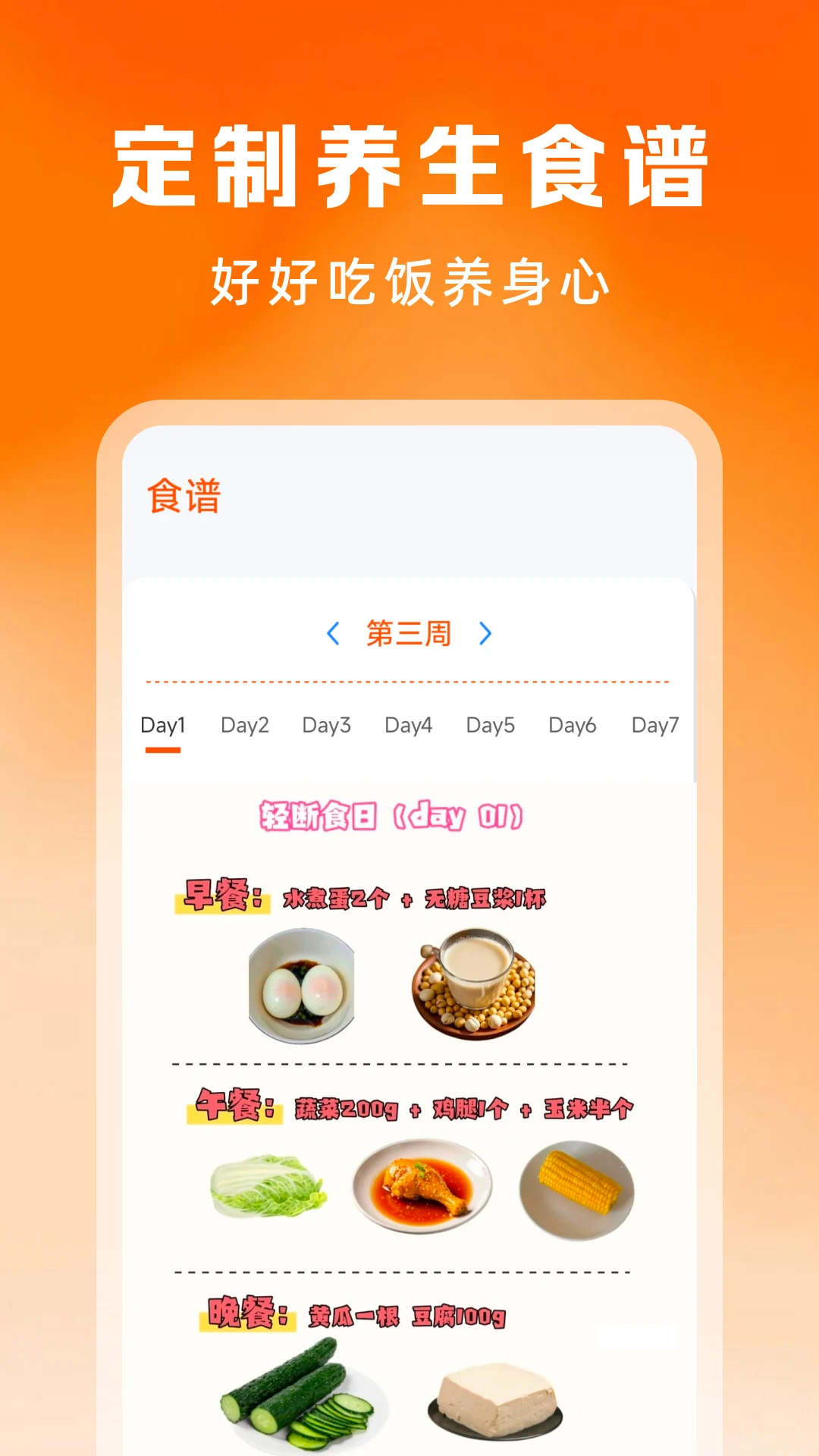
手机桌面运动健康省电设置与后台运行秘籍
1.进入手机设置的应用管理,找到手机桌面运动健康,将电池策略设置为无限制或不优化。
2.在最近任务列表中锁定手机桌面运动健康,防止一键清理时被误杀导致桌面组件停止刷新。
3.关闭应用内不必要的高精度定位和实时心率监测,仅保留计步所需的基础传感器权限。
4.如果手机支持,开启应用的后台高优先级通知,确保桌面组件定时更新不被系统延迟。
5.夜间睡觉前可以将手机桌面运动健康切换为低功耗模式,减少夜间电量消耗。
6.定期查看应用内的耗电统计,若发现异常耗电,及时关闭不常用的桌面组件刷新频率。
手机桌面运动健康适合哪些人群使用
1.上班族长期伏案工作,手机桌面运动健康可以通过久坐提醒和步数目标帮助增加日常活动量。
2.学生群体上课久坐,利用桌面组件随时查看步数,课间主动走动更容易坚持。
3.中老年用户不熟悉复杂应用操作,手机桌面运动健康的桌面卡片直观展示数据,查看方便。
4.健身初学者可以用它记录每日运动时长和消耗,配合打卡计划逐步提升运动强度。
5.想要减脂的人群可以把步数目标和卡路里消耗放在桌面,时刻提醒自己保持活跃。
6.经常忘记喝水的人也能通过手机桌面运动健康的喝水提醒组件养成规律饮水习惯。








 Poco_F7_Ultra