



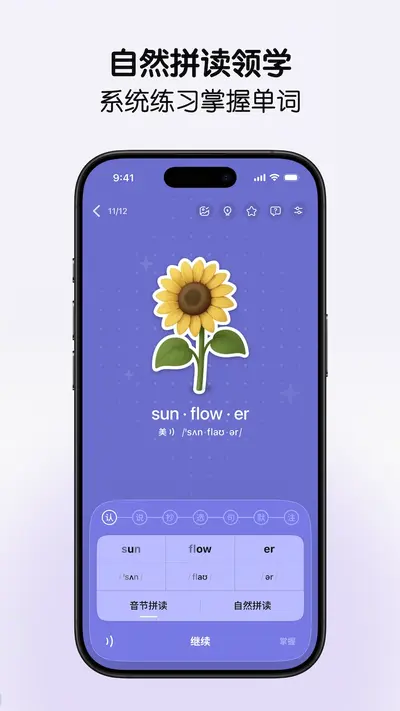
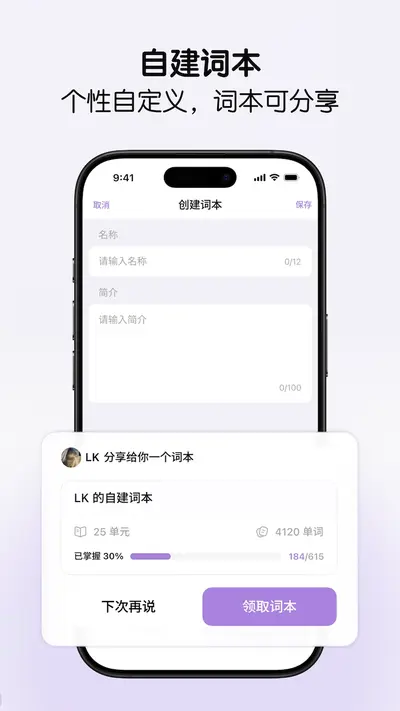
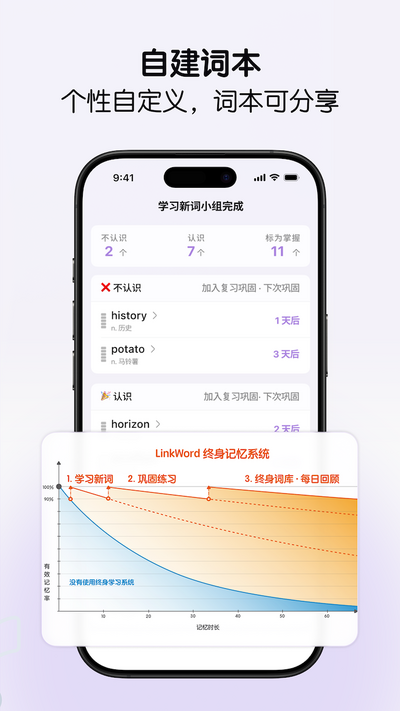
LinkWord安卓版是一款主打跨语言即时沟通与词汇辅助的移动端工具,面向日常聊天、学习阅读、办公协作等多场景使用。它支持多语种文本互译、生词高亮提示、自定义词库管理以及快捷短语插入,帮助用户在社交软件、邮件、文档中更顺畅地表达。相比同类产品,LinkWord体积轻巧、运行流畅,对中低端机型也比较友好,不会占用过多存储与内存。界面采用简洁卡片式布局,常用功能一屏直达,新手也能快速上手。无论是学生党查阅外文资料,还是职场人处理跨境沟通,LinkWord都能提供稳定的辅助体验。下文整理了用户最关心的下载、安装、使用与优化问题,方便你一次看懂。

LinkWord安卓版怎么安装到手机
1.先确认手机系统版本在Android 6.0及以上,并预留至少100MB可用空间。
2.在浏览器中打开本站LinkWord下载页面,点击安卓版下载按钮,等待apk文件保存完成。
3.下载完成后,在通知栏或文件管理器中找到该apk文件并点击进入安装界面。
4.若手机提示“禁止安装未知来源应用”,请进入设置中的安全与隐私选项,允许当前浏览器或文件管理器安装应用。
5.返回安装界面点击安装,等待进度条走完,出现“完成”后点击打开即可启动LinkWord。
6.首次启动建议允许通知与存储权限,便于后续词库导入和短语保存。
LinkWord使用教程有哪些步骤
1.打开LinkWord后进入首页,选择你需要的源语言与目标语言,例如中文与英文。
2.在输入框中粘贴或手动输入需要处理的文本,点击翻译按钮即可看到结果。
3.长按翻译结果可复制到剪贴板,再粘贴到聊天窗口或文档中使用。
4.进入词库页面,点击右上角加号,把常用专业词汇添加到自定义词库。
5.在设置中开启生词高亮,阅读外文内容时重点词汇会自动标记。
6.如需快速回复,可提前在短语库中保存常用句子,使用时一键插入。
LinkWord常见问题怎么解决
1.如果安装时提示解析包错误,请重新下载apk,避免下载中断导致文件损坏。
2.打开后闪退,可先清理后台应用,再检查系统是否限制了LinkWord的自启动权限。
3.翻译结果不显示,请确认网络连接正常,并尝试切换WiFi与移动数据。
4.词库导入失败,检查文件格式是否为txt或csv,且编码为UTF-8。
5.通知栏没有快捷入口,可进入系统设置的通知管理,手动开启LinkWord的通知权限。
LinkWord有哪些实用技巧
1.把LinkWord添加到手机侧边栏或悬浮球,聊天时可快速调出翻译窗口。
2.在阅读外文文章时,先用LinkWord整体翻译,再逐段对照原文,学习效率更高。
3.定期备份自定义词库,换手机时可直接导入,避免重新整理。
4.将常用短语按场景分组,例如工作、旅行、购物,查找更迅速。
5.关闭不必要的动画效果,可让LinkWord在旧机型上运行更流畅。
LinkWord如何更新到最新版本
1.关注本站LinkWord发布页,新版本上线后会第一时间替换下载链接。
2.打开LinkWord进入设置页面,点击检查更新,若有新版本会提示下载。
3.下载新版本apk后,直接覆盖安装即可,原有词库与设置一般会保留。
4.若覆盖安装失败,可先卸载旧版再安装新版,但请提前备份词库。
5.更新完成后建议重启一次应用,确保新功能正常加载。
LinkWord适合哪些人群使用
1.学生群体可用于外文阅读、单词查询与作业翻译辅助。
2.职场人士适合处理跨境邮件、客户沟通与文档互译。
3.旅行爱好者可借助LinkWord应对点餐、问路等日常场景。
4.自媒体创作者可快速翻译素材,提高内容整理效率。
5.语言学习者能通过生词高亮与自定义词库,逐步积累词汇量。








 Windows 11