

WindowSwitcher Mac版是Mac平台热门窗口快速切换与管理工具,可以替代系统自带的应用切换器,能够识别同一个应用下的多个独立窗口,搭配多种预览视图与自定义快捷键,支持窗口大小调整、分屏布局,是开发、设计、多屏办公人群的效率神器。
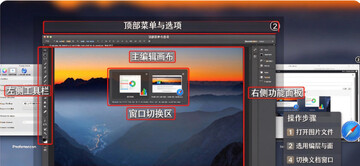
WindowSwitcher Mac版支持哪几种窗口预览视图?
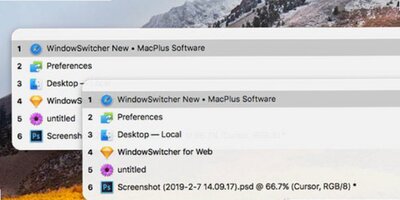
1、文字列表视图,只展示窗口标题与应用名称,资源占用低,适合窗口数量非常多的时候快速筛选。
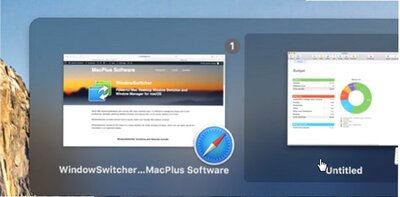
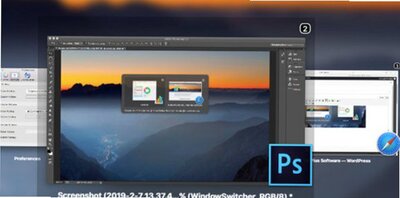
2、网格缩略图视图,全部打开窗口实时预览小图平铺展示,直观查看窗口内画面。
3、应用分组视图,自动把同一款软件的窗口归类,点击应用标签快速切换本组窗口。
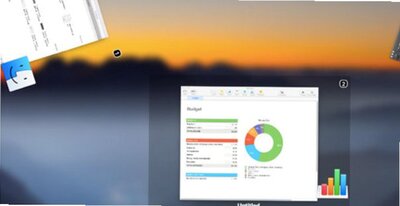
4、紧凑极简视图,缩小缩略图尺寸,一屏容纳更多窗口预览卡片。
WindowSwitcher Mac版如何自定义全局快捷键?
1、打开WindowSwitcher偏好设置,进入快捷键配置页面。
2、点击录制快捷键,自定义唤起窗口选择面板的组合热键。
3、可单独配置反向切换、关闭窗口、最小化窗口、聚焦选中窗口独立热键。
4、支持搭配Shift键实现反向循环切换,设置完成即时生效。
5、可勾选开机自动启动,打开电脑即可直接使用快捷键。
WindowSwitcher Mac版怎么快速搜索定位目标窗口?
1、按下唤起快捷键调出窗口选择面板。
2、直接敲击键盘输入文字,软件实时过滤窗口标题、应用名称。
3、支持模糊检索,输入片段文字即可匹配相关窗口。
4、匹配结果自动置顶,方向键选择,回车一键跳转窗口。
5、数字快捷键快速选中对应序号窗口,不用移动鼠标。
WindowSwitcher Mac版对比macOS原生Cmd+Tab有什么区别?
对比项目:切换对象|WindowSwitcher Mac版:电脑所有独立窗口,区分同一应用多窗口|macOS原生Cmd+Tab:仅切换应用,无法区分同程序多窗口
对比项目:预览效果|WindowSwitcher Mac版:实时窗口缩略图预览|macOS原生Cmd+Tab:仅显示应用图标,无窗口预览
对比项目:窗口搜索|WindowSwitcher Mac版:支持标题、应用名检索|macOS原生Cmd+Tab:不支持搜索
对比项目:多显示器|WindowSwitcher Mac版:统一展示所有显示器全部窗口|macOS原生Cmd+Tab:仅展示当前屏幕应用
对比项目:附加操作|WindowSwitcher Mac版:支持关闭、最小化、调整窗口|macOS原生Cmd+Tab:仅切换应用焦点
对比项目:自定义程度|WindowSwitcher Mac版:视图、快捷键、展示规则均可修改|macOS原生Cmd+Tab:几乎无自定义选项
WindowSwitcher Mac版怎么调整窗口尺寸与分屏布局?
1、在窗口预览面板选中目标窗口,选择内置布局预设。
2、一键将窗口放置屏幕左半屏、右半屏、全屏、上下分屏。
3、支持手势拖拽调整窗口大小,移动窗口到其他显示器。
4、可自定义保存常用窗口尺寸预设,后续一键复用。
5、支持最小化、最大化、还原窗口状态,无需点击窗口左上角按钮。
WindowSwitcher Mac版需要开启哪些系统权限才能正常运行?
1、必须开启系统辅助功能权限,否则无法读取和控制窗口。
2、首次启动快捷键会弹出授权弹窗,跳转系统设置。
3、在隐私与安全性-辅助功能,勾选WindowSwitcher。
4、权限关闭后快捷键直接失效,重新勾选后无需重启软件。
5、多屏使用无需额外权限,授权完成即可读取全部显示器窗口。
WindowSwitcher Mac版快捷键失效、缩略图空白如何排查?
1、快捷键无响应:打开系统设置,确认辅助功能权限已勾选。
2、缩略图空白不显示:确认macOS系统版本满足最低要求。
3、开机无法自启:软件偏好设置开启登录启动,检查系统登录项。
4、窗口搜索失灵:重启软件,重新授予辅助功能权限。
5、软件闪退:更新WindowSwitcher到最新版本,清理缓存。
使用WindowSwitcher Mac版有哪些实用操作技巧?
1、多开大量浏览器窗口时,直接输入网页标题关键词快速检索。
2、搭配数字快捷键,单手键盘操作,不用鼠标点选窗口。
3、多屏办公时,跨屏幕窗口统一管理,不用来回切换桌面。
4、设置专属唤起快捷键,避免和其他软件热键冲突。
5、不需要预览时,切换为文字列表视图,降低CPU占用。
WindowSwitcher Mac版适合哪些人群使用?
1、多任务办公人员,同时打开大量文档、浏览器窗口。
2、程序员、UI设计师,多开工程、设计文件,频繁切换窗口。
3、双屏/多屏Mac用户,跨显示器管理大量窗口。
4、习惯纯键盘操作,想要减少鼠标点击提升操作速度的用户。
5、经常同时打开同一软件多个窗口,原生Cmd+Tab切换不便的用户。
使用WindowSwitcher Mac版有哪些注意事项?
1、macOS系统更新后,辅助功能权限可能被重置,需要重新勾选。
2、部分全屏独占应用,无法读取窗口预览,属于系统限制。
3、自定义快捷键尽量避开系统原生全局热键,防止冲突。
4、低版本macOS会出现预览加载慢,建议升级系统或使用文字列表模式。
5、软件后台常驻运行,极小内存占用,几乎不影响电脑性能。








 Motorola_Edge_60_Pro